在Adobe Premiere Pro剪辑视频时,不小心误删了音频轨道,是许多剪辑新手和资深用户都可能遇到的棘手问题。先别慌张,软件内置了高效的恢复机制。本文将为您详细解析,如何快速找回被删除的音频,并确保恢复后的音画完全同步,不差分毫。
Premiere删除的音频恢复方法详解
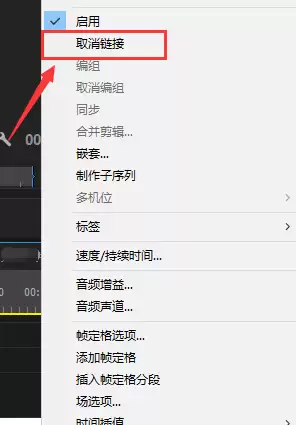
Premiere Pro默认将导入素材的音频和视频链接为一个整体。但如果在剪辑中取消了链接并单独删除了音频,之后该如何恢复?核心解决方案在于精准定位原始素材,并重新建立同步关系。
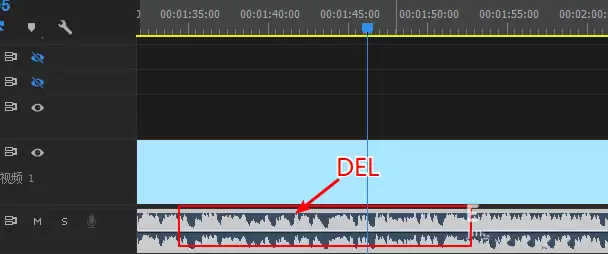
第一步:定位并匹配帧
在时间轴面板上,选中那段丢失了音频的视频片段。接着,前往顶部菜单栏,点击“序列”,在下拉菜单中选择“匹配帧”。更高效的操作是直接使用键盘快捷键 F。
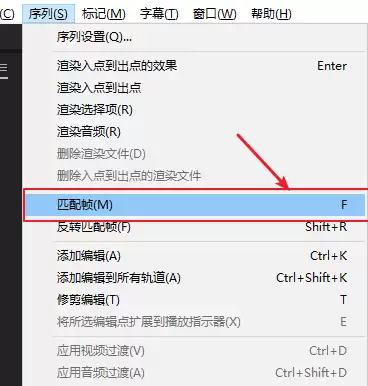
第二步:在源监视器中提取音频
执行上一步后,请关注左上角的“源”监视器面板。在面板底部工具栏中,找到“仅拖动音频”图标(通常显示为波形图)。由于执行了“匹配帧”,该图标会从灰色不可用状态变为亮色可用状态。此时,用鼠标左键点住此图标不放。
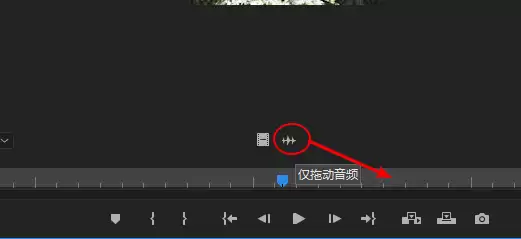
第三步:拖拽并精确对齐
将拖拽的音频素材,直接移动到时间轴上音频被删除的轨道位置。这里有一个关键技巧:务必确保拖入的音频起始点,与时间轴上视频片段的入点完全对齐,然后再释放鼠标。
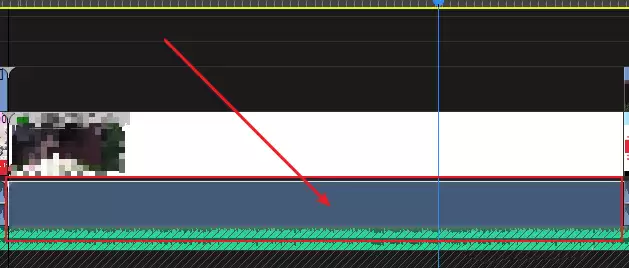
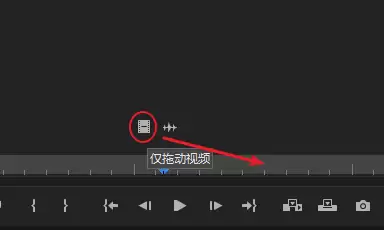
至此,操作完成。被误删的音频已成功恢复。因为此音频源自同一原始素材的精确时间码,所以能实现完美的音画同步。同理,如果误删的是视频而保留了音频,想恢复视频素材,操作方法完全一致,只需在最后一步选择“仅拖动视频”图标即可。