
在Adobe Premiere Pro中拖动剪辑素材时,是否经常感觉难以精准对齐时间线?这个问题困扰着许多视频剪辑新手和专业人士。实际上,解决Premiere素材对齐不准的难题,有一个被忽视但极其高效的内置功能。掌握下面这个核心技巧,你将能彻底告别繁琐的手动微调,实现帧级精准对齐,显著提升剪辑工作流效率。
Premiere素材精准对齐时间线的终极指南
许多剪辑师,尤其是初学者,在操作时常常遭遇这样的困境:在时间轴面板上移动视频或音频片段时,既缺乏明确的对齐视觉指引,又极易导致素材意外重叠或产生难以察觉的帧偏移。这些细微的错位不仅会影响成片的流畅度,更会在后期审查时耗费大量时间返工修正,严重拖慢整个项目的进度。
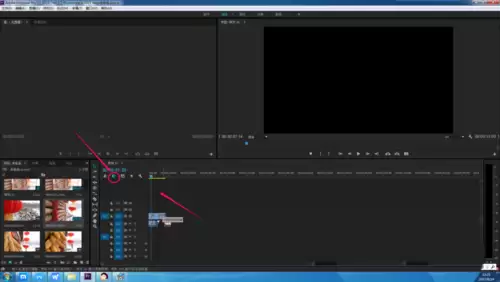
想要恢复清晰的对齐参考线并实现自动吸附,关键在于启用一个核心功能。请将注意力聚焦于时间轴窗口的左上角区域,寻找一个形似“磁铁”的按钮图标,这就是Premiere中控制“吸附”功能的开关。单击该按钮,当其背景呈现为激活状态的淡蓝色时,即表示对齐吸附功能已成功开启。
功能启用后,再次在轨道上拖拽您的素材,体验将截然不同:当素材的入点、出点或边缘靠近时间轴播放指示器、已设置的标记点、或其他素材的边界时,软件会动态显示一条鲜明的垂直参考线。同时,您的手中的素材会产生一种“自动吸附”的力场感,快速精准地贴合对齐点。这种即时的视觉与操作反馈,确保了每一次编辑的位置都准确无误,从而极大增强了剪辑的精确度与操作速度。
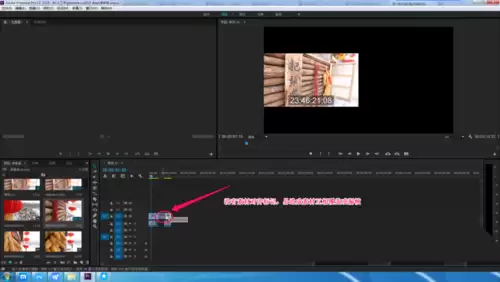
需要补充说明的是,本文演示的操作界面基于Adobe Premiere Pro CC 2015版本。尽管不同年份发布的Premiere Pro版本在界面布局和图标设计上可能存在细微差别,但“对齐”(Snap)这一基础且关键的功能,其开关标识通常始终沿用磁铁图标。只要在时间轴面板上找到它并确保其处于开启状态,即可解决绝大多数素材对齐不准的问题,无论是剪辑Vlog、宣传片还是影视剧集。


