
在Premiere Pro中进行视频剪辑时,精准对齐时间线上的素材是一项核心操作技巧。然而,许多剪辑新手可能忽略了软件内置的“对齐”功能,这个看似微小的工具实则至关重要。如果仅凭手动拖拽素材,极易导致片段间错位、相互覆盖或丢失关键帧,为后续调整带来不必要的困扰。本文将为您详细解析如何启用并高效利用这一实用的辅助对齐功能。
Premiere Pro如何启用对齐功能以精准对齐时间线素材
首先,我们来分析一个典型的操作场景。如下图所示,在未开启对齐辅助的情况下,于视频轨道上拖动素材时,界面中没有任何参考线提示,完全依赖肉眼判断位置。这种方式不仅容易造成素材首尾衔接不齐,还可能无意中覆盖已有的视频或音频片段。
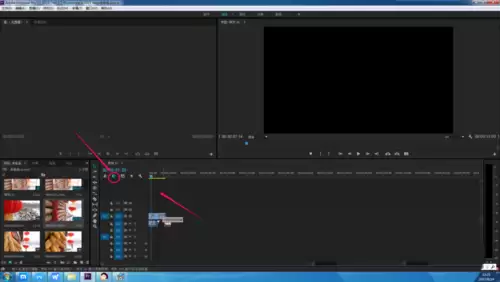
实际上,激活对齐参考线的方法非常简单。其核心操作位于时间线面板的左上角区域,那里有一个关键的功能按钮(图标通常显示为两条竖线或磁铁形状)。请参考下图所示,定位并单击这个名为“对齐”的开关按钮。
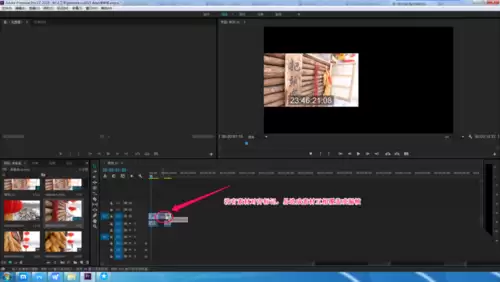
当该按钮被成功激活,并呈现高亮的淡蓝色状态时,即表示“对齐”功能已开启。此时,您在轨道上任意拖拽视频或音频素材,当它接近其他片段的入点、出点、时间轴标记或播放指示器时,软件会自动显示一条清晰的对齐参考线,并产生轻微的磁吸效果。这一视觉与触觉的双重反馈,能帮助您快速、准确地将素材定位到目标位置,显著提升剪辑工作的流程效率与成片精度。


