首页 游戏 软件 资讯 排行榜 专题
首页
电脑教程
Premiere素材属性复制粘贴教程详解步骤指南

Premiere素材属性复制粘贴教程详解步骤指南

热心网友
88
转载
2026-05-09

在Adobe Premiere Pro中进行视频剪辑时,掌握效果属性的快速复制与粘贴技巧,能极大提升工作效率。这个看似基础的操作,可以让你将一段素材上精心调整的视觉效果、颜色校正或运动属性,一键应用到其他片段上,避免重复劳动。本文将为你详细拆解Premiere中复制粘贴素材属性的完整步骤。

免费影视、动漫、音乐、游戏、小说资源长期稳定更新! 👉 点此立即查看 👈

Premiere素材属性怎么复制粘贴

Premiere素材属性怎么复制粘贴

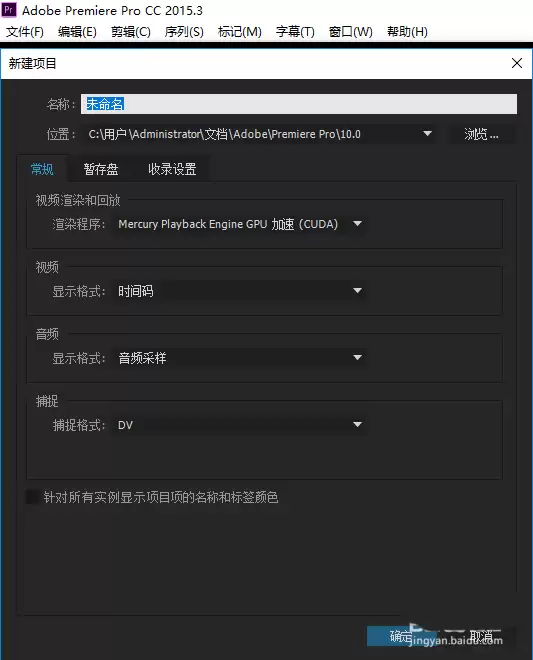
首先,启动Adobe Premiere Pro并创建一个新项目。这是所有剪辑工作的起点,确保你有一个清晰有序的工作环境来处理素材。
Premiere素材属性怎么复制粘贴

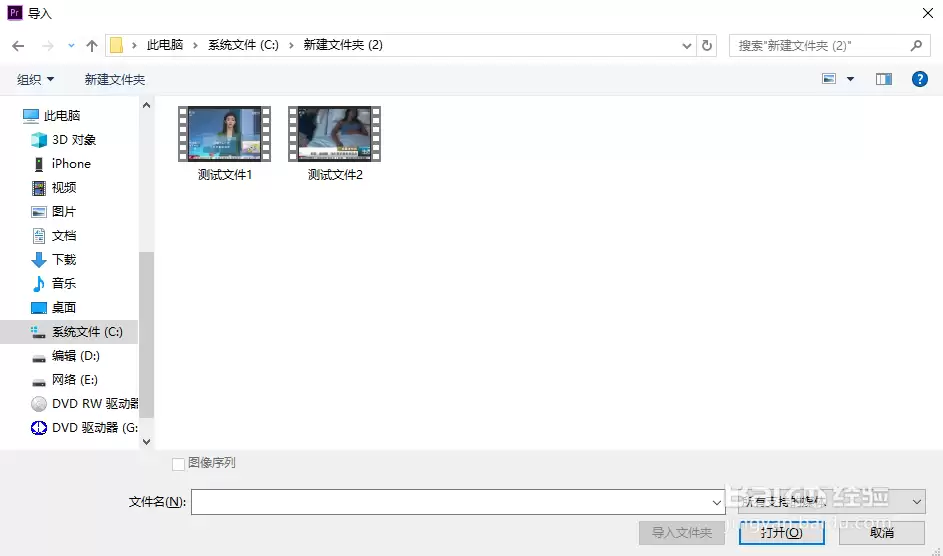
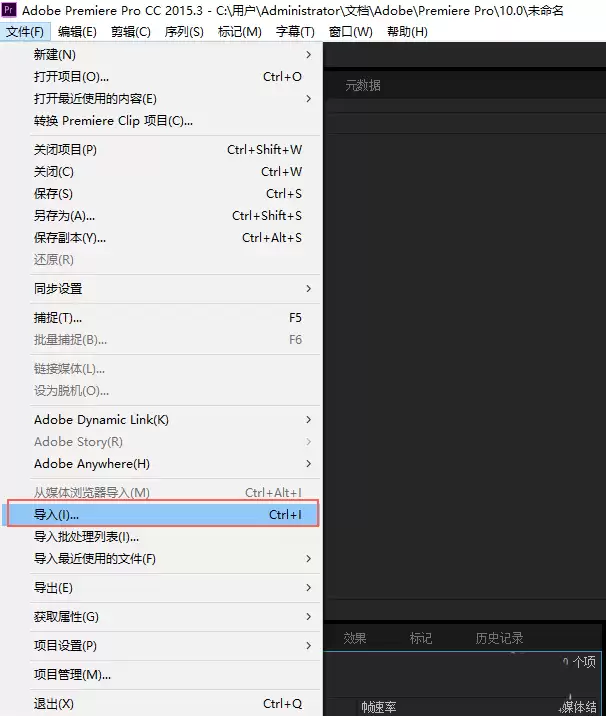
接下来,将你需要编辑的视频或音频素材导入到软件中。点击菜单栏的“文件”>“导入”,或者使用高效的键盘快捷键Ctrl+I(Windows)/ Cmd+I(Mac)来快速导入文件。
Premiere素材属性怎么复制粘贴

Premiere素材属性怎么复制粘贴

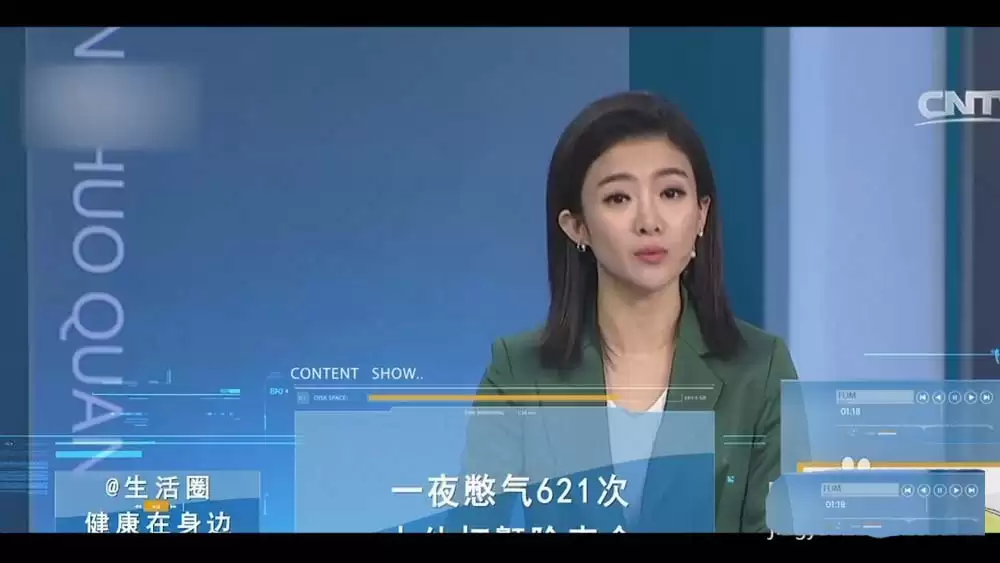
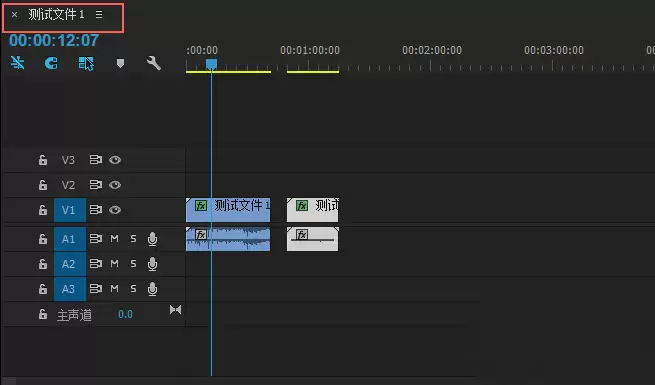
素材导入后,将其从项目面板拖拽到时间轴面板以创建序列。我们以两段素材为例,先将“测试文件1”拖入时间轴,作为效果调整的源素材或模板。
Premiere素材属性怎么复制粘贴

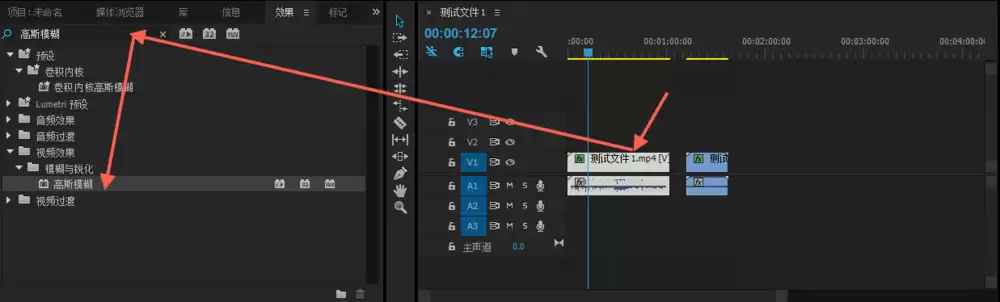
现在进入核心环节。在时间轴上选中“测试文件1”,然后转到右侧的“效果控件”面板。为其添加一个视觉效果,例如“高斯模糊”,并将模糊度参数调整至100,以便观察变化。
Premiere素材属性怎么复制粘贴

Premiere素材属性怎么复制粘贴

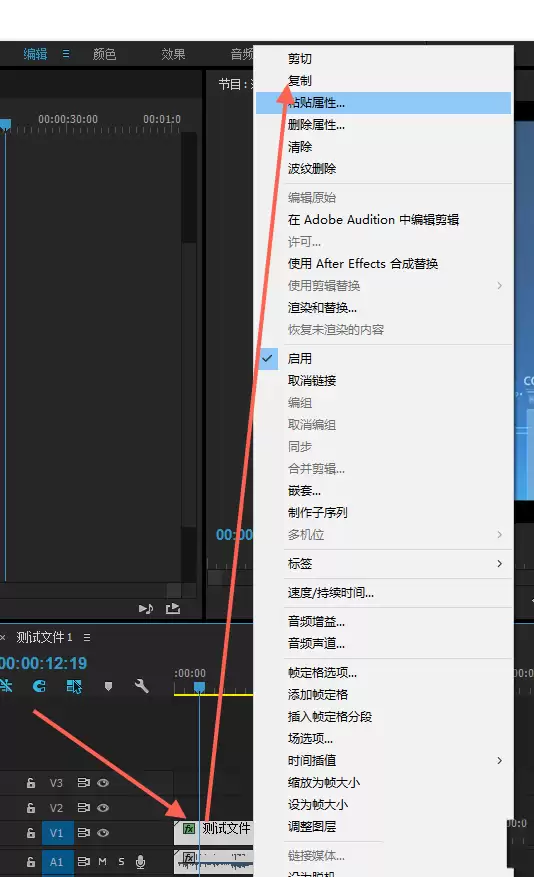
效果设置完成后,在时间轴的“测试文件1”片段上单击右键,选择“复制”,或直接按下Ctrl+C(Windows)/ Cmd+C(Mac)。这个操作复制了该片段上所有已应用的效果及其具体参数。
Premiere素材属性怎么复制粘贴

随后,选中目标素材“测试文件2”,再次右键单击。请注意,这里需要选择右键菜单中的“粘贴属性”选项,而非普通的“粘贴”。
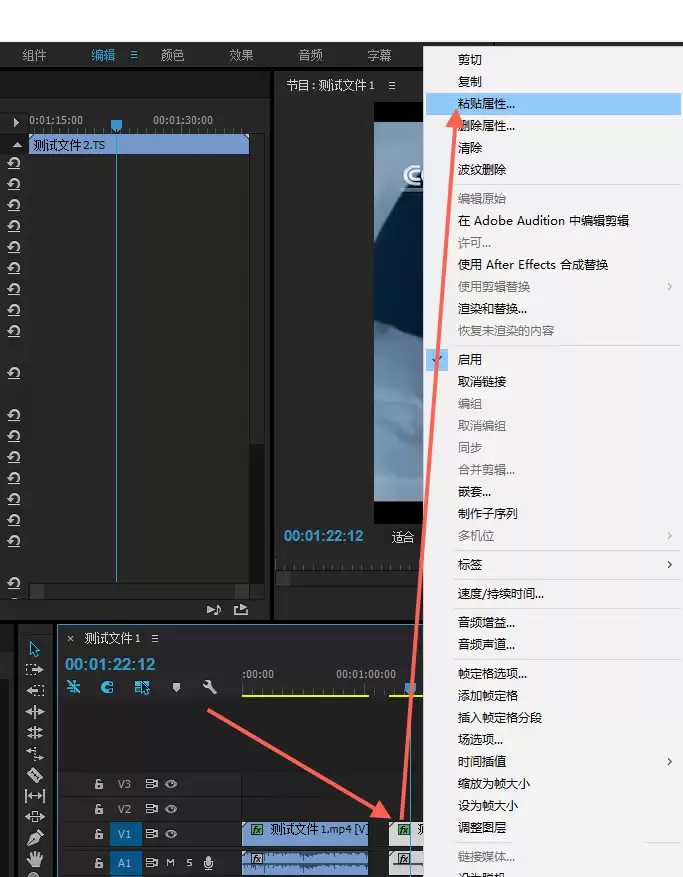
Premiere素材属性怎么复制粘贴

点击后会弹出“粘贴属性”对话框。对话框中会列出源素材(测试文件1)上所有可复制的效果属性,例如我们刚才应用的“高斯模糊”。勾选你需要传递的效果,然后点击“确定”。
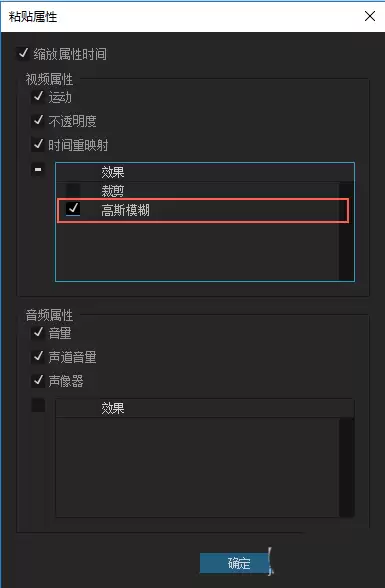
Premiere素材属性怎么复制粘贴

完成!现在“测试文件2”已经完美继承了“测试文件1”的高斯模糊效果,所有参数设置完全一致。这个技巧在统一多个片段的色彩风格、变速设置、画面缩放或音频效果时尤为高效,是Premiere剪辑中实现批量处理的必备技能。

来源:https://soft.3dmgame.com/gl/13138.html
免责声明: 游乐网为非赢利性网站,所展示的游戏/软件/文章内容均来自于互联网或第三方用户上传分享,版权归原作者所有,本站不承担相应法律责任。如您发现有涉嫌抄袭侵权的内容,请联系youleyoucom@outlook.com。

相关攻略

Premiere音频误删恢复指南 找回丢失音频的详细步骤
电脑教程
Premiere音频误删恢复指南 找回丢失音频的详细步骤

在Premiere中误删音频后,可通过“匹配帧”功能快速恢复。选中无声视频片段,使用快捷键F或菜单执行匹配帧,随后在源监视器启用“仅拖动音频”图标,将其拖至时间轴并与视频起点对齐,即可精准恢复音频且确保音画同步。此方法同样适用于恢复被删除的视频。

热心网友
05.09
Premiere素材属性复制粘贴教程详解步骤指南
电脑教程
Premiere素材属性复制粘贴教程详解步骤指南

在Premiere中,可将一段素材调整好的效果快速复制到另一段素材。操作时,先为源素材添加并调整效果,右键复制后,在目标素材上选择“粘贴属性”,勾选所需效果即可。此方法能批量统一色调、速度等属性,显著提升剪辑效率。

热心网友
05.09
Premiere素材对齐时间线详细教程与操作步骤详解
电脑教程
Premiere素材对齐时间线详细教程与操作步骤详解

在Premiere中开启时间线面板左上角的“对齐”按钮,激活后拖拽素材靠近其他素材边缘、标记或时间指针时,会出现参考线并产生吸附感,从而帮助用户精准对齐素材,避免错位或覆盖,提升剪辑效率与准确性。

热心网友
05.09
Premiere三维立体卡片效果制作教程详细步骤详解
电脑教程
Premiere三维立体卡片效果制作教程详细步骤详解

想要在Adobe Premiere Pro中为平面图片增添立体层次,制作出具有真实厚度的三维卡片效果吗?这个过程其实非常直观,只需巧妙组合软件自带的几款核心特效即可。本教程将为您提供一份清晰、完整的操作指南,从项目设置到最终渲染,一步步实现专业级的立体视觉呈现。 Premiere Pro制作三维立体

热心网友
05.08
Premiere 2018视频片尾裁剪教程详细步骤详解
电脑教程
Premiere 2018视频片尾裁剪教程详细步骤详解

在视频剪辑工作中,裁剪掉不需要的片尾片段是一项基础且高频的操作。对于使用Premiere Pro 2018的用户,如果对具体操作步骤感到陌生,无需焦虑。本教程将提供一份详尽易懂的图文指南,从项目创建到最终导出,一步步引导您掌握在Premiere 2018中精准裁剪视频片尾的技巧,确保您能高效完成编辑

热心网友
05.08

最新APP

宝宝过生日
宝宝过生日
应用辅助 04-07
台球世界
台球世界
体育竞技 04-07
解绳子
解绳子
休闲益智 04-07
骑兵冲突
骑兵冲突
棋牌策略 04-07
三国真龙传
三国真龙传
角色扮演 04-07

热门推荐

小米手机联系人备份到云盘详细步骤指南
电脑教程
小米手机联系人备份到云盘详细步骤指南

小米云盘备份联系人,不止是“开启同步”那么简单 提到备份手机通讯录,很多人的第一反应就是打开云同步开关。没错,小米云盘备份联系人的核心路径,确实是基于小米云服务的“同步联系人”功能。但想让整个过程真正做到无缝、可靠,里头还有些细节值得琢磨。 简单来说,当你在一部已登录小米账号的手机上,进入「设置」→

热心网友
05.09
小米云服务登录能否使用微信快捷登录
电脑教程
小米云服务登录能否使用微信快捷登录

小米云盘支持微信快捷登录吗?深度解析操作与细节 答案是肯定的。目前,小米云盘确实接入了微信快捷登录。用户在App或网页端的登录界面,找到“第三方账号登录”选项,点击微信图标,经过简单的授权确认,就能完成身份验证。整个过程无需反复输入手机号和密码,对于经常在多设备间切换的用户来说,便捷性的提升是实实在

热心网友
05.09
Cinema 4D树叶模型贴图添加详细步骤教程
电脑教程
Cinema 4D树叶模型贴图添加详细步骤教程

给树叶“穿上”逼真外衣:C4D模型贴图全流程解析 MAXON Cinema 4D 在三维建模领域的受欢迎程度不言而喻,尤其在进行有机形态创作时,其灵活性备受青睐。不过,很多朋友在为一个变形后的树叶模型添加贴图时,常会碰到贴图错位、拉伸的尴尬情况。这到底是怎么回事,又该如何解决?下面,我们就通过一个完

热心网友
05.09
iOS15微信来电铃声设置教程与自定义方法
电脑教程
iOS15微信来电铃声设置教程与自定义方法

iOS 15微信通话铃声设置全攻略:告别默认提示音 在iOS 15上想让微信语音视频通话的铃声与众不同?其实方法比想象中直接——这事儿不靠系统电话设置,也无需借助第三方快捷指令。一切操作,都在微信的“新消息通知”设置里完成。具体路径很清晰:打开微信,进入「我 → 设置 → 新消息通知」,先确保「语音

热心网友
05.09
红米K20 Pro微信小窗模式开启与使用教程
电脑教程
红米K20 Pro微信小窗模式开启与使用教程

红米K20 Pro微信小窗模式全指南:无需折腾的免提多任务方案 想一边刷资讯、看视频,一边随时回复微信消息?对于红米K20 Pro的用户来说,这事儿根本不用等系统更新,也无需下载任何第三方插件。它出厂就自带了一套相当成熟的微信小窗解决方案,完美集成在MIUI 11及后续版本中。无论是快速回复消息,还

热心网友
05.09