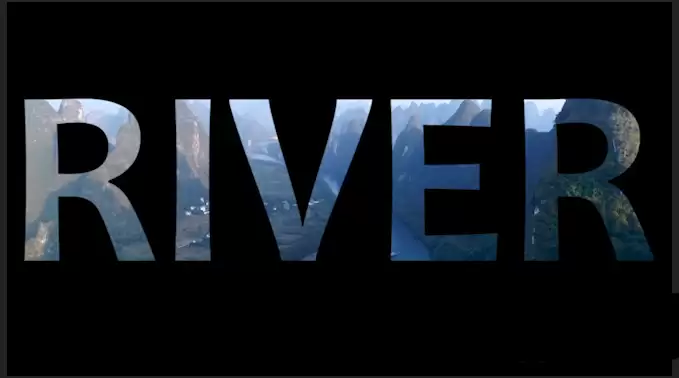
掌握Premiere文字镂空效果,三分钟提升视频质感
在视频剪辑创作中,文字镂空效果是一种既经典又极具高级感的视觉设计技巧。它能将动态背景画面与文字元素无缝融合,创造出通透且富有视觉冲击力的焦点。许多剪辑爱好者误以为其实现过程复杂,实则只需掌握正确方法,在Adobe Premiere Pro中通过几个简单步骤即可快速完成。本文将为您详细拆解这一提升视频专业度的实用技能。
Premiere制作文字镂空效果完整步骤详解
首先,请准备好一段优质的背景视频素材,并将其导入并拖拽至时间轴面板的视频轨道上。接下来,我们将分步实现镂空文字效果。
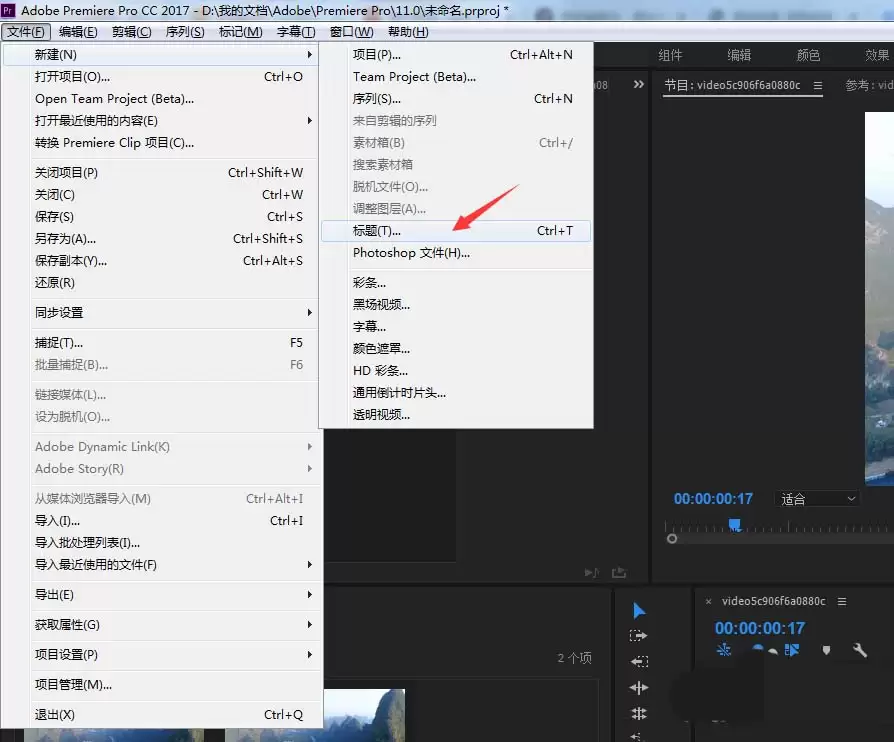
第一步:创建字幕文件。点击软件顶部菜单栏的“文件”选项,依次选择“新建” -> “字幕”。此时系统将弹出一个独立的字幕设计窗口。
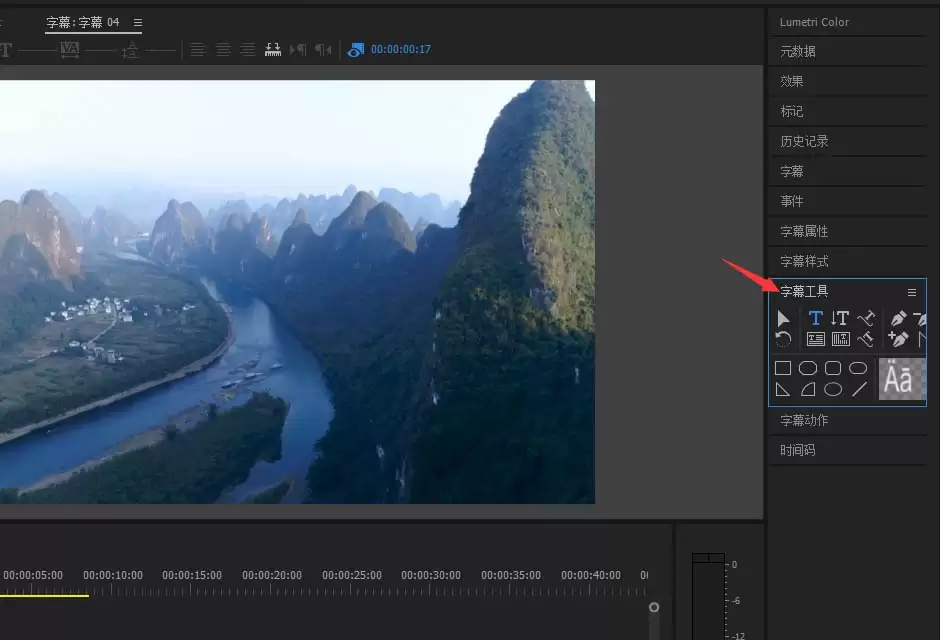
第二步:设计与排版文字。在打开的字幕面板中,找到左侧工具栏的“文字工具”(T字形图标)并点击。随后在视频预览区域单击,输入您需要展示的文本内容。关键提示:为获得清晰醒目的镂空效果,建议选用笔画粗壮的无衬线字体,例如思源黑体、微软雅黑等系列。输入完成后,请调整文字尺寸与位置,使其尽可能充满画面核心区域。
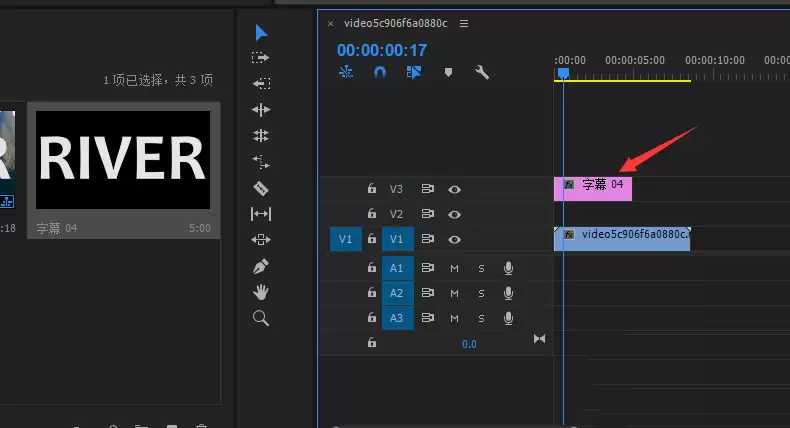
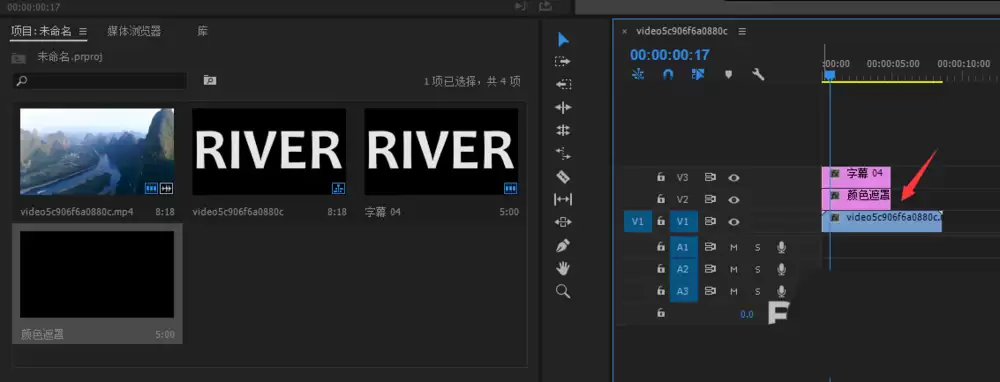
第三步:安排轨道层级。关闭字幕面板后,您会在项目面板中看到新生成的字幕文件。将其直接拖入时间轴,并确保它位于背景视频轨道的上方一层(通常为V2轨道)。正确的轨道顺序是实现效果合成的先决条件。
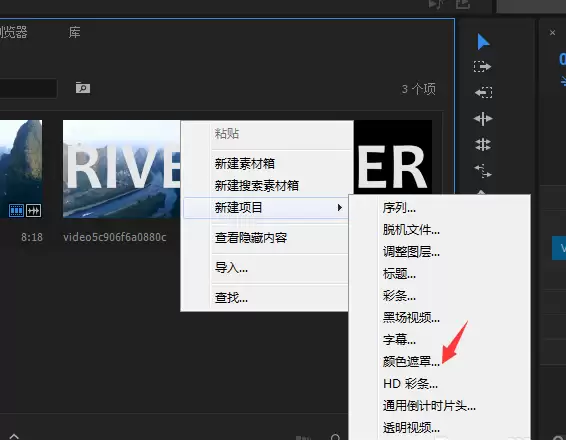
第四步:创建并放置“颜色遮罩”。此步骤为核心操作。在“项目”面板的空白区域右键单击,依次选择“新建项目” -> “颜色遮罩”。在弹出的颜色选择器中,选取纯黑色(RGB 0,0,0)并确认。接着,将这个新建的黑色色块拖至时间轴,将其放置在字幕轨道与背景视频轨道之间。理想的轨道结构为:顶层V2(字幕),中间层V1(黑色遮罩),底层V0(背景视频)。至此,基础轨道叠层已搭建完成。
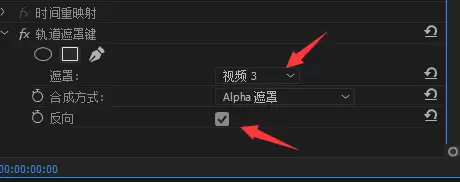
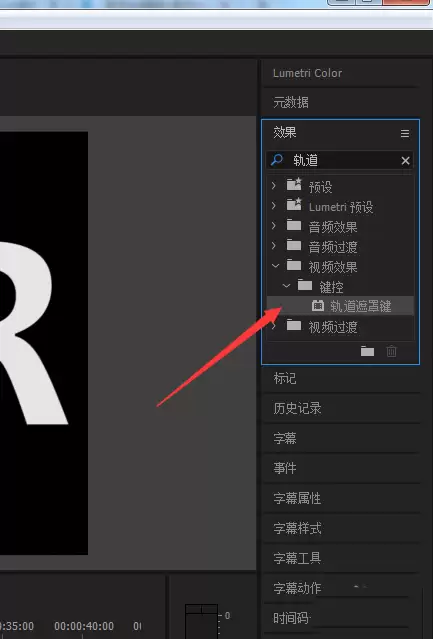
第五步:应用“轨道遮罩键”特效。进入效果生成的关键阶段。在右侧“效果”面板的搜索框中输入“轨道遮罩键”,找到该视频效果后,将其拖拽并应用到时间轴中的黑色“颜色遮罩”素材上。随后,在左上方“效果控件”面板中,定位到已添加的“轨道遮罩键”效果。将其“遮罩”参数设置为“视频 2”(即您放置字幕的轨道编号)。最后,务必勾选“反向”选项。此时,您将立刻看到背景画面从文字形状中被精准地镂空显示出来。
第六步:最终预览与输出。将播放指示器移至时间轴起始位置,按下空格键进行实时预览。一个专业、干净的文字镂空效果现已完美呈现。您可以通过替换不同风格的背景素材或调整文字字体、大小,轻松创作出个性化的视频片头、标题或创意转场,显著提升作品的视觉档次。