
PSD导入PR后文字显示不全?别慌,三步搞定它
你是否也遭遇过这个棘手难题?在Photoshop中精心设计的文字排版,导入Premiere Pro后却显示不完整,文字被意外裁剪。不必焦虑,这其实是视频剪辑中一个常见的技术问题,解决起来并不复杂。本文将为你提供一套清晰的排查与修复指南,三步彻底解决PSD文字导入PR的显示异常。
PSD导入PR后文字显示不全的解决方案
问题的核心通常在于PSD文件的画布尺寸与Premiere Pro序列设置的匹配度,或是图层导入方式有误。遵循以下系统性的步骤,即可快速恢复文字的完整显示。
第一步:在Photoshop中规范文件设置
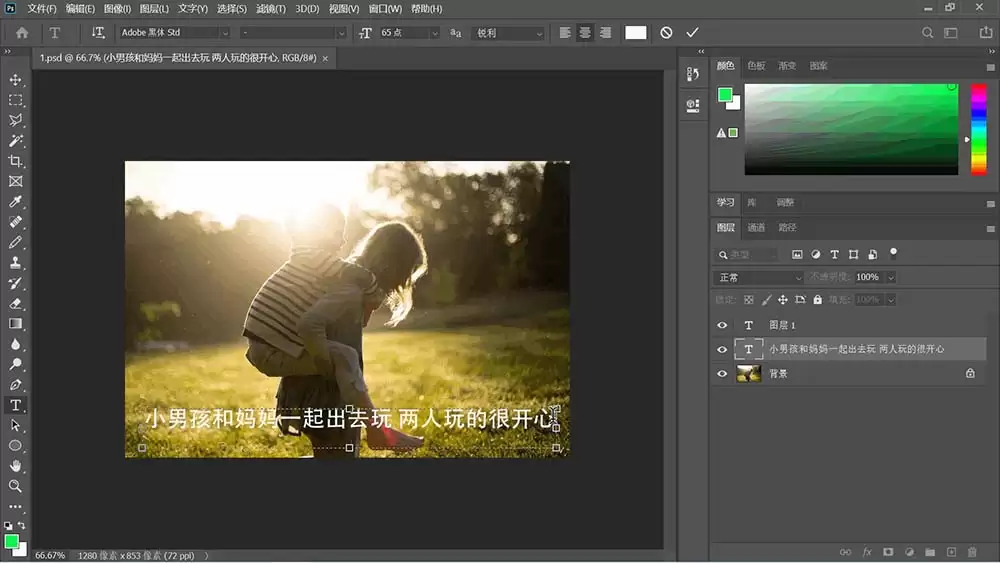
首先,在Adobe Photoshop中完成你的图文设计。使用文字工具添加并排版所有文本内容,确认字体、大小、颜色等属性无误。一个关键细节是:在设计之初,建议将画布尺寸设置为与目标PR视频序列一致的分辨率(如1920x1080)。完成编辑后,务必选择“文件”>“存储为”,将格式设置为PSD,以完整保留所有图层信息,这是后续调整的基础。
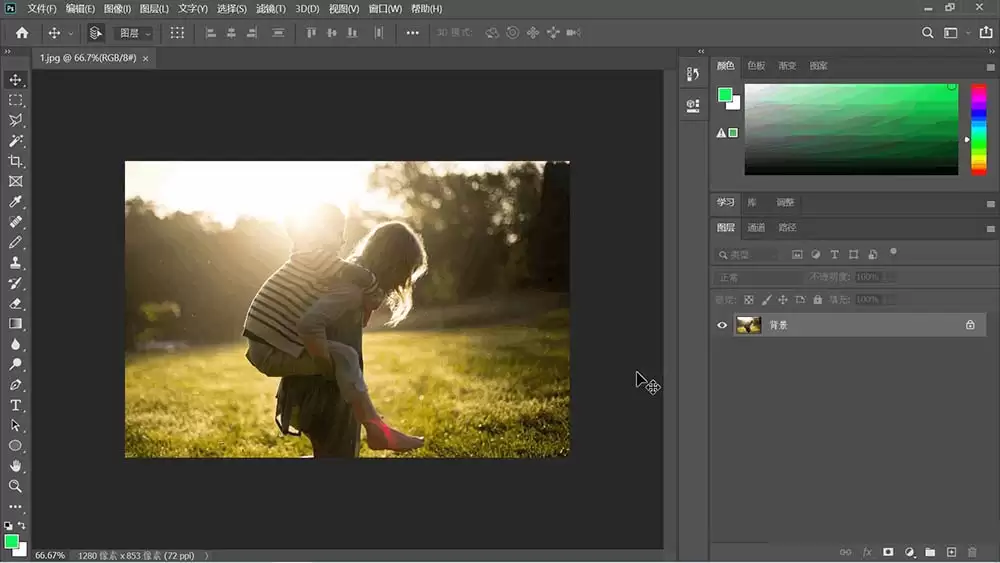
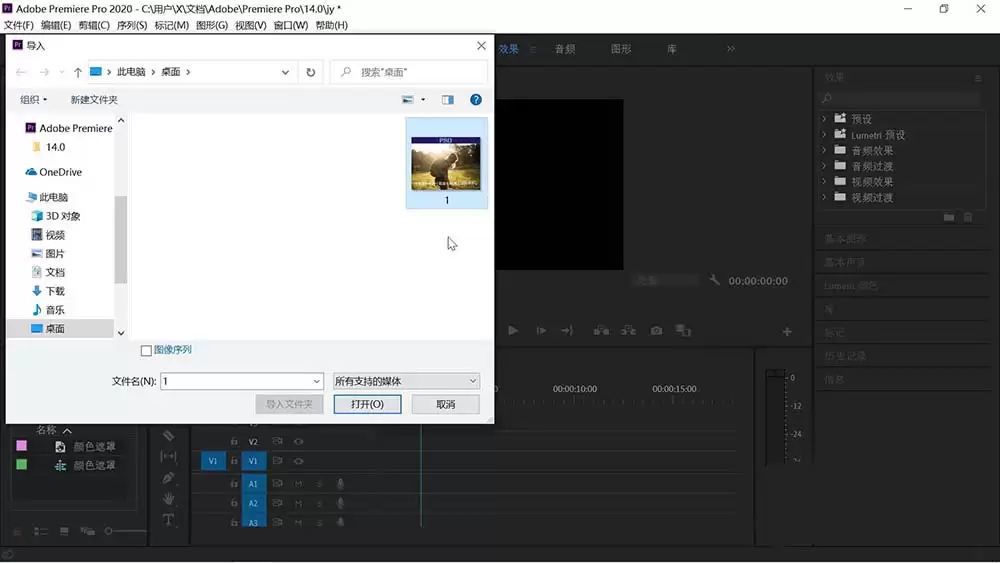
第二步:正确将PSD导入Premiere项目库
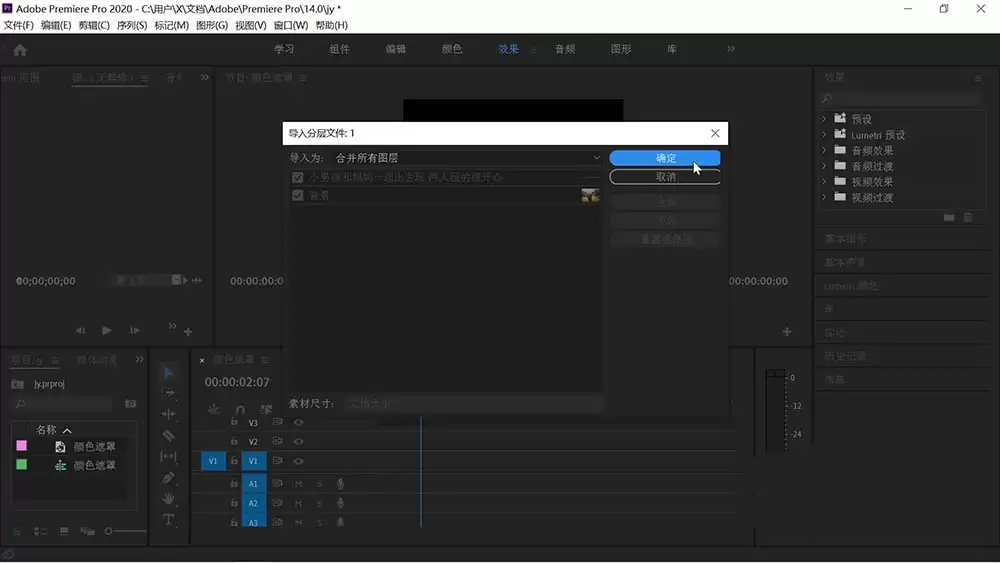
启动你的Premiere Pro项目,在“项目”面板的空白处右键,选择“导入”,找到并选中你保存的PSD文件。此时,软件会弹出“导入分层文件”的对话框,这是关键设置环节。建议选择“合并所有图层”或“单个图层”导入,并根据序列尺寸选择“文档大小”或“图层大小”,以匹配你的序列设置,避免初始缩放问题。
第三步:在时间轴序列中进行最终调整
将导入的PSD素材拖拽到时间轴的目标视频轨道上。如果此时发现文字仍然显示不全,无需担心文件损坏。
系统可能会弹出“剪辑不匹配警告”对话框,提示剪辑与序列设置不同,直接点击“保持现有设置”或“确定”即可。
观察节目监视器,可以清晰看到文字区域被画面边框裁切,未能完全呈现。
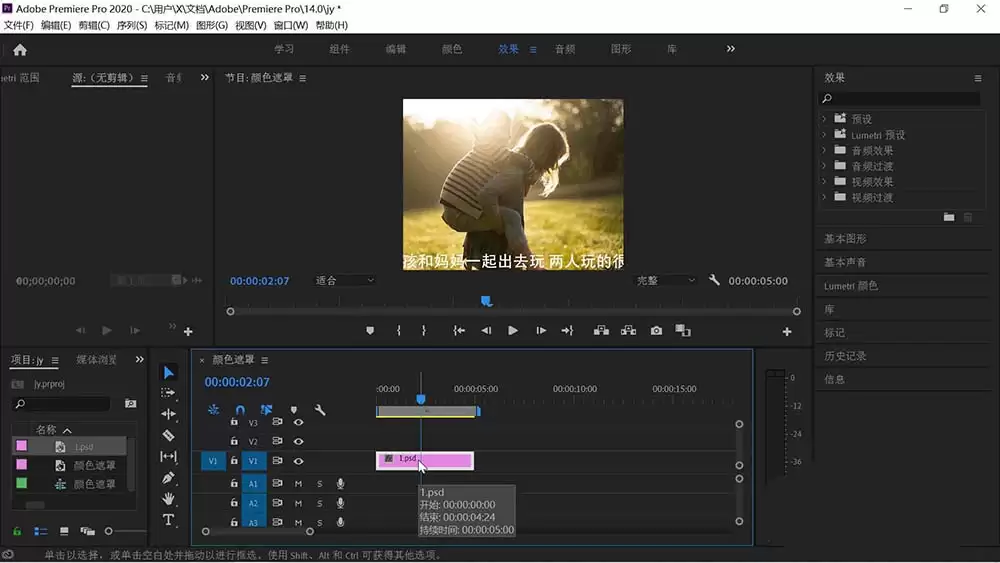
最直接的修复方法是:在“节目监视器”面板中,用鼠标双击该视频素材。素材周围会出现一个带有控制点的定界框。此时,将光标移动到左侧或上方的控制点上,按住鼠标左键并向画面外侧拖动,即可放大显示区域,直到被隐藏的文字内容完全显露出来。操作直观,效果立竿见影。
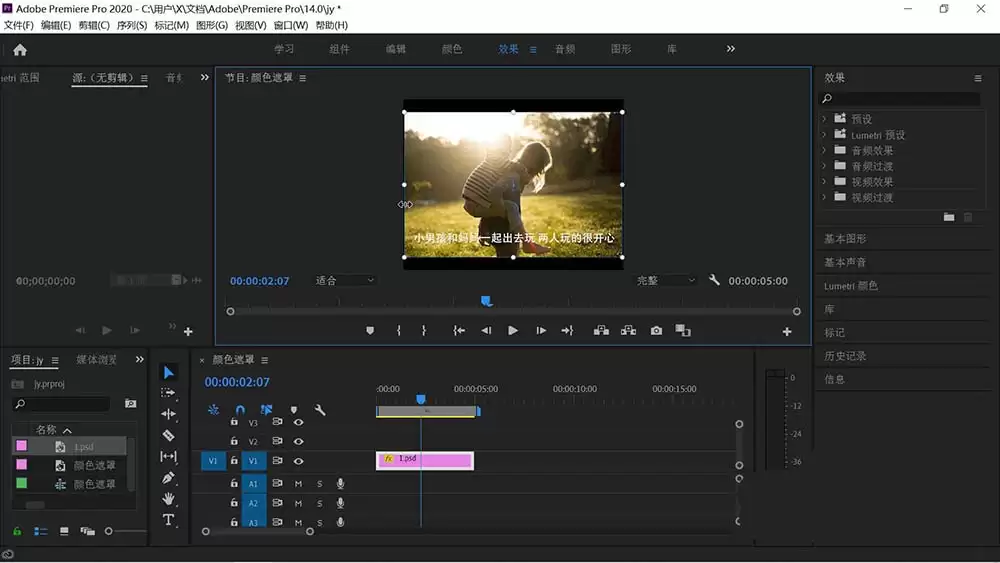
总结来说,PSD文字在PR中显示不全,主要源于PS画布尺寸与PR序列分辨率不匹配,或导入时图层选项设置不当。上述手动调整定界框的方法是最高效的应急解决方案。为了从根本上预防此问题,最佳实践是在Photoshop设计阶段,就采用与最终视频输出一致的分辨率创建画布。掌握这一技巧,能显著提升你的PS与PR协同工作效率,避免不必要的返工。


