
Premiere视频无法播放的解决方法与修复步骤详解
在使用Premiere进行视频剪辑时,可能会遇到视频画面无法正常播放的问题。这通常与软件的音频硬件配置有关。别担心,按照以下步骤检查和调整设置,大多数情况下都能快速解决。
免费影视、动漫、音乐、游戏、小说资源长期稳定更新! 👉 点此立即查看 👈
Premiere视频无法播放的解决方法
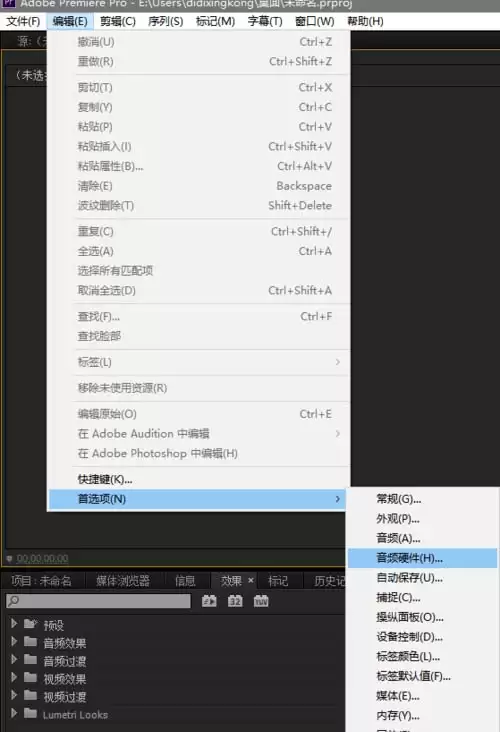
首先,我们需要检查并调整音频硬件的设置。请依次点击软件顶部的“编辑”菜单,选择“首选项”,然后进入“音频硬件”设置面板。
打开设置面板后,您将看到音频设备的配置选项。请注意,不同版本的Premiere界面布局可能稍有不同,本文以Pr CC版本为例进行说明。请找到“设备类型”下拉菜单,点击后尝试切换为另一个不同的音频输出设备选项,然后点击“确定”保存设置。
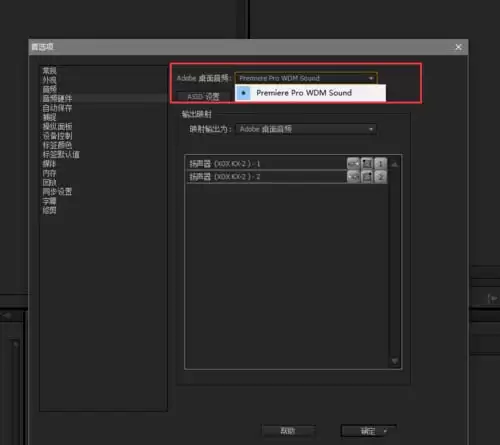
完成上述操作后,返回时间轴尝试播放视频。很多时候,仅仅是通过切换音频输出设备,就能解决视频播放失败的问题。这是因为某些音频驱动或硬件与当前Premiere版本可能存在临时兼容性冲突,更换一个输出通道通常即可恢复正常播放。
相关攻略
Premiere 2018视频调色全流程解析 在Premiere Pro 2018中,丰富的工具集让视频剪辑与色彩调整变得游刃有余。如果你正想为视频注入独特的情绪与风格,那么调色无疑是关键一步。下面,就让我们一起拆解在Premiere 2018中完成视频调色的完整操作流程。 Premiere 201
Premiere软件是一款深受用户们喜欢的视频剪辑的工具,对于还不知道如何导入SRT字幕无法修改格式的小伙伴。下面带来详细的步骤分享,希望可以帮助到大家! Premiere导入SRT字幕无法修改格式怎么办 很多朋友在Premiere里导入SRT字幕文件时,都遇到过这么个头疼事儿:字幕拖到时间轴上,想
Premiere Pro 2022:三步打造专业文字渐隐效果 想在Premiere Pro 2022里给文字添加优雅的渐隐效果?这事儿其实没你想的那么复杂。告别繁琐的关键帧动画,利用软件内置的蒙版工具,几步就能实现视觉上相当专业的过渡。下面,就带你走一遍这个高效又出彩的操作流程。 Premiere
Premiere软件中,我们是可以直接锐化视频的。还不知道如何锐化的小伙伴,这里带来详细的步骤分享,感兴趣的小伙伴快一起来看看下面的介绍吧! Premiere视频怎么锐化 掌握Premiere视频锐化技巧,是提升画面清晰度与专业质感的关键。为了让大家更直观地理解锐化的原理与效果,我们不妨采用一个逆向
Premiere制作盗梦空间城市翻转效果全攻略 想用Premiere复刻《盗梦空间》里那种令人目眩的城市翻转镜头?其实,这个看似复杂的特效,拆解开来只需要几个核心步骤。今天,我们就来手把手实现它。 Premiere怎么制作盗梦空间城市翻转效果 首先,启动你的Premiere,将准备好的城市视频素材导
热门专题
热门推荐
通过印刷标签精准识别内存条型号 想快速弄清楚手里这根内存条的“身份”?最直接、最可靠的方法,就是看它身上的“身份证”——印刷标签。这张标签通常位于金手指上方的PCB板正面或侧面,上面印着的信息,可都是厂商出厂时根据JEDEC标准严格标定的。你会看到品牌Logo、DDR代际(比如DDR4还是DDR5)
艾肯声卡黄色感叹号的真相:系统通信准备,而非硬件故障 当你的艾肯声卡在设备管理器里亮起黄色感叹号,直接结果就是没有声音。这其实是因为此时驱动加载失败,音频信号通路被系统主动切断了。这个标志本质上是Windows给你的一个明确信号:它在尝试识别和启动这个USB音频设备时,遇到了阻碍。 别急着下硬件损坏
苹果耳机在苹果生态内的兼容性显著更优 如果你手上用的全是苹果设备,那么苹果耳机带来的体验,可以说是“无缝”到了骨子里。这背后,是H系列芯片与iOS macOS系统深度的硬件级协同。从开盖即连、设备间丝滑地自动切换,到查找网络的全球联动、空间音频的实时渲染,每一步都像是精心编排好的原生舞蹈。官方数据显
THORChain作为跨链流动性协议,其原生代币RUNE的买卖操作需谨慎。常见错误包括混淆网络选择导致资产丢失、忽视滑点设置造成交易损失、误解流动性池机制影响收益,以及在非官方渠道进行交易的安全风险。了解这些关键点能有效提升资产安全性,避免不必要的损失。
是的,降噪耳机对低频噪音更有效,原因在这里 你猜怎么着?那种低沉的、持续不断的嗡鸣声,比如飞机引擎的轰鸣、地铁运行的震动,或者空调压缩机的噪音,恰恰是降噪耳机最能“拿捏”的对手。这背后的核心,可不是什么魔法,而是精准的声波相消干涉原理——耳机上的麦克风实时捕捉周遭20Hz至1kHz范围内的低频噪音,


