
你有没有注意到在Windows 10中,你的屏幕周围有一圈黑色的边框?
许多Windows 10用户都遇到过这个困扰:屏幕两侧或四周突然出现黑色边框,导致显示区域缩小,画面无法铺满整个屏幕。这不仅影响视觉观感,也降低了工作和娱乐的沉浸感。请放心,这类问题大多并非硬件损坏,通常只需通过系统设置或驱动调整即可有效解决。
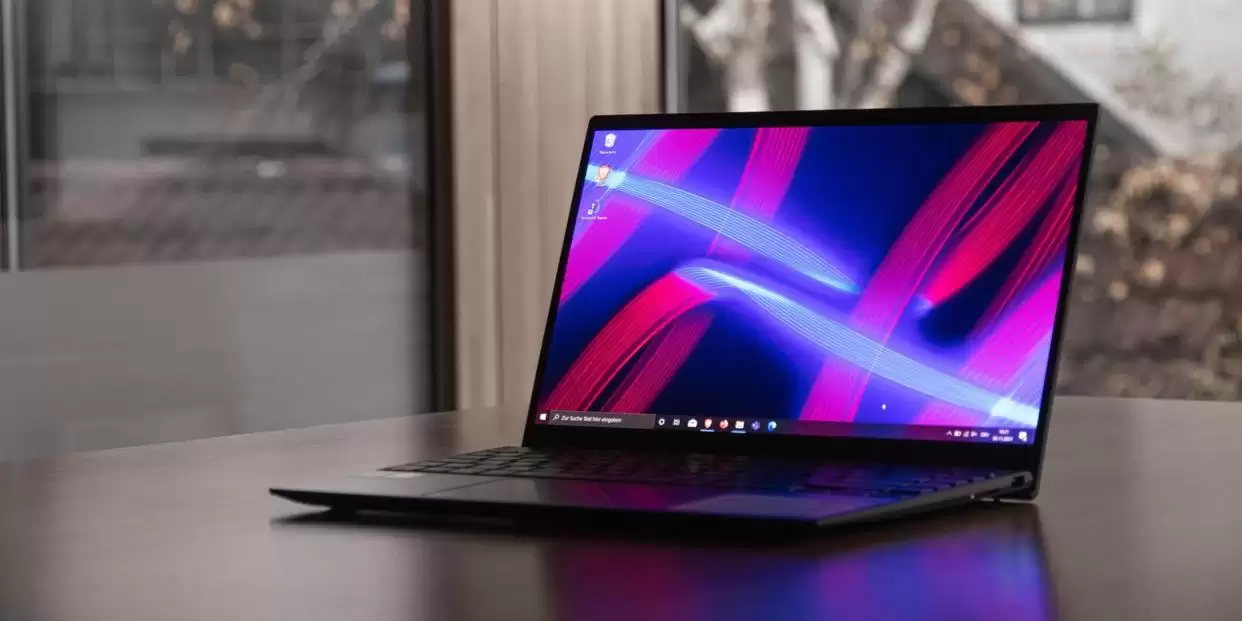
本文将为您提供一套完整、高效的排查与修复方案,帮助您逐步定位问题根源,快速消除屏幕黑边,恢复Windows 10全屏显示效果。
使用推荐的显示分辨率
解决屏幕黑边问题,首先应检查显示分辨率设置是否正确。当黑边主要出现在屏幕左右两侧时,最常见的原因就是当前分辨率与显示器的最佳原生分辨率不匹配。
操作步骤非常简单:在桌面空白处点击鼠标右键,选择“显示设置”。在打开的设置窗口中,找到“显示分辨率”下拉菜单。请优先选择系统标注为“(推荐)”的分辨率选项,这通常是显示器的最佳设置。
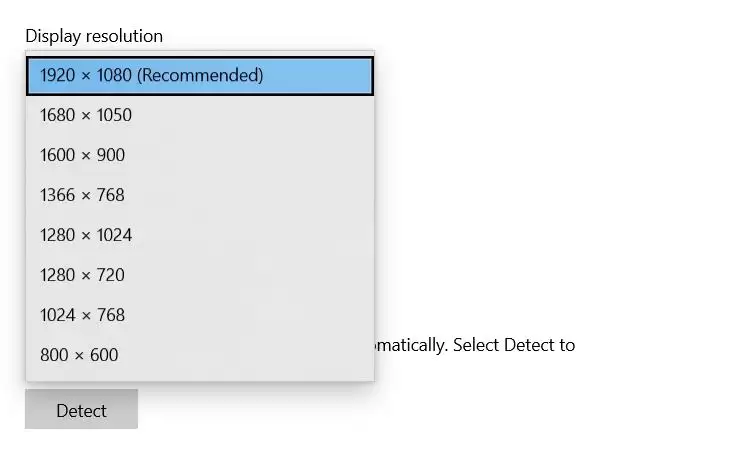
更改后,系统会提供约15秒的预览时间。若黑边消失,点击“保留更改”即可。如果问题依旧,可选择“还原”,并尝试列表中其他比例合适的分辨率,直至找到能实现全屏无黑边的正确设置。
更新显示驱动程序
显卡驱动程序是影响显示输出的关键因素。过时、损坏或不兼容的显卡驱动,极易导致包括屏幕黑边在内的各种显示异常。及时更新至官方最新稳定版驱动是解决问题的有效途径。
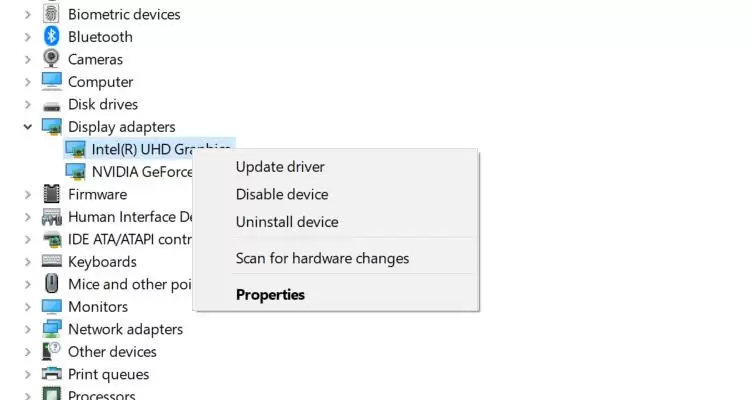
右键点击“开始”菜单按钮,选择“设备管理器”。展开“显示适配器”分类,右键点击您的显卡设备(如NVIDIA、AMD或Intel显卡),选择“更新驱动程序”。
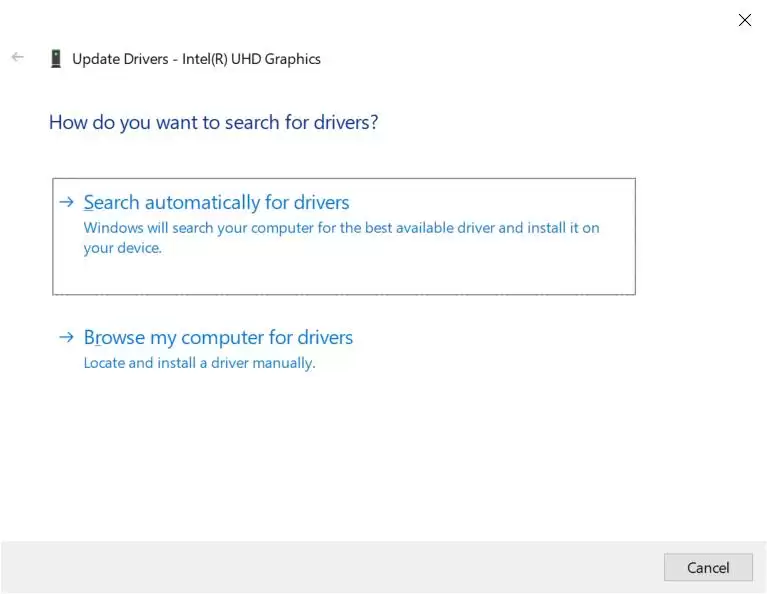
在弹出的窗口中,选择“自动搜索驱动程序”,让Windows在线查找并安装最适合您硬件的最新驱动版本。
此外,建议您同时检查“设备管理器”中的“监视器”项,如果存在,也将其驱动程序更新至最新,以确保显示链路的完整性。
回滚显示驱动程序
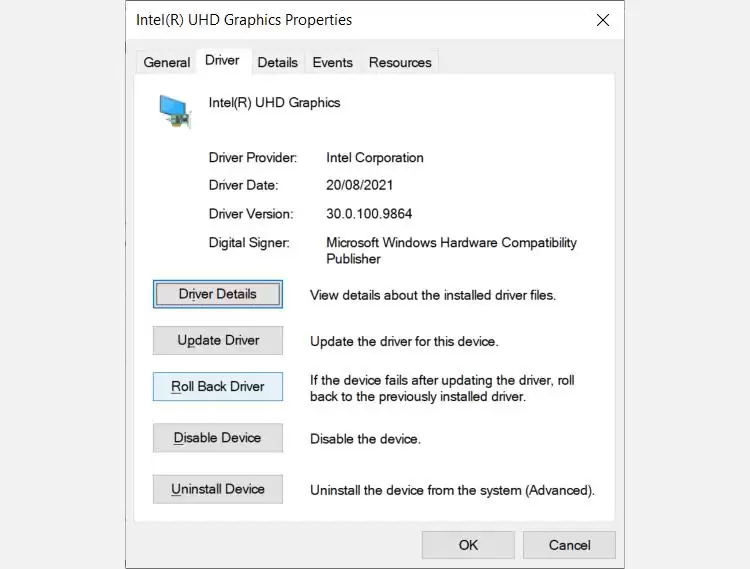
有时问题恰恰出在驱动更新之后。如果您在更新显卡驱动后突然出现黑边,则可能是新版本驱动存在兼容性问题。此时,将驱动回退到之前稳定工作的旧版本,往往是更直接的解决方案。
操作路径与更新驱动类似:进入“设备管理器”,双击您的显示适配器设备。切换至“驱动程序”选项卡,如果“回退驱动程序”按钮可用(通常在更新驱动后一段时间内),点击它并按照提示完成操作即可。
执行干净启动
若上述硬件设置和驱动调整均无效,则可能是第三方软件或后台服务与系统显示组件产生了冲突。通过执行“干净启动”,可以排除软件干扰,精准定位问题源头。
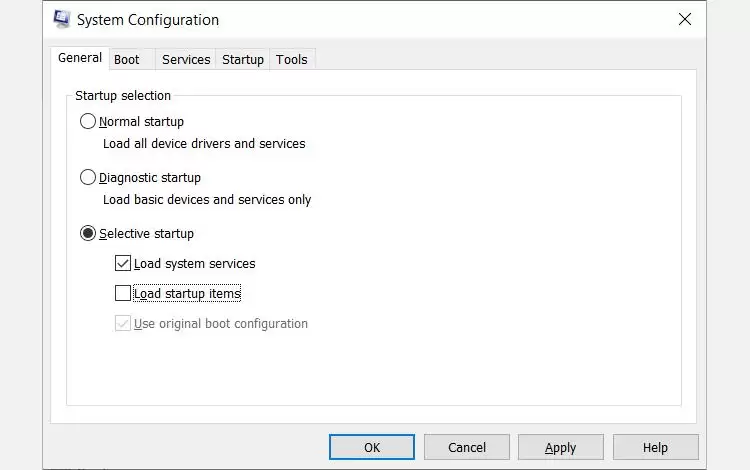
按下Win + R键,输入“msconfig”并回车,打开“系统配置”工具。在“常规”选项卡中,选择“选择性启动”,并取消勾选“加载启动项”。
接着,切换到“服务”选项卡,务必先勾选“隐藏所有Microsoft服务”(以保护系统核心服务),然后点击“全部禁用”。最后,点击“应用”和“确定”,并根据提示重启电脑。
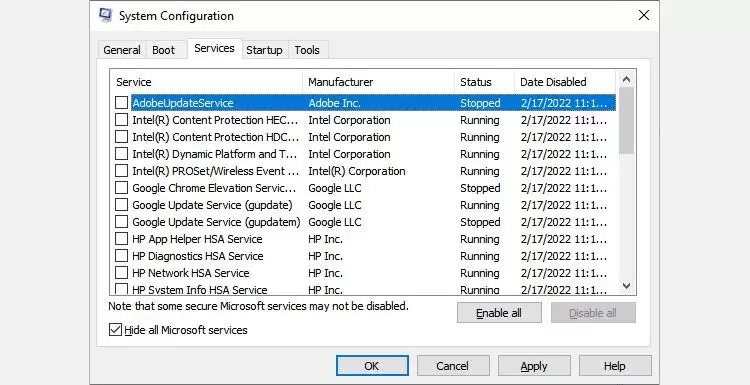
重启后,系统将以最小化模式运行。观察黑边是否消失。如果消失,则说明问题由某个被禁用的启动项或服务引起。接下来,您可以逐步重新启用这些项目(每次启用少数几个并重启测试),直到黑边再次出现,从而锁定冲突软件。
重置Windows 10
如果所有常规排查方法都无法解决Windows 10屏幕黑边问题,则可能是系统文件损坏或存在深层配置错误。作为终极解决方案,您可以考虑“重置此电脑”功能。此操作会将系统恢复至初始状态,同时可选择保留个人文件。请注意,在执行重置前,务必确保重要数据已备份。
Windows 10中不再有屏幕周围的黑边
显示器出现无法全屏的黑边问题,确实令人烦恼。但请记住,只要不是显示器本身的物理边框,通过本文提供的系统化解决方案——从调整分辨率、更新/回滚显卡驱动,到执行干净启动排查软件冲突——您有很大概率能成功修复此问题。遵循步骤逐一尝试,您将能彻底告别屏幕黑框,重新获得完整、清晰的全屏视觉体验。


