
给系统做减法:手动关闭Windows 11中Copilot与AI功能的完整指南
你是否觉得Windows 11中无处不在的Copilot和AI功能过于“热情”?许多用户都希望获得一个更纯净、更专注的操作体验。根据科技媒体Windows Latest的最新报道,我们整理了无需第三方工具,即可安全禁用或移除多达13项系统内置Copilot与AI集成的详细方法。本教程将帮助你有效管理Windows 11的AI功能,提升系统运行效率。
作为主流操作系统,Windows 11对AI的整合可谓深入。从Edge浏览器、记事本、文件资源管理器到Office套件,甚至任务栏核心区域,Copilot的身影几乎无处不在。对于追求高效、简洁工作环境的用户而言,这些默认开启的AI功能有时反而构成了干扰。
值得庆幸的是,微软目前仍为大多数AI功能提供了关闭选项或系统级管理入口。在进行任何高级设置修改前,请务必注意:
部分操作涉及修改Windows注册表与组策略,存在一定风险。强烈建议您在操作前备份重要数据或创建系统还原点。
一、源头治理:彻底卸载Copilot应用程序
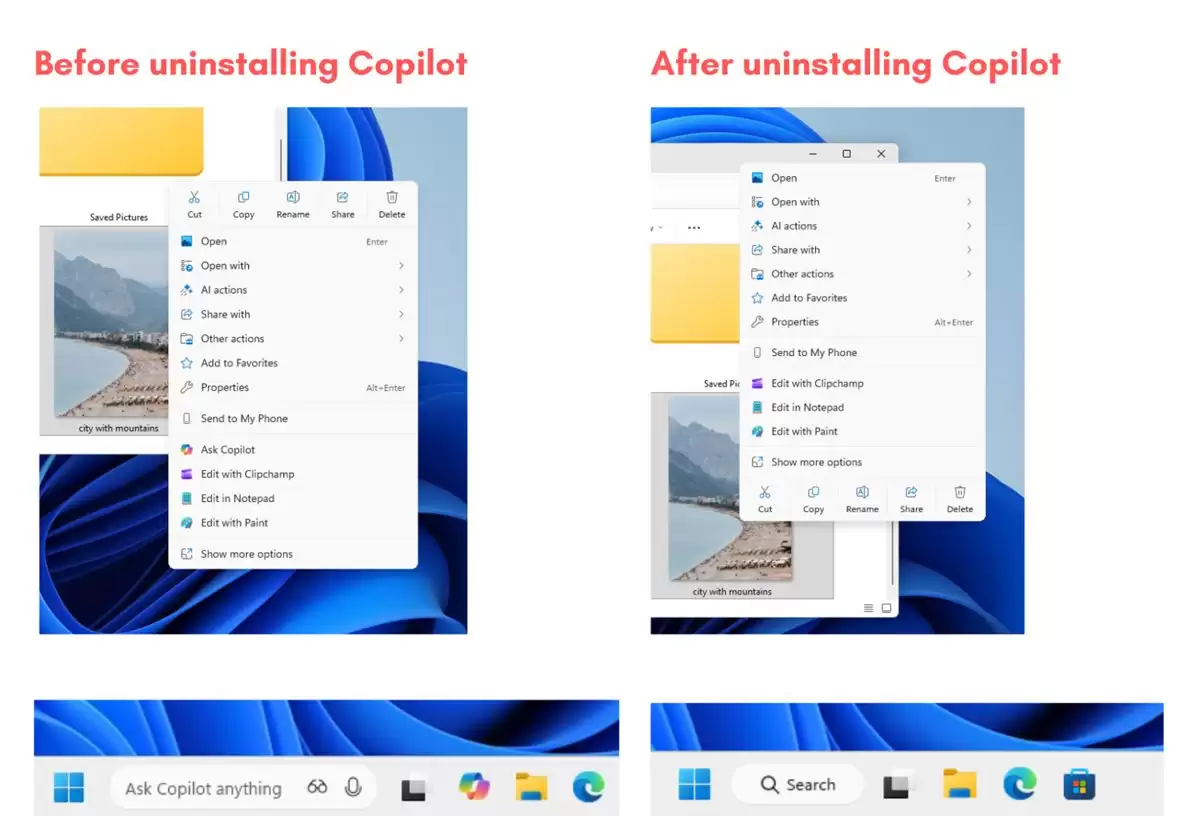
要系统性降低Windows 11的AI存在感,从核心应用入手是最直接的方法。Copilot应用是众多AI功能的枢纽,卸载它可以同时移除任务栏Copilot图标、文件资源管理器右键菜单的相关选项,以及任务栏的“询问Copilot”入口(涵盖语音与视觉功能)。
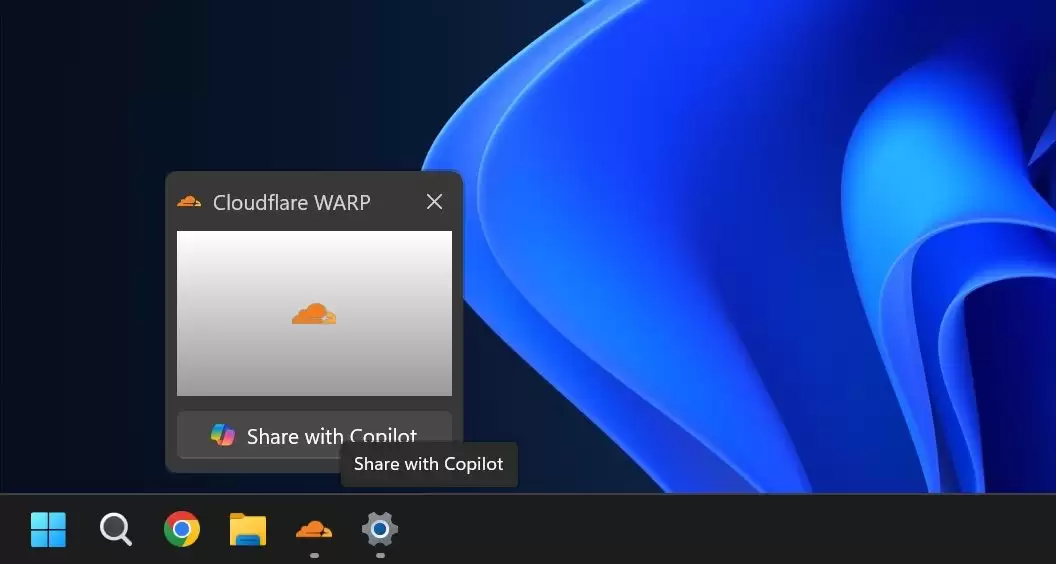
微软近期还将AI整合延伸至应用预览功能——当鼠标悬停在任务栏应用缩略图上时,可能出现“与Copilot共享”的提示。卸载主应用后,这一附加功能也会一并消失。
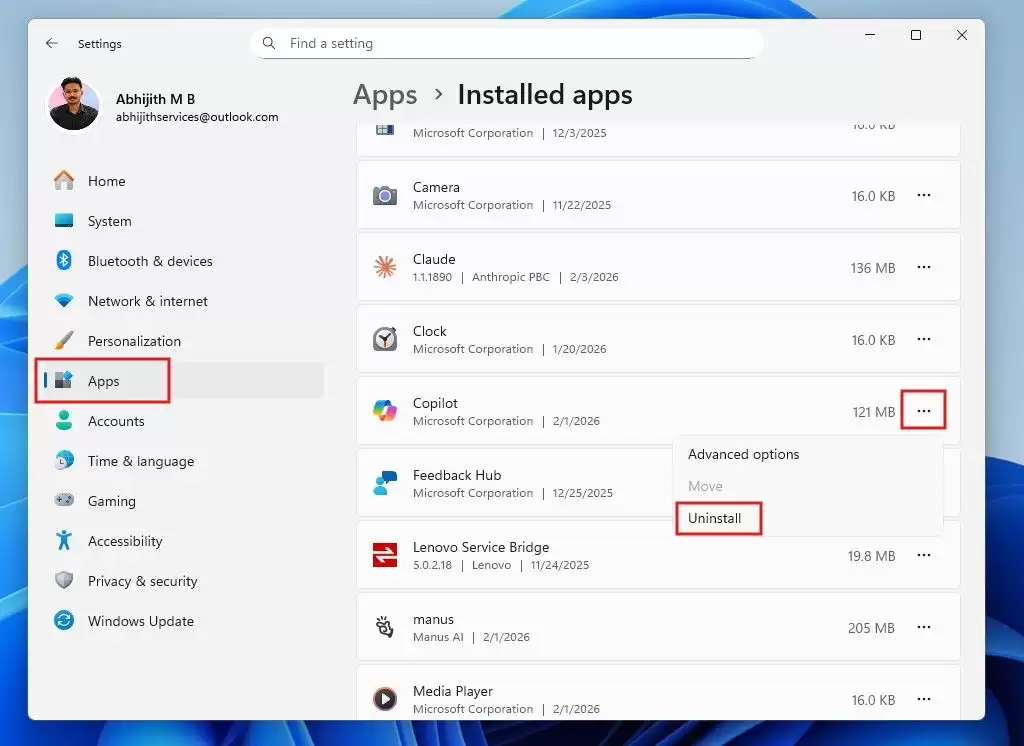
通过Windows设置即可完成卸载,步骤如下:
1. 按下 Windows + I 快捷键,快速启动“设置”应用。
2. 在左侧导航栏中,点击进入“应用”分类。
3. 选择右侧的“已安装的应用程序”选项。
4. 使用顶部的搜索框,输入关键词“Copilot”进行过滤。
5. 在结果列表中找到Copilot应用,点击其右侧的“...”菜单,选择“卸载”并确认。
然而,卸载应用后,Copilot的图标有时仍会残留于Windows搜索界面。要彻底清除,我们需要借助更强大的系统工具——注册表编辑器。
二、净化搜索体验:移除Windows搜索框内的Copilot图标
如今的Windows搜索框已不仅是本地文件查找工具,它集成了大量网络建议、推广内容及新增的Copilot按钮。虽然微软未提供直观的关闭开关,但通过修改注册表,我们可以让搜索框恢复简洁。
请严格按照以下步骤操作:
1. 在开始菜单搜索“regedit”,右键选择“以管理员身份运行”,启动注册表编辑器。
2. 在地址栏复制并粘贴以下路径,或手动导航至:
HKEY_LOCAL_MACHINE\SOFTWARE\Policies\Microsoft\Windows
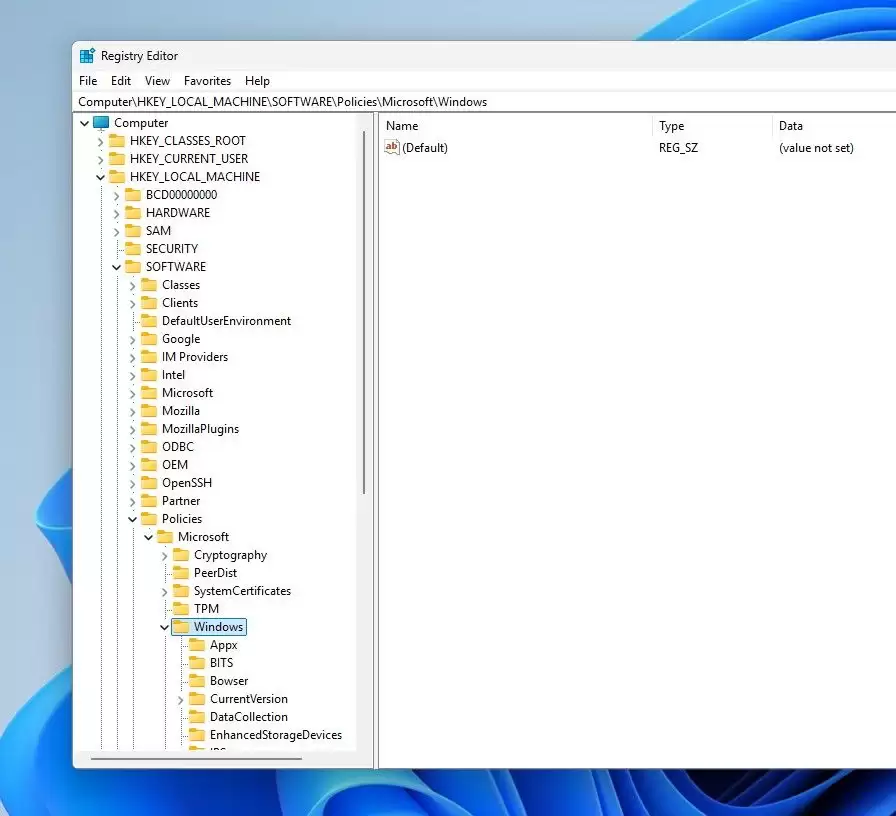
3. 在左侧目录树中,检查“Windows”项下是否存在名为“Explorer”的子项。若没有,请右键点击“Windows”项,选择“新建” -> “项”,并将其命名为 “Explorer”。
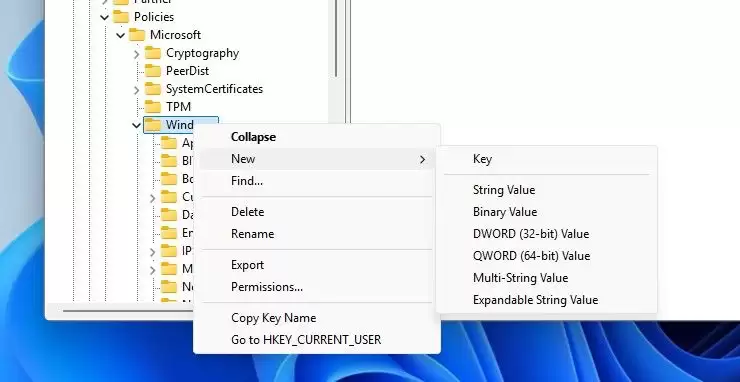
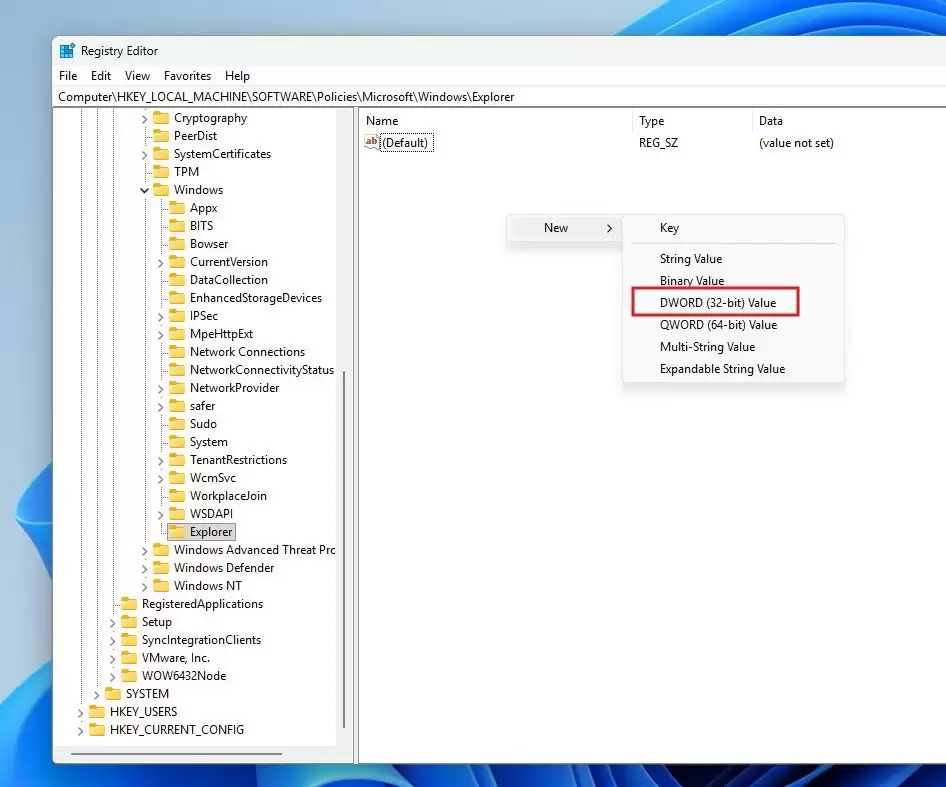
4. 选中新建的“Explorer”项,在右侧窗格空白处右键,选择“新建” -> “DWORD (32位)值”。
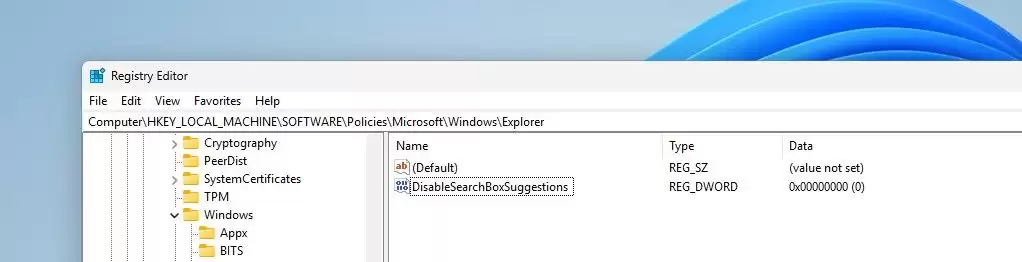
5. 将新建值的名称修改为:DisableSearchBoxSuggestions。
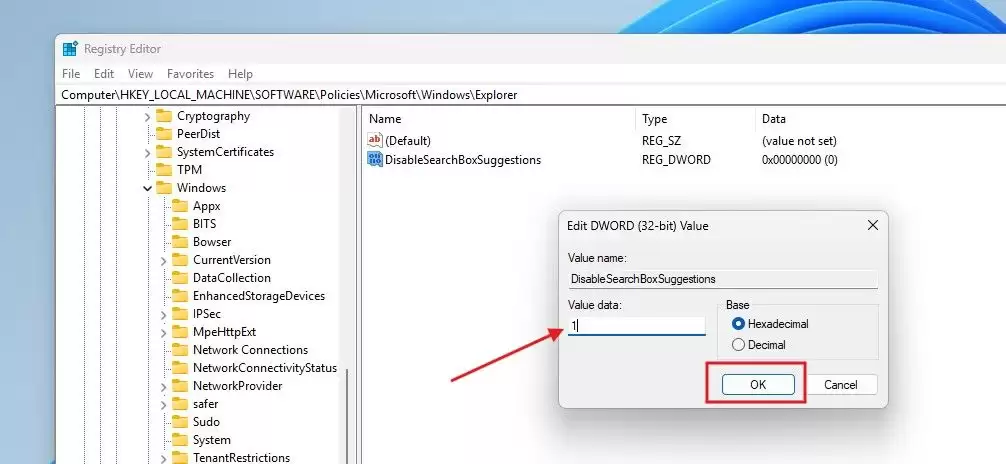
6. 双击该DWORD值,将其“数值数据”从默认的0修改为1,点击“确定”保存。
7. 重新启动计算机,使修改生效。
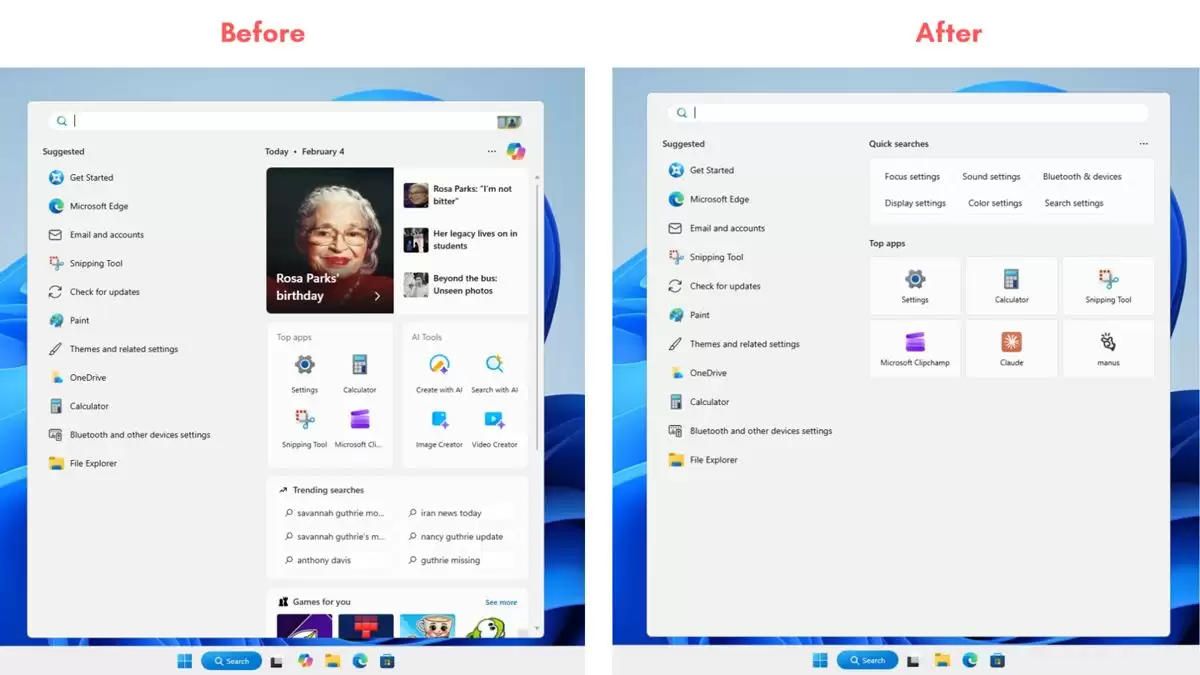
重启后再次点击Windows搜索框,您会发现所有推广内容和Copilot按钮均已消失,搜索体验回归纯净。
三、简化右键菜单:清除文件资源管理器中的AI操作选项
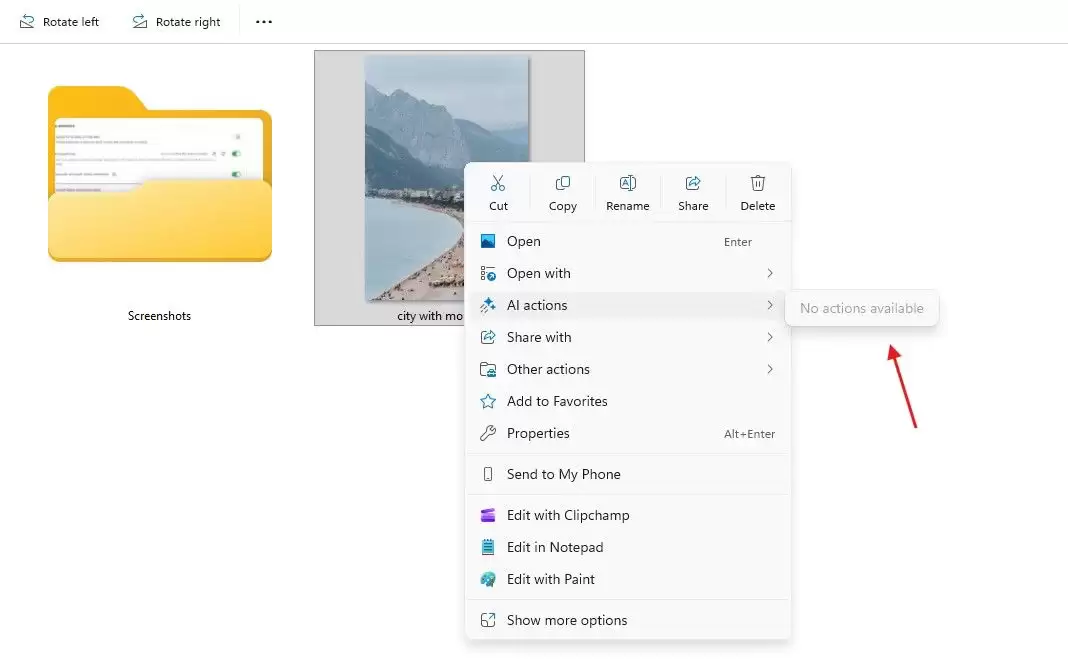
在Windows 11的文件资源管理器中,右键点击图片文件时,菜单常会出现“AI操作”子项,其中包含“使用Bing视觉搜索”、“模糊背景”、“擦除对象”等功能。若您不常使用这些功能,可以将其从右键菜单中移除。
关闭入口位于系统设置内:
1. 按下 Windows + I 打开“设置”。
2. 进入左侧的“应用”设置页面。
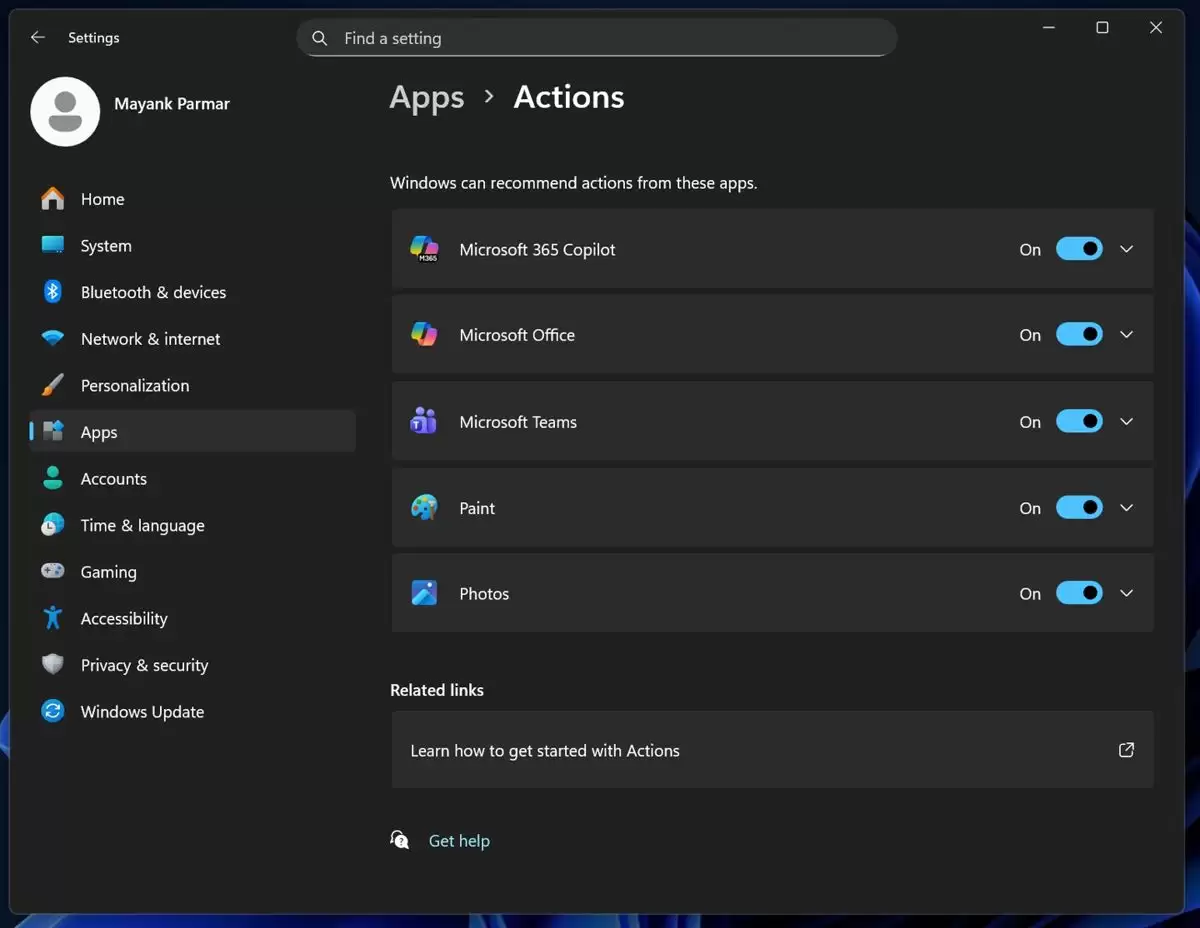
3. 在右侧找到并点击“操作”选项。
4. 此页面列出了所有基于应用的操作开关,例如“画图”、“照片”、“Teams”、“Microsoft 365 Copilot”等。将您不希望出现在右键菜单中的功能对应的开关逐一关闭。
请注意,关闭这些开关后,“AI操作”菜单项可能仍会显示,但当鼠标悬停时,会提示“没有可用操作”,成为一个无功能的空壳项,不再干扰您的正常操作。
上一页12 3 4 5 下一页 阅读全文


