
你是否经常被Windows系统频繁弹出的安全警报窗口所困扰?尤其是在打开熟悉的文件或程序时,这些不必要的提醒不仅打断工作流程,还影响操作效率。虽然系统是出于安全考虑,但过度提示反而降低了用户体验。本文将为你提供一份详尽的Windows安全警报关闭指南,涵盖Win11、Win10及Win7系统,帮助你快速禁用弹窗,恢复流畅的电脑使用环境。

Win11系统的操作方法:
关闭Win11安全警报的核心步骤是进入系统服务管理并调整相关设置。首先,同时按下键盘上的“Win+R”组合键,快速打开运行对话框。

接着,在运行输入框中键入“services.msc”命令,并按回车键确认。这一操作将直接启动Windows服务管理器界面。
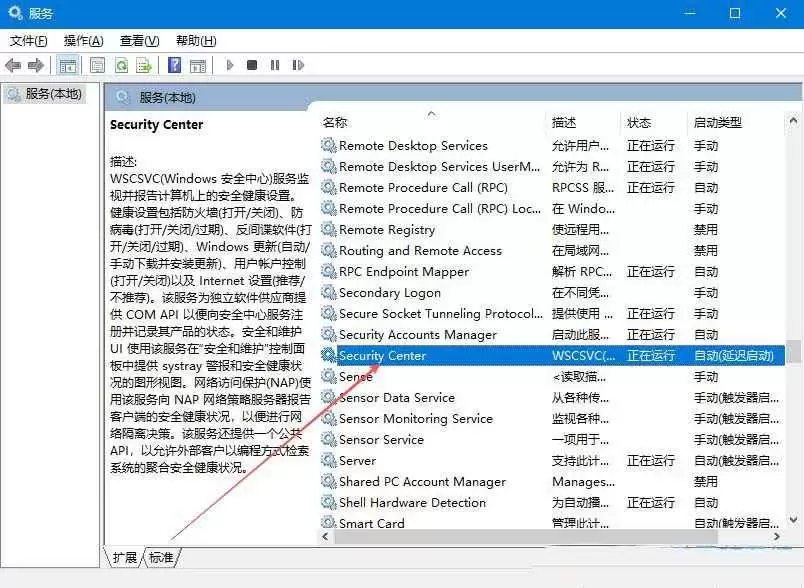
在服务列表中找到名为“Security Center”的服务项目,双击进入属性配置窗口。最后,将其启动类型修改为“禁用”,并点击“停止”按钮以立即结束服务运行,确认后点击“确定”保存设置。完成以上操作后,系统将不再弹出安全中心警报窗口。
Win10系统的操作方法:
Win10系统关闭安全警报的流程与Win11高度一致。首先,同样使用“Win+R”快捷键调出运行窗口。

随后,输入“services.msc”指令并按回车键,进入系统服务管理面板。
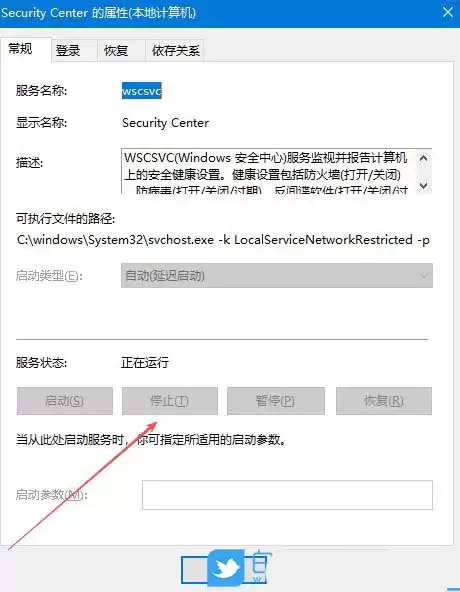
在服务列表中定位“Security Center”服务,双击打开属性窗口。将启动类型设置为“禁用”,点击“停止”按钮暂停服务运行,最后点击“确定”应用更改。设置生效后,烦人的安全提示弹窗将彻底消失。
Win7系统的操作方法:
对于Windows 7用户,禁用安全警报的操作同样简单有效。第一步保持不变:按下“Win+R”键打开运行对话框。

输入“services.msc”命令后回车,即可访问服务管理控制台。
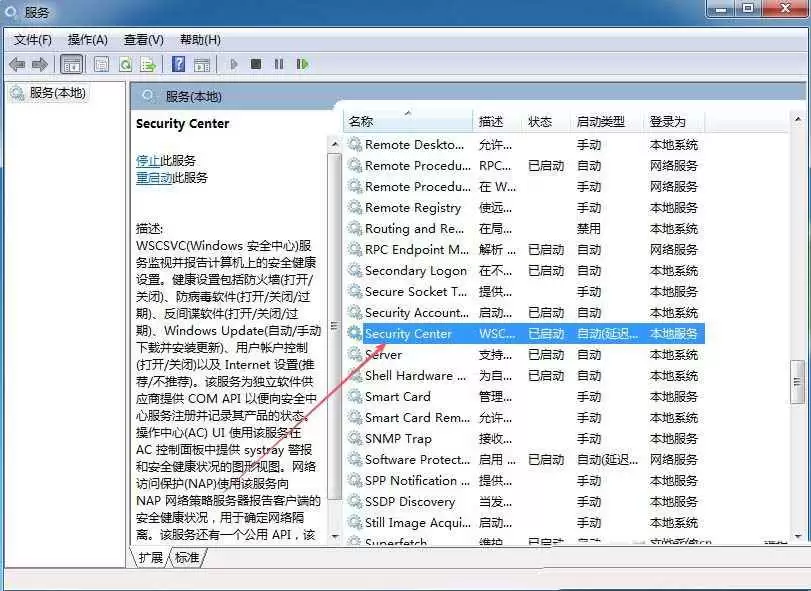
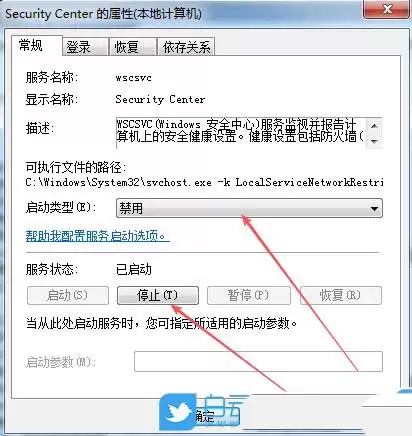
在服务列表中找到“Security Center”服务,双击进入设置界面。将启动类型调整为“禁用”,并点击“停止”按钮立即终止服务,最后确认保存设置。完成这些步骤后,Win7系统的安全警报弹窗也将被成功关闭。
通过以上步骤,你可以轻松管理Windows系统的安全提示功能,避免不必要的干扰。请注意,禁用安全中心服务仅关闭警报提示,不会影响Windows Defender等核心安全功能的运行。如果你在操作中遇到问题,或希望了解更多系统优化技巧,欢迎继续关注相关指南与教程。


