
如何用U盘给电脑安装Windows XP系统?一份详尽指南
尽管Windows XP系统发布已久,但其凭借出色的稳定性和经典的界面,至今仍在工业控制、老旧设备及特定软件环境中广泛应用。相较于传统的光盘安装,使用U盘安装Windows XP不仅速度更快,而且更加灵活便捷。如果你正需要为旧电脑重装或全新安装XP系统,这份详细的U盘安装教程将为你提供清晰的操作指引。

U盘安装XP系统:先理清整体脉络
在开始具体操作前,掌握整体流程至关重要。整个过程可概括为三个核心阶段:制作U盘启动盘、准备系统镜像并设置BIOS/UEFI启动项、在PE环境下执行一键安装。理清这个逻辑框架,能有效避免操作中的困惑,让安装过程一气呵成。
第一步:准备工作——制作启动U盘与获取系统镜像
首先,你需要准备一个容量不小于4GB的U盘。这个U盘将被制作为可引导的启动盘,相当于一个便携式的系统安装平台。制作启动盘的过程非常简单,利用“U极速”、“老毛桃”或“大白菜”等主流U盘启动制作工具,通常只需选择U盘并点击“一键制作”即可完成格式化与引导写入。
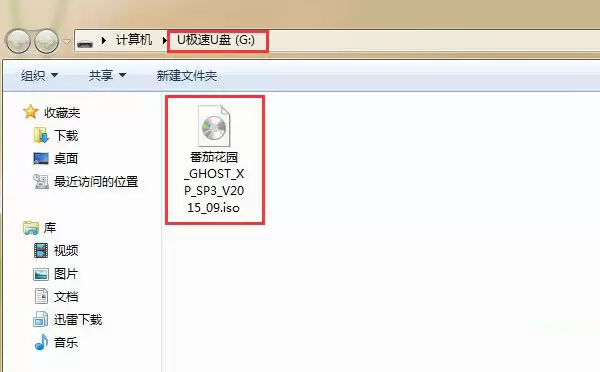
将下载好的Windows XP系统ISO镜像文件,复制到已制作完成的启动U盘根目录或指定文件夹中。
接下来,需要获取Windows XP的系统镜像文件(ISO格式)。请从可信赖的渠道下载纯净版系统镜像。选择时需注意区分32位(x86)与64位(x64)版本。一个简单的选择原则是:若目标电脑内存超过4GB,为充分利用内存性能,建议安装64位版本;若内存为4GB或以下,则安装32位版本更为稳定兼容。一个完整的XP系统镜像大小约为600MB至2GB,因此4GB U盘足以容纳启动工具和系统镜像。
第二步:设置U盘启动并进入安装环境
将制作好的启动U盘插入需要安装系统的电脑USB接口。接下来是关键操作:进入电脑的BIOS或启动菜单,将U盘设置为第一启动项。这样电脑在开机时就会优先从U盘加载,而非原有的硬盘系统。
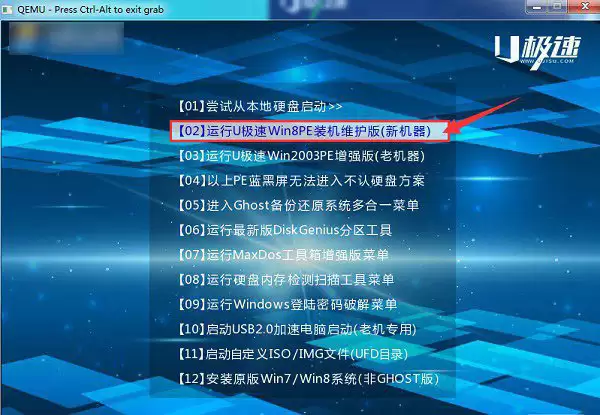
成功从U盘启动后,会进入类似这样的PE工具箱主菜单界面。
不同品牌电脑进入启动项选择菜单的快捷键各异,常见的有F12、F2、ESC、Delete等。若不清楚,可搜索“电脑品牌+启动快捷键”进行查询。
第三步:在PE系统中执行一键安装
成功从U盘启动后,屏幕上会出现启动菜单。使用方向键选择类似“【02】运行U极速Win8PE装机维护版(新机器)”的选项,按回车键进入。
随后,电脑将加载到一个Windows预安装环境(PE系统)。在这个精简的桌面中,通常会自动弹出“U极速一键还原系统”或类似名称的安装工具。该工具会自动扫描并列出U盘中的系统镜像文件。
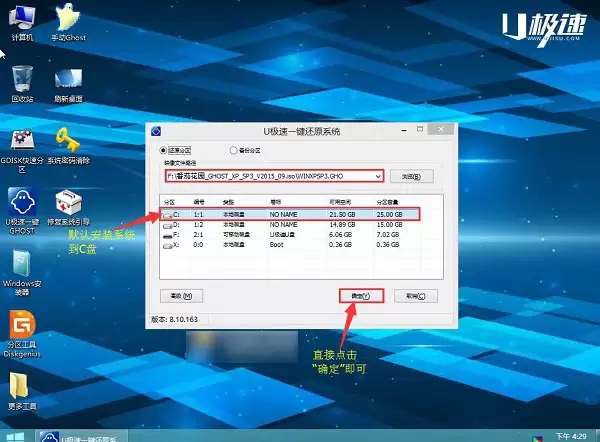
你只需确认安装目标分区为系统盘(通常是C盘),然后点击“确定”或“执行”按钮。
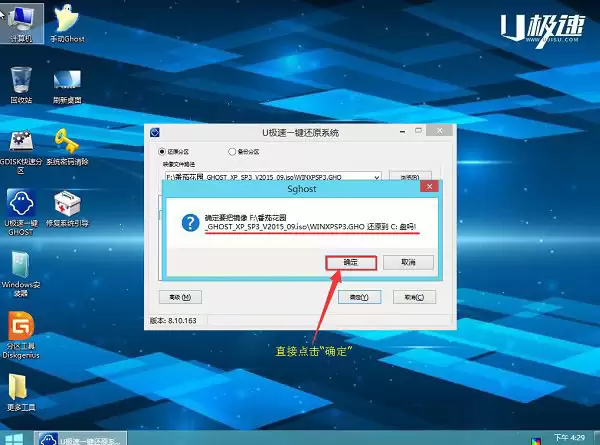
安装工具会弹出确认窗口,提示将格式化目标分区。确认无误后,点击“确定”,系统安装流程便正式启动。
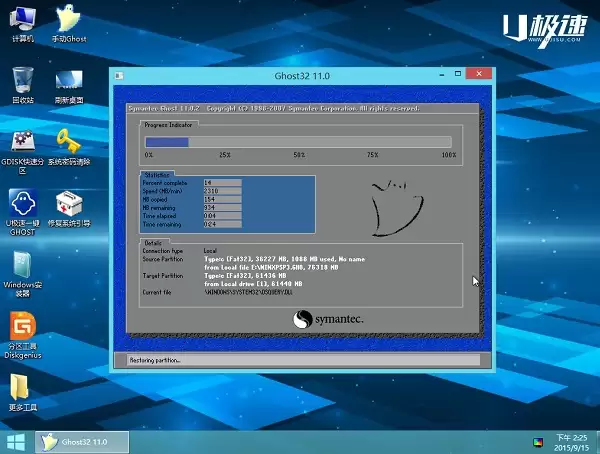
此时,屏幕上会显示系统文件解压与复制的进度条。此过程为全自动操作,请耐心等待,期间不要断电或操作电脑。
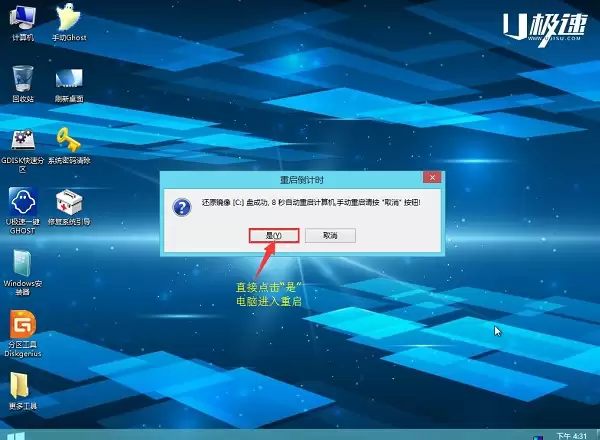
当文件复制完成,程序会提示“是否重启计算机”。在点击“是”之前,**请务必立即拔掉U盘**。这个步骤至关重要,它能确保电脑重启后从已安装新系统的硬盘启动,而不是再次进入U盘启动菜单。
最后一步:完成初始化设置
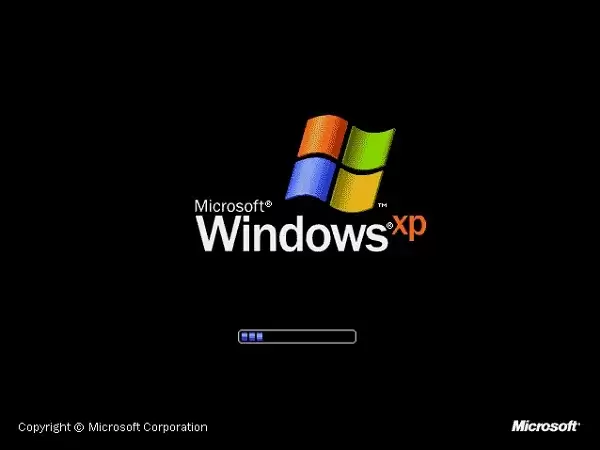
电脑重启后,将进入Windows XP的首次安装设置界面。系统会自动检测硬件并安装必要的驱动程序,这个过程可能需要几分钟,请保持等待。
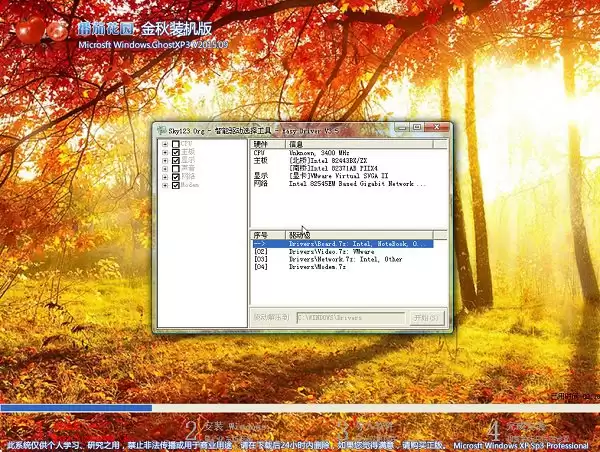
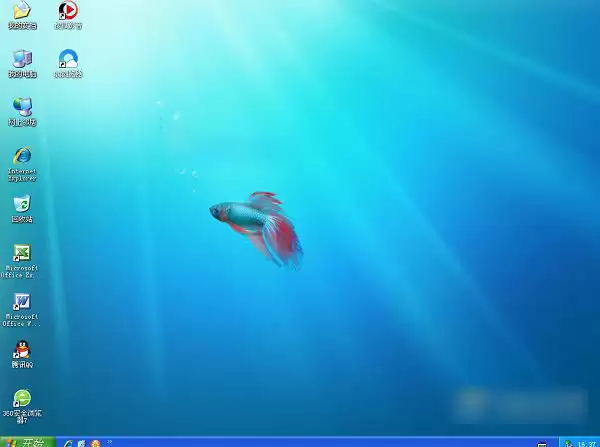
当经典的蓝天白云草地桌面成功显示时,即标志着通过U盘安装Windows XP系统的全过程已圆满完成。
以上就是使用U盘安装Windows XP系统的完整步骤详解。只要严格遵循上述流程,即便是电脑新手也能独立完成老旧电脑的系统重装。如果在操作中遇到驱动兼容性或安装失败等问题,可以搜索对应的解决方案进行排查。希望这份指南能帮助你顺利激活旧设备,让其继续发挥余热。


