
首页 游戏 软件 资讯 排行榜 专题
首页
系统平台
快启动U盘怎么装win7系统 快启动U盘装win7系统教程

快启动U盘怎么装win7系统 快启动U盘装win7系统教程

热心网友
13
转载
2026-04-14

快启动U盘装win7系统教程

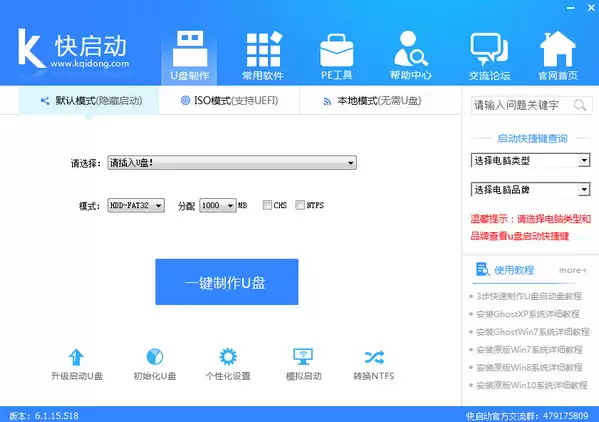
继上一期详细讲解的U盘安装XP系统方法之后,本期我们将聚焦于Windows 7操作系统的安装。对于需要进行系统重装、升级或维护的用户而言,一个预先制作好的快启动U盘启动盘无疑是高效便捷的解决方案。接下来,我们将以清晰的步骤,手把手教您完成整个安装流程。
免费影视、动漫、音乐、游戏、小说资源长期稳定更新! 👉 点此立即查看 👈

快启动U盘怎么装win7系统 快启动U盘装win7系统教程

快启动U盘制作软件 v7.1.2 中文官方安装版

  • 类型:

    U盘工具
  • 大小:

    461.7MB
  • 语言:

    简体中文
  • 时间:

    2017-04-25

查看详情

准备工作

在开始安装之前,请确保您已备齐以下两样核心工具,这是成功安装系统的前提:

1. 一个已成功制作完成的快启动U盘启动盘。 2. 一份GHOST版本的Windows 7系统镜像文件(ISO或GHO格式),请将其提前复制到U盘根目录或指定文件夹中。此外,为了提高新硬件兼容性与磁盘性能,建议在安装前进入电脑BIOS设置,将硬盘工作模式调整为AHCI模式。

详细安装步骤

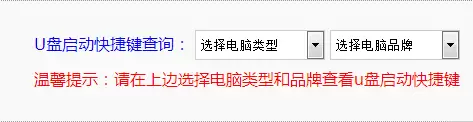
准备工作就绪后,即可开始安装。首先,将快启动U盘插入电脑的USB接口,然后重启计算机。关键操作在于:当开机自检画面出现时,立即连续按下特定的启动快捷键(如F12、F11、ESC等,因主板品牌而异),以进入启动项选择菜单。在此界面,使用键盘方向键选择您的U盘设备名称,按回车键确认引导。

需要注意的是,不同品牌(如华硕、戴尔、联想、惠普)甚至不同型号的电脑,其启动快捷键可能各不相同。若不清楚具体按键,可以借助网络查询或使用专门的启动快捷键查询工具来快速确认。
快启动U盘怎么装win7系统 快启动U盘装win7系统教程

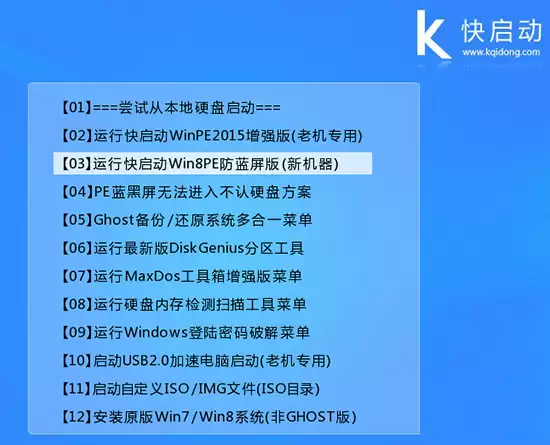
成功从U盘启动后,您将进入快启动的PE系统主菜单界面。使用键盘的上下方向键,将高亮光标移动至“【03】运行快启动Win8PE防蓝屏版(新机器)”这一选项,再次按下回车键进入。
快启动U盘怎么装win7系统 快启动U盘装win7系统教程

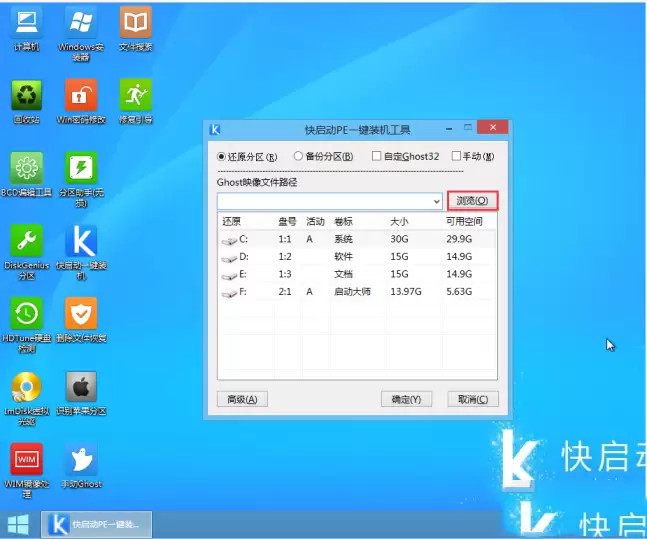
进入Windows PE预安装环境桌面后,系统通常会自动弹出“快启动一键装机工具”窗口。如果未自动弹出,也可在桌面手动双击打开。在该工具界面中,找到并点击“浏览”按钮,以选择系统镜像文件。
快启动U盘怎么装win7系统 快启动U盘装win7系统教程

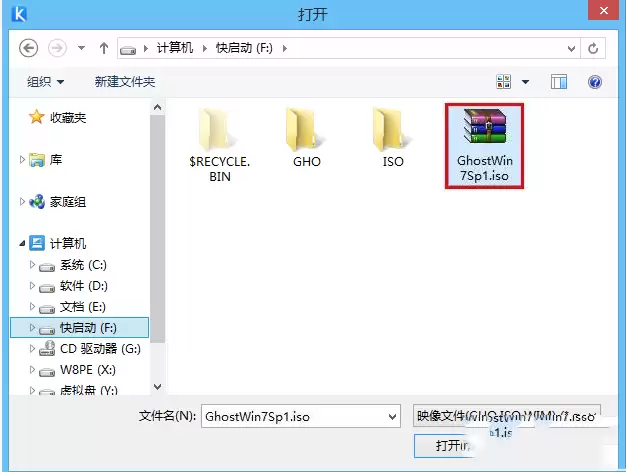
随后,会弹出文件资源管理器窗口。请在此窗口中导航至您的快启动U盘所在盘符,找到并选中之前已准备好的GHOST Win7系统镜像文件(通常为.GHO或.ISO文件),然后点击“打开”按钮。
快启动U盘怎么装win7系统 快启动U盘装win7系统教程

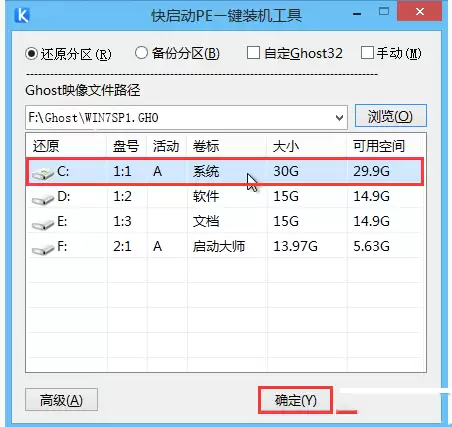
成功加载镜像文件后,返回一键装机工具主界面。此时,请在磁盘分区列表中,仔细选择系统盘(通常为C盘)作为目标安装分区,这是决定系统安装位置的关键步骤。确认选择无误后,点击界面下方的“确定”按钮。
快启动U盘怎么装win7系统 快启动U盘装win7系统教程

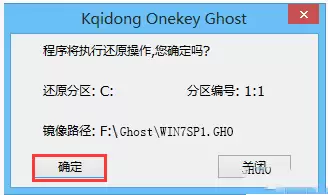
程序会弹出一个最终确认对话框,提示您即将执行系统还原操作。请再次核对目标分区和镜像文件信息是否正确,确认无误后,点击“确定”开始安装过程。
快启动U盘怎么装win7系统 快启动U盘装win7系统教程

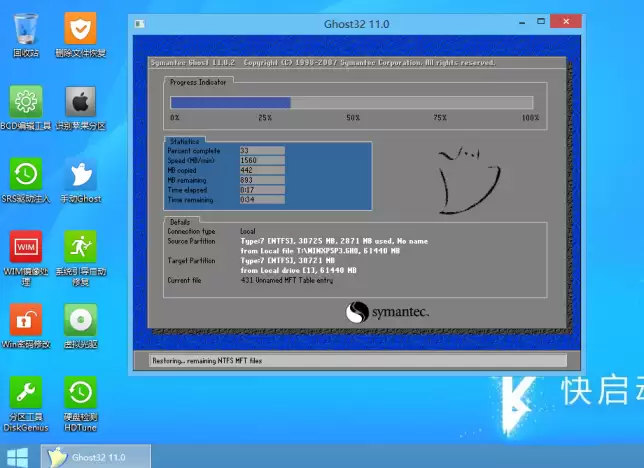
接下来进入自动安装阶段,屏幕上会显示系统文件解压与还原的进度条。此过程需要一些时间,请耐心等待直至进度完成。完成后,软件会提示重启,或电脑将自动重启。
快启动U盘怎么装win7系统 快启动U盘装win7系统教程

电脑重启后,将进入最后的系统部署阶段,包括驱动安装、系统配置等。整个过程自动完成,无需人工干预。最终,电脑将顺利进入全新的Ghost Win7系统桌面。至此,利用快启动U盘安装Windows 7系统的完整教程全部结束,您已成功完成系统安装。

来源:https://www.jb51.net/os/422981.html
免责声明: 游乐网为非赢利性网站,所展示的游戏/软件/文章内容均来自于互联网或第三方用户上传分享,版权归原作者所有,本站不承担相应法律责任。如您发现有涉嫌抄袭侵权的内容,请联系youleyoucom@outlook.com。

相关攻略

快启动U盘怎么装win7系统 快启动U盘装win7系统教程
系统平台
快启动U盘怎么装win7系统 快启动U盘装win7系统教程

快启动U盘装win7系统教程 继上一期详细讲解的U盘安装XP系统方法之后,本期我们将聚焦于Windows 7操作系统的安装。对于需要进行系统重装、升级或维护的用户而言,一个预先制作好的快启动U盘启动盘无疑是高效便捷的解决方案。接下来,我们将以清晰的步骤,手把手教您完成整个安装流程。 快启动U盘制作软

热心网友
04.14
win7系统远程桌面连接不上_win7远程桌面无法访问的解决办法
电脑教程
win7系统远程桌面连接不上_win7远程桌面无法访问的解决办法

远程桌面连接不上的原因主要有防火墙设置、远程桌面服务未开启、网络配置问题、组策略限制、用户权限不足等。解决方法依次为:1 检查并启用远程桌面功能;2 确保防火墙允许“远程桌面”通过

热心网友
08.01
Win7系统打印机提示错误码0x000006ba的解决方案
电脑教程
Win7系统打印机提示错误码0x000006ba的解决方案

一、准备工作:要进行操作,我们需要准备一台与打印机连接的电脑,并且准备好打印机驱动程序,可以是安装光盘,也可以是已经下载完成的驱动文件。同时,还需准备一根USB线,用于电脑和打印机

热心网友
08.01
Win7电脑无法恢复出厂设置要怎么办?
电脑教程
Win7电脑无法恢复出厂设置要怎么办?

嘿,使用Win7系统的朋友们!你有没有遇到过这样的困扰:电脑运行越来越卡顿,程序响应缓慢,甚至时不时出现死机的情况。你可能想到通过恢复出厂设置来解决问题,但发现这个功能在你的系统中

热心网友
08.01
华硕电脑如何用U盘重装系统Win7?
电脑教程
华硕电脑如何用U盘重装系统Win7?

一、准备工作:1 一台华硕笔记本,当然也适用于其他品牌设备!2 一个U盘,建议选择容量较大的,这样安装系统时更顺畅!3 一份稳定的Win7系统镜像文件,请务必从正式获取!二、

热心网友
08.01

最新APP

宝宝过生日
宝宝过生日
应用辅助 04-07
台球世界
台球世界
体育竞技 04-07
解绳子
解绳子
休闲益智 04-07
骑兵冲突
骑兵冲突
棋牌策略 04-07
三国真龙传
三国真龙传
角色扮演 04-07

热门推荐

通义万相-通义万相拥有的文生图和图生图能力
AI
通义万相-通义万相拥有的文生图和图生图能力

说起AI作画,现在可真不是新鲜事了,但如何让工具既强大又好上手,一直是个挑战。而阿里云推出的通义万相,恰好在这两者之间找到了不错的平衡。它拥有的文生图和图生图能力,实实在在地降低了图片创作的门槛,让非专业人士也能玩转设计。未来,这套能力在艺术设计、游戏研发和文化创意等领域,潜力不可小觑。简单来说,它

热心网友
04.14
《王者荣耀世界》铜碎薇采集点详解-高效路线推荐
游戏攻略
《王者荣耀世界》铜碎薇采集点详解-高效路线推荐

《王者荣耀世界》铜碎薇高效采集全攻略 在《王者荣耀世界》的开放世界中,铜碎薇作为一种醒目的橙色品质草药,是玩家进行药品合成与角色培养不可或缺的基础资源。掌握其高效采集方法,对于开荒期快速积累资源、提升游戏体验至关重要。本文将为你详细解析铜碎薇的分布规律与最优采集路线,助你事半功倍。 经过实测,铜碎薇

热心网友
04.14
stariu-Stariu是一种基于人工智能技术的绘画工具助手辅助
AI
stariu-Stariu是一种基于人工智能技术的绘画工具助手辅助

Stariu:当灵感遇见AI,一个绘画助手的双向思维 在数字艺术创作领域,工具的价值不仅在于执行命令,更在于激发灵感。Stariu正是这样一位特别的“助手”——它基于人工智能技术,核心能力在于巧妙地打通图像与文字之间的隔阂,让创意在两种形态间自由流转。 具体来看,它的功能可以归结为三个相辅相成的方向

热心网友
04.14
《崩坏星穹铁道》幻月新游戏活动介绍-周年庆福利详解
游戏攻略
《崩坏星穹铁道》幻月新游戏活动介绍-周年庆福利详解

崩坏星穹铁道三周年庆典:幻月新游戏活动玩法与周年福利全解析 《崩坏星穹铁道》三周年庆典现已盛大开启,其中备受瞩目的「幻月新游戏」主题活动无疑是本次庆典的核心亮点。本次活动将采用分阶段、阵营对抗的玩法,玩家需选择支持的阵营,并通过完成各类日常与挑战任务为己方积累“愿力”。所有努力都将在最终的奖杯直播对

热心网友
04.14
TensorFlow-tensorFlow是一个用于进行高性能数值计算的开源软件库
AI
TensorFlow-tensorFlow是一个用于进行高性能数值计算的开源软件库

TensorFlow:从多维张量到智能应用的流动之旅 提起深度学习框架,TensorFlow是一个绕不开的名字。这个由谷歌团队打造的开源软件库,自2015年首次亮相以来,便迅速成为高性能数值计算,尤其是机器学习研究和生产应用的核心工具之一。它的强大之处在于,能够无缝支持从CPU、GPU到专用TPU在

热心网友
04.14