
USB启动盘安装系统还原失败怎么办?
严格按照标准流程操作,使用USB启动盘安装系统时,却卡在“还原失败”的提示界面,这种情况确实令人困扰。请不必焦虑,即便是经验丰富的装机用户,也时常会遇到此类问题。其根本原因大多与硬盘的分区设置有关。本文将提供一套经过多次验证的详细解决方案,手把手引导您排查并修复故障,顺利完成系统安装。
第一步:制作启动盘与进入BIOS
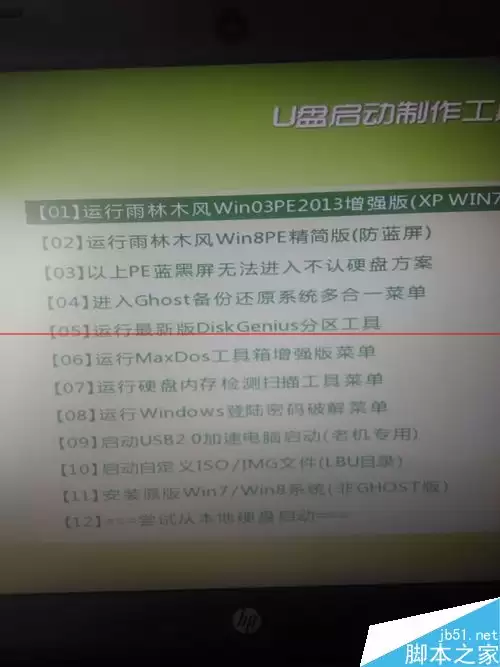
首先,您需要准备一个可引导的USB启动盘。市面上制作工具众多,例如老毛桃、大白菜、Rufus等,本文以“雨林木风”PE工具为例进行说明。制作完成后,将U盘插入电脑,重启系统。在开机自检画面出现时,迅速按下您电脑主板或品牌对应的启动项选择快捷键(常见的有F12、F11、ESC、F2或Del键,若不确定可快速搜索“【电脑品牌】+启动键”查询)。随后,在出现的启动设备列表中,选择您的U盘设备并按回车键,从USB设备优先启动。
第二步:启动PE系统并运行安装工具
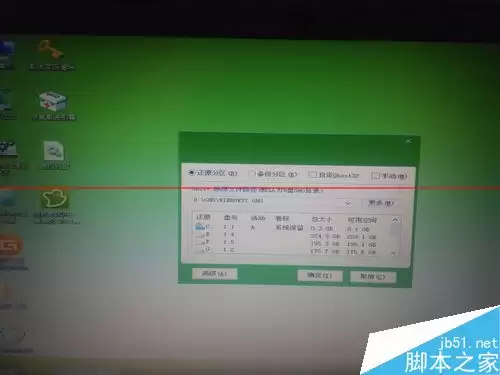
成功从U盘启动后,您将进入PE(预安装环境)的系统选择界面。通常选择第一项“启动Windows PE”即可。进入PE桌面后,系统一般会自动弹出“一键装机”类工具(如雨林木风PE一键装机)。如果未自动弹出,您可以在桌面上手动找到并双击打开该工具。在工具界面中,依次选择您事先准备好的系统镜像文件(.GHO或.ISO格式),以及目标安装分区(默认为C盘),然后点击“执行”或“确定”按钮,开始系统还原过程。
第三步:识别“还原失败”错误
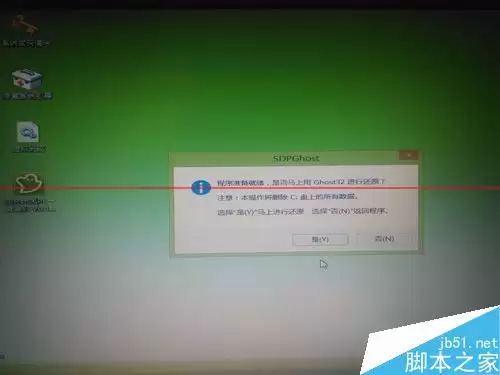
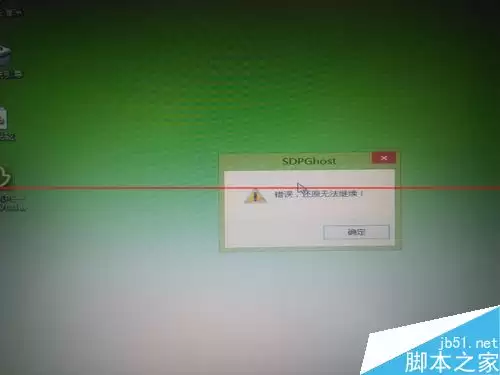
点击确认后,问题便可能显现:安装程序会弹出错误提示框,内容通常是“还原失败”或“Ghost还原失败”,导致安装流程无法继续。
此时请保持冷静,先点击“确定”关闭错误提示。您会发现系统安装进程已中断,界面停滞不前。
问题的核心在于:安装程序无法向指定的硬盘分区写入系统数据。这通常是由于硬盘分区表格式(MBR/GPT)不匹配、存在隐藏分区、分区损坏,或目标分区空间不足、格式不正确所导致的。
第四步:核心解决方案——彻底重建硬盘分区
关闭卡住的装机工具,返回到PE系统桌面。打开“此电脑”或“磁盘管理”工具。接下来是关键操作:
在磁盘列表中,准确识别您要安装系统的物理硬盘(务必区分开您的U盘和内置硬盘)。在该硬盘的图示区域点击右键,选择“删除所有分区”或“删除卷”。程序会多次请求确认,请依次点击“是”。此操作将清除该硬盘上所有的分区信息和数据,使其恢复为完整的“未分配”空间。
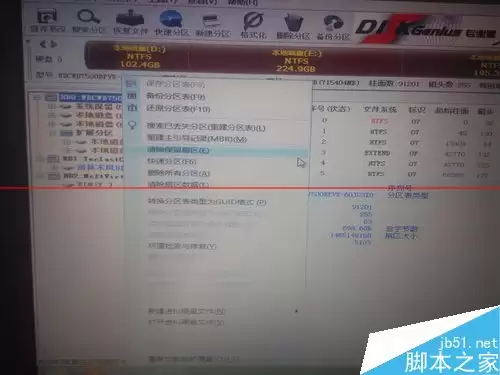
删除所有分区后,整块硬盘显示为“未分配”状态。再次右键点击该空间,选择“新建分区”或“快速分区”。
第五步:科学规划硬盘分区方案
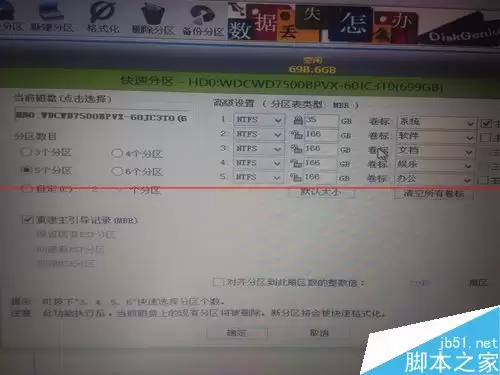
在快速分区设置界面,建议根据硬盘总容量和个人使用习惯,划分为3到5个分区。这里有一个至关重要的设置:必须将系统盘(即第一个主分区,未来的C盘)的容量设置得足够大。
针对当前主流的Windows 10/11系统,建议至少分配80GB至100GB的空间。原因在于,系统文件、页面文件、休眠文件以及后续的累积更新、驱动程序和必备软件会占用大量空间。预留充足的空间能确保系统长期流畅运行,避免因C盘爆满而引发各种问题。其余分区(如D盘、E盘)可按需分配,用于存放软件、文档和媒体文件。
第六步:重新执行系统安装
分区创建完成并自动格式化后,关闭分区工具。再次打开“雨林木风PE一键装机”工具,重复第二步的操作:选择系统镜像文件,并指定目标分区为刚刚新建的、容量充足的系统分区(通常是第一个分区)。
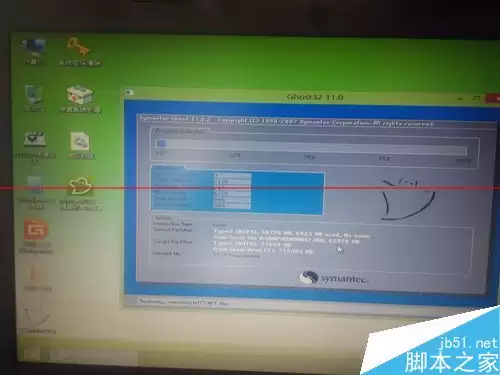
这一次,Ghost还原过程通常会顺利进行。当您看到文件复制进度条开始走动,并进入Windows部署界面时,即表明系统还原已成功。后续的驱动安装、系统设置等步骤将自动完成。
最后,必须再次强调一个关键的安全警告:“删除所有分区”操作会永久性擦除所选硬盘上的全部数据,且难以恢复。在执行此步骤前,请务必将硬盘内所有重要的个人文件、照片、工作资料等,备份到其他移动硬盘、U盘或云端存储服务中。数据安全无小事,请务必谨慎操作。


