
很多使用 Mac 的朋友,尤其是在连接双屏或多显示器时,都会感觉鼠标移动不够灵敏——鼠标指针发飘、速度偏慢,手已经移动很远,屏幕上的箭头却只挪动一点点。这种鼠标反应迟缓、操作不跟手的情况,往往会明显影响日常办公和使用效率。下面就直接说说,Mac 怎么调整鼠标灵敏度,以及如何把鼠标或触控板速度调到更顺手。
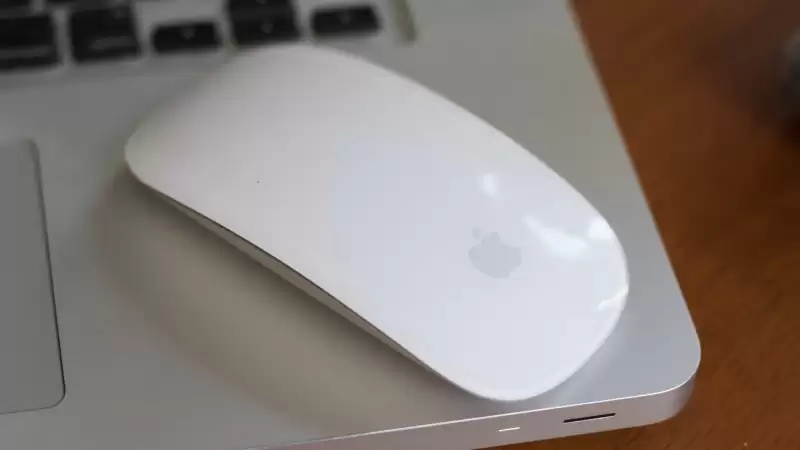
如何调整鼠标灵敏度
方法1:使用终端调整
如果你想更直接地修改 Mac 鼠标速度,使用终端命令是比较快捷的办法。先打开终端(位于“应用程序-实用工具”中),然后输入下面这条命令:
defaults write .GlobalPreferences com.apple.mouse.scaling -1
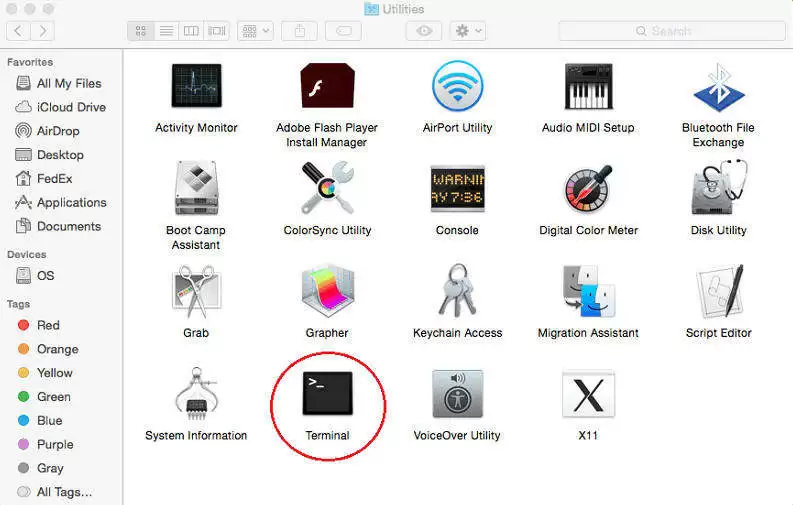
需要注意的是,命令末尾的“-1”可以按需求改成其他数值,比如“2”“3”,也支持输入小数。修改完成后,一般需要重启 Mac 才能生效。这个方法的优点是可以更精细地调整鼠标灵敏度,但缺点也很明显:每次更改参数都可能需要重新启动,操作相对麻烦。更重要的是,终端命令属于系统级修改,如果输入错误,可能会影响系统设置,严重时甚至带来数据风险。因此,Mac 新手在使用这种方式前,最好先确认命令内容完全正确。
方法2:使用命令行脚本修改
如果你觉得反复手动输入命令不方便,也可以借助现成的命令行脚本“killmouseaccel”来调整 Mac 鼠标加速度。操作步骤如下:
- 打开终端,先下载脚本:
curl -O https://ktwit.net/code/killmouseaccel - 把它变成可执行文件:
chmod +x killmouseaccel - 最后运行:
./killmouseaccel 鼠标
这个脚本主要用于关闭鼠标加速度,让鼠标指针移动轨迹更加线性,适合对手感要求更高的用户。不过归根结底,这仍然是命令行修改方式,相关风险并没有消失——一旦命令输错,依然可能造成设置异常。所以,如果你并不是特别追求关闭加速度后的极致控制体验,通常更建议使用下面这种更安全、更稳定的系统设置方法。
方法3:使用首选项面板调整
这是最稳妥、也最适合大多数用户的 Mac 鼠标灵敏度调整方式,全程不需要输入任何代码:
- 打开 Mac 的“系统偏好设置”(点击左上角苹果菜单即可找到)。
- 点击“鼠标”图标。
- 在打开的设置面板中,拖动“跟踪速度”滑块——向右拖动就是提高鼠标移动速度和灵敏度。
- 如果你使用的是触控板,也可以在系统偏好设置中点击“触控板”,同样能够看到“跟踪速度”调节滑块。
这种方法的优势在于操作直观、所见即所得,调节完成后可以立即生效,无需重启系统,也不用担心误改设置。对于绝大多数 Mac 用户来说,把“跟踪速度”调整到偏右三分之一到一半的位置,通常就能明显改善鼠标反应慢、指针移动迟钝的问题。
最后
虽然终端命令和脚本方式能够实现更高精度的 Mac 鼠标速度调节,但它们确实存在一定风险——哪怕只是一个语法错误,也可能导致系统配置被改动,严重时还可能引发设备异常或数据丢失。因此,除非你很清楚自己在做什么,否则优先建议通过系统自带的偏好设置面板来调整鼠标灵敏度。以上几种 Mac 调整鼠标速度的方法,你可以根据自己的使用习惯选择尝试,调好之后,鼠标和触控板的操作手感通常都会顺畅很多。


