
“我在Mac电脑上辛苦修了很久的一张图片,保存命名时一着急,不小心被另一张同名图片直接覆盖了。请问这种情况还有办法恢复找回吗?”
这个问题,其实不少Mac用户都遇到过。如今电脑早已融入日常生活,尤其是在全民创作、频繁处理图片和视频的时代,修图、剪辑、改文件几乎成了常事。一旦操作失误,把原来的旧文件用同名新文件覆盖,确实非常让人崩溃。更麻烦的是,和普通删除文件不同,文件覆盖后的恢复难度通常更高,很多常见的软件恢复方式都不一定有效。
之前我们聊过回收站清空后怎么恢复、Word文档意外关闭如何找回,今天就专门说一个更复杂也更常见的问题:在Mac电脑上,文件被同名文件覆盖后,还能不能恢复,又该怎么恢复?
先把结论说在前面:Mac文件被覆盖后,恢复难度通常远高于文件删除。因为在文件系统层面,旧文件原本所在的存储区域,可能已经被新的数据直接写入并替换。 所以,下面介绍的两种方法并不能保证百分之百成功,但如果你想恢复Mac上被覆盖的文件,还是值得尽快尝试。
方法1:从Mac Time Machine恢复被覆盖的文件
很多人都知道,Mac系统自带Time Machine备份功能。如果你之前已经开启过Time Machine,并且有定期备份,那么恢复被覆盖文件的成功率会高很多。反过来说,如果你此前没有使用Time Machine做过备份,那么这一种恢复方式基本就无法使用。
具体操作并不算复杂,大致可以分为以下三步:
1、启动Time Machine
点击屏幕右上角的Time Machine小钟表图标,然后选择“进入时间机器”。

2、找到被覆盖前的旧文件版本
进入后,屏幕会出现类似“时间隧道”的备份界面。你可以通过窗口右侧的时间轴或箭头,回到文件被覆盖之前的备份时间点。找到对应文件后,先双击预览,确认这个版本是不是你要找回的旧文件。
3、点击“还原”,恢复旧文件
确认无误后,直接点击“还原”,系统就会把备份中的旧版本恢复回来,并替换当前已经覆盖的新文件。
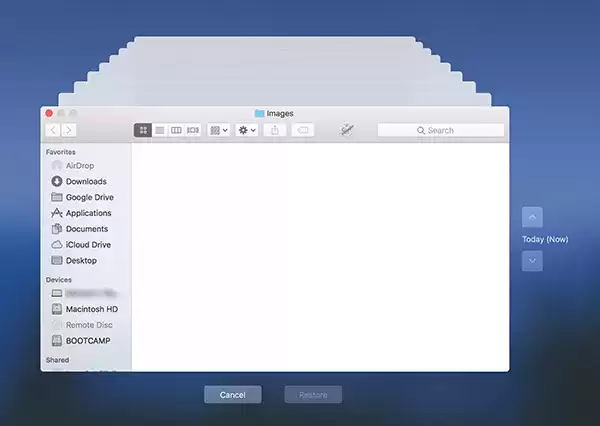
这里要再次提醒一下:这个方法是否有效,关键完全取决于你有没有对应时间节点的Time Machine备份。很多Mac用户知道这个功能,但真正长期坚持备份的人并不多。所以对不少人来说,Time Machine恢复被覆盖文件虽然是最稳妥的方法,但前提条件也最明显。
方法2:使用第三方数据恢复工具
如果没有Time Machine备份,或者备份里找不到被覆盖前的文件版本,那么可以尝试使用专业的第三方Mac数据恢复工具。现在市面上有不少专门针对Mac文件恢复的软件,其基本原理是扫描磁盘中尚未被完全覆盖的数据片段,看看是否还能拼出原来的旧文件。
这类工具通常支持恢复图片、文档、视频等多种文件类型,整体操作也比较直观。一般来说,安装软件后,先选择被覆盖文件所在的磁盘,再启动深度扫描。扫描结束后,很多工具都支持文件预览,你可以先确认内容是否正确,再进行恢复。需要特别注意的是,恢复出的文件一定要保存到其他磁盘、移动硬盘或不同分区,千万不要再写回原来的位置,否则可能进一步覆盖旧数据,导致Mac被覆盖文件彻底无法恢复。

另外,这类Mac数据恢复工具的成功率,和文件被覆盖之后又进行了多少次写入、所使用的磁盘类型(机械硬盘还是SSD)都有直接关系。尤其是SSD因为有TRIM机制,往往会让被覆盖文件恢复变得更困难,所以越早停止使用磁盘,恢复机会通常越大。
在Mac上恢复被覆盖文件的几点注意
看到这里,你应该已经明白:Mac文件一旦被覆盖,任何恢复方法都无法保证100%找回。 与其在事后费尽力气寻找恢复方案,不如提前养成一些更安全的文件管理习惯,从源头上降低文件被覆盖的风险:
- 养成规范的文件命名习惯。保存前先看清文件名,确实需要替换时,也要先确认旧版本已经不再需要。
- 不要随意对硬盘进行分区、格式化,或者使用第三方工具做高风险的底层操作,以免增加数据丢失和恢复失败的概率。
- 养成定期备份的重要习惯。对于Mac用户来说,Time Machine依然是最实用、最可靠的文件恢复保障之一。
- 一旦发现文件被覆盖,第一时间停止对对应硬盘的一切写入操作。每多一次写入,旧数据被彻底覆写的风险就会更高,恢复成功率也会随之下降。
以上就是关于Mac电脑文件被覆盖后如何恢复的全部内容。如果你正在寻找“Mac文件被覆盖怎么恢复”“Mac同名文件覆盖后找回方法”之类的解决方案,希望这篇文章能给你提供清晰、实用的帮助。说到底,恢复技术只是补救手段,真正有效的办法,还是提前备份并养成良好的文件管理习惯。


