
Time Machine 备份是 Mac 系统中非常实用的功能之一——它可以将你的个人文档、各类文件,甚至系统设置完整保存下来。为了提升数据安全性,这些备份通常还会存储到外接硬盘中。不过,备份磁盘的容量毕竟有限,一旦空间占满,如何释放空间、删除不再需要的旧备份,就成了很多 Mac 用户关心的问题。
今天我们就来详细说说,到底该怎么删除旧的 Time Machine 备份。
Part 1:Time Machine 备份到底是什么
Time Machine 是 macOS 系统自带的备份工具,与操作系统深度整合。这意味着当 Mac 系统出现异常或数据丢失时,你可以借助它在较短时间内恢复系统、文件和设置。
不过,Time Machine 备份文件会随着时间不断增加,直到某一天系统提示“空间不足”或“没有足够空间”。这时候,了解如何从 Mac 中删除多余的 Time Machine 备份,就显得非常重要。
Part 2:直接删除旧的 Time Machine 备份(最直观的方法)
操作步骤如下:
1. 在菜单栏中找到 Time Machine 的图标。
2. 点击该图标,打开 Time Machine。
3. 进入 Time Machine 界面后,根据备份日期找到你想删除的那一份备份。
4. 确认目标日期后,点击界面中的齿轮图标,选择“删除备份”选项。

5. 系统会弹出确认提示,并要求你输入管理员密码。
6. 完成密码验证后,该日期对应的 Time Machine 备份就会被永久删除。
完成以上步骤后,旧备份会从备份驱动器中移除,相应的磁盘空间也会被释放出来。
Part 3:使用 Finder 删除 Time Machine 备份
除了上述方法之外,你还可以通过 Finder 手动删除 Time Machine 备份:
1. 打开 Mac,进入“文件”菜单。
2. 点击“新建 Finder 窗口”,打开一个新的窗口。
3. 将保存有 Time Machine 备份的外接驱动器连接到 Mac。
4. 等待几秒钟,Mac 识别设备后,它会显示在 Finder 左侧的设备列表中。
5. 点击该设备——注意,这一步可能需要输入管理员名称和密码才能继续操作。
6. 如果你使用的是 AirPort Time Capsule,还需要额外输入访问备份磁盘的密码。
7. 进入 Time Machine 备份盘后,你会看到顶部有一个名为“Backups.backdb”的文件夹。
8. 打开该文件夹,然后进入以你的 Mac 名称命名的子文件夹。
9. 在这里你会看到许多文件和子文件夹——仔细查看后会发现,它们通常都带有对应的日期信息。
10. 如果你的目标是删除某个指定日期的 Time Machine 备份,就找到相应文件,然后选择“移至废纸篓”。
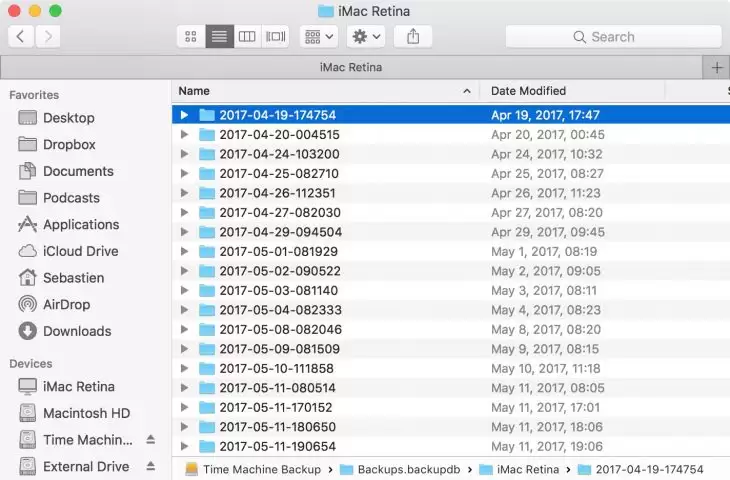
11. 执行这一步后,该备份文件及其相关副本都会从 Time Machine 备份磁盘中删除。
同样地,你也可以按照相同步骤删除其他旧备份。完成操作后,返回桌面选中磁盘图标,再点击“弹出”,将设备安全地从 Finder 中移除。
总的来说,Time Machine 备份无疑是 macOS 上非常重要的数据保护功能。它可以帮助 Mac 用户安全保存个人资料、系统配置和重要文件,减少数据丢失带来的风险。不过,备份盘空间始终有限,因此定期清理、及时删除旧的 Time Machine 备份,是保持 Mac 存储空间充足和系统运行顺畅的重要做法。以上介绍的两种方法,基本可以帮助你顺利完成 Time Machine 备份删除操作。


