
用Excel制作工资条,这件事说起来并不复杂,但实际操作时,很多人容易在数据错位、表头对不齐这类细节上出问题。最可靠的方法其实很简单:在原工资表右侧添加一个辅助列,为每位员工的数据按1、2交错编号,然后复制表头,插入到每个员工记录的上方。最后处理辅助列时,只对该列进行筛选或隐藏,不要触碰左侧的工资数据区域。下面我们逐步拆解每个环节。
步骤一:在工资表右侧添加辅助列
首先将工资表整理规范:第一行作为表头,从第二行开始每行对应一名员工。操作时,点击右侧空白列输入辅助序号——例如给所有员工行先填入1,下一组空行填入2,交错完成。后续依靠这个列进行排序,就能让表头与员工记录自动隔行分开。注意,序号必须上下对应准确,少填一行就会打乱整体节奏。
步骤二:按辅助列执行排序
操作时,将辅助列和所有工资数据一起选中,点击顶部菜单栏的「数据」选项卡,再点击「排序」。如果只单独选中了辅助列,Excel会弹出提示询问是否扩展选定区域——此时务必选择扩展,否则姓名与对应工资金额会错位混乱,前期工作将前功尽弃。
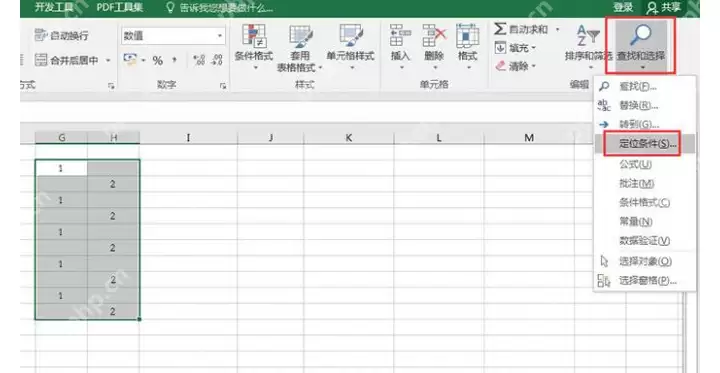
步骤三:在排序窗口确认扩展区域
弹出排序确认框后,操作时选择「扩展选定区域」,再点击排序。排序完成后,你会看到辅助列中的1、2自动将数据错开——原本相邻的员工行之间会空出一整行,后续插入表头时基本不会出现错位。
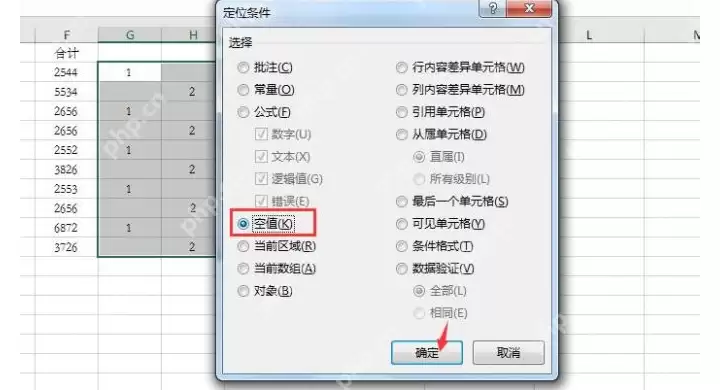
步骤四:复制工资表表头
回到表格最顶部,操作时选中包含序号、姓名、基础工资、全勤奖、奖金、合计等字段的表头整行进行复制。不要只拖选文字,整行复制可以保留字体、边框、列宽等格式,粘贴后效果更整齐统一。

步骤五:在空白间隔处插入复制的表头
操作时选中排序后产生的空行,右键点击「插入复制的单元格」。完成后,每个员工数据上方都会自动增加一行表头,原始汇总工资表就变成了每人一条的独立工资条样式。这一步十分关键,插入后务必检查一遍,确保每个空行都被正确填充。

步骤六:检查工资条是否一人一条
插入完成后,从头到尾逐行核对,确认每位员工的行上方都有表头,序号、姓名、工资金额不能错位到其他行。如果发现某条记录上方缺少表头,通常是因为之前辅助列少填了一行,直接撤销操作,补全辅助列序号后重新执行排序流程即可。不要嫌麻烦,这一步若省略,打印出来就是一堆混乱的表格。

步骤七:筛选或删除辅助列
工资条全部排好之后,辅助列就不再需要了。你可以右键点击辅助列直接删除,也可以通过筛选将其隐藏。删除前务必确认所有工资条无误,避免误操作把左侧的姓名、工资列一并选中删掉——那样就只能从头再来了。

后续如果需要按部门、姓名筛选工资条,务必选中整块工资条区域再进行筛选。如果只单独筛选某一个金额列,表头与对应的员工记录很容易被拆分,打印时就会出现部分工资条缺少表头的问题——这种低级错误,事后补救比重新制作还要麻烦。


