
在 Excel 中计算平均值,通常使用公式 =AVERAGE(范围),而标准差则用 =STDEV.P(范围) 或 =STDEV.S(范围)。控制图中的“三条线”规则理解起来很直观:中心线 CL 代表样本均值,上控制限 UCL = 均值 + 3×标准差,下控制限 LCL = 均值 - 3×标准差。
先把基础数值计算准确,再将 UCL、CL、LCL 分别作为三列固定值,最后与原始数据一同插入折线图。这样,图表中的实际走势与上下界限就能直接对照,一目了然,便于快速识别异常波动。
步骤一:先计算一组数据的均值
假设你的数据位于 B2 到 B7 单元格区域,则在空白单元格中输入 =AVERAGE(B2:B7),将括号内的范围替换为你自己的数据区域即可。这个平均值是后续计算标准差、设定控制线的基础参考值。
步骤二:继续计算标准差
下一步,选中用于存放标准差的单元格,输入 =STDEV.P(B2:B7) 或 =STDEV.S(B2:B7)。如果当前数据代表全部总体,使用 STDEV.P;如果仅是抽样样本,则使用 STDEV.S。这两个函数不可混用,否则结果会产生较大偏差。

步骤三:确认标准差结果
按回车键后,Excel 会立即显示结果。标准差越大,说明数据整体波动越剧烈,随后控制图的上下界限也会相应拉宽。如果该数值明显不符合预期,请先返回检查数据源范围是否遗漏或选择了多余单元格。

步骤四:在控制图数据表中计算每行均值
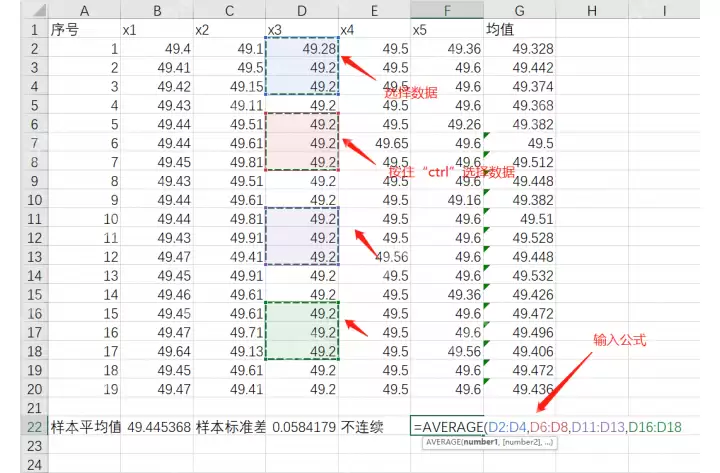
如果控制图原始数据以多列测量值形式排列,可在「均值」列输入类似 =AVERAGE(D2:D4,D6:D8,D11:D13,D16:D18) 的公式,逐段选取所有需要纳入统计的测量值。只选中有效数据,不连续的区域需用逗号分隔引用,因为 Excel 不会自动跳过空白行。
步骤五:设置 UCL、CL、LCL 三条控制线
新增三列,分别命名为 UCL、CL、LCL。按照规则编写公式:UCL 等于事先计算好的均值加上 3 倍标准差,CL 直接引用先前算出的均值,LCL 等于均值减去 3 倍标准差。随后将这三列的公式向下填充,使每一行都填入相同数值,最终生成的图表中便会显示三条水平的控制线。

步骤六:插入折线图生成控制图
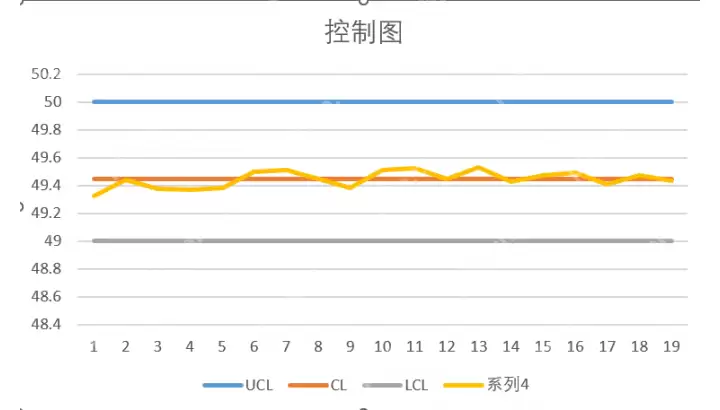
选中实际均值以及 UCL、CL、LCL 的全部数据区域,点击顶部菜单栏的「插入」选项卡,选择「折线图」。如果弹出插入图表窗口,则切换到「所有图表」分类,选定折线图后点击确定。Excel 会自动绘制出带有三条控制线的折线图。

步骤七:检查控制图上下界限
图表生成后先核对:UCL 应位于最上方,CL 在中间,LCL 在最下方,实际数据线正常应在三条线之间波动。如果有数据点超出 UCL 或低于 LCL,说明该点属于异常值,需要单独排查原因。
最后核对公式和范围
控制图上下界限出错,最常见的原因包括:标准差的数据源范围选错、总体/样本标准差函数混用,或者 UCL、LCL 的公式未向下填充至整列。排查时,先核对 AVERAGE 和 STDEV 的引用范围,再确认 UCL、CL、LCL 三列每一行都有对应数值即可。


