
在 Excel 中输入 001、0008 或 012345 这类编号时,最让人头疼的问题就是前面的零总是莫名其妙地消失。原因很简单:Excel 默认把这类输入当作普通数字处理,而数字开头的零本来就没有计算意义,系统会自动将其删除。因此,要想保留前导零,必须根据实际用途选择合适的方法——如果这列数据是员工工号、产品编码、手机号、身份证号等完全不需要参与计算的内容,直接设置单元格为文本格式是最稳妥的方案;如果只是希望显示为固定长度,使用自定义格式即可满足需求。
一、输入前先设置单元格为文本格式
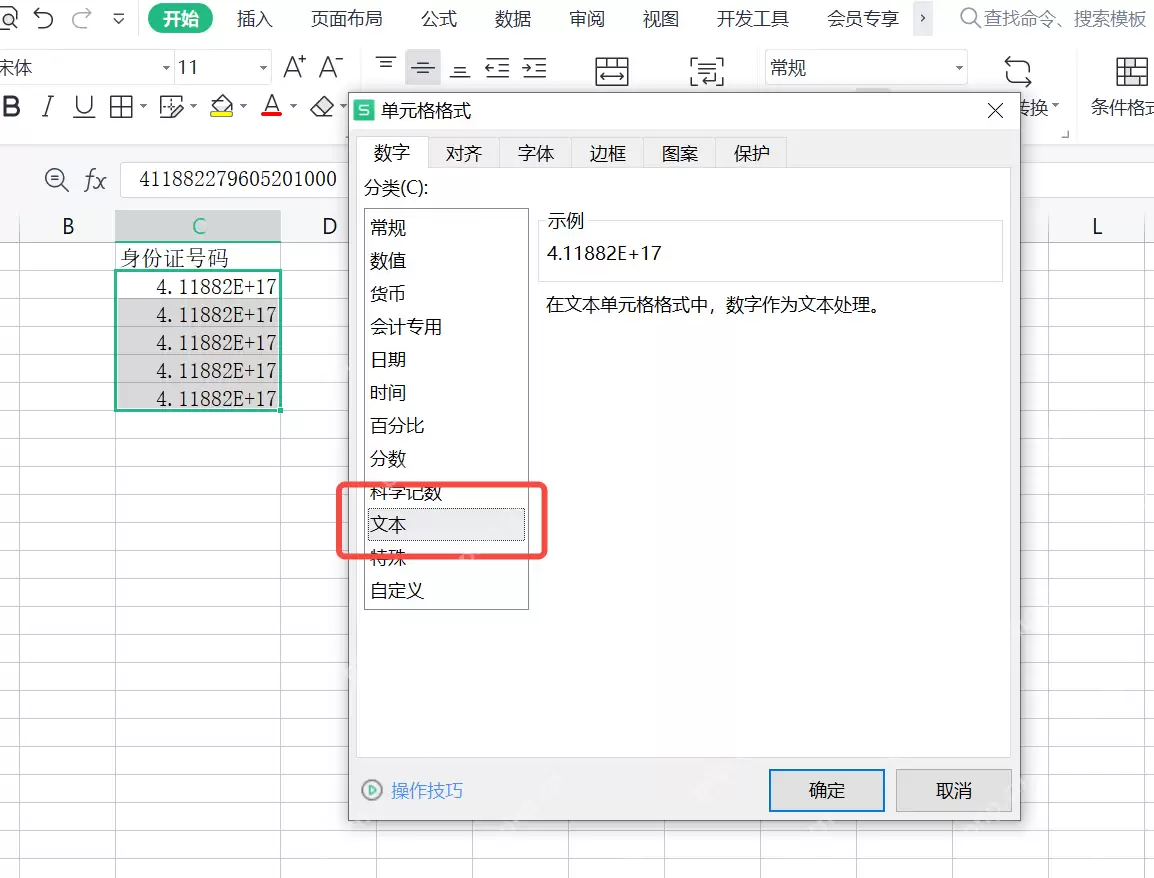
操作时,先选中要输入编号的整列,右键单击选定区域,选择“设置单元格格式”。注意,这一步必须在输入数据之前完成;如果零已经被 Excel 自动删除,仅靠事后修改格式通常无法恢复丢失的前导零。弹出设置窗口后,在“数字”分类栏中选择“文本”,点击确定即可。此后,在该列中输入 001、0008 这类带前导零的内容,Excel 会直接按文本类型保存,开头的零便不会丢失。
二、已输入数据如何补救前导零
如果数据已经输入,前导零早已被 Excel 删除,就需要根据原有的编号规则手动补回。例如,编号统一为 5 位,直接使用 TEXT 函数即可:
=TEXT(A2,"00000")
这个公式会将 A2 单元格中的数字按 5 位显示,位数不足时自动在前面补零。生成所有结果后,将这一列新内容复制一遍,再选择性粘贴为“值”,即可得到固定的纯文本内容。
三、仅需显示前导零,用自定义格式更灵活
如果这些数字后续还需要参与计算,只是希望它们在单元格中显示为固定长度,可以选中对应单元格,打开“设置单元格格式”,在“自定义”分类中输入类似 00000 的格式规则。设置完成后,数字 8 会显示为 00008,但单元格底层存储的仍然是数字 8,完全不影响后续运算。这种方法适合仅用于展示的场景,但不适用于手机号、身份证号等位数较长且本身不需要计算的数据。
四、为什么有时零仍然不显示
如果明明在单元格中输入了 0,结果却显示为空白,可以前往 Excel 选项中查找“在具有零值的单元格中显示零”这一设置项,大概率是它被关闭了。该开关关闭时,所有普通的 0 都会被隐藏,看起来就像没有输入过。此外,如果表格使用了特殊的自定义格式,特意将零值的显示部分留空,0 同样不会正常显示。遇到这种情况,将单元格格式改回“常规”,或重新调整自定义格式即可解决。
五、方法选择参考
工号、商品编码、手机号等字段,直接提前设置为文本格式最省心;需要将数字统一展示为固定长度的,建议使用自定义格式或 TEXT 函数;若公式计算出的结果为 0 却不显示,应检查零值显示选项及对应的单元格格式。


