
Win7网页打开慢?别急着升级网速,先排查这两个常见原因
使用Win7系统上网时,遇到网页打开缓慢、浏览器一直转圈圈的情况,确实让人烦恼。很多人第一反应是宽带网速不够,但实际上,问题往往出在浏览器自身或系统设置上,跟网络带宽没直接关系。
网页加载慢通常分为两种情形:一种是只有个别网页卡顿,多半是那个页面广告插件或脚本过多;另一种是打开所有网页都慢,这就需要从网速、浏览器缓存或DNS解析故障等角度入手排查。本文主要针对后一种全局性问题,分享两个经过验证的实用解决方法。
方法一:清理浏览器缓存,为浏览器“减负提速”
浏览器长期使用后,缓存文件和历史记录会不断累积,就像房间里堆满了旧报纸,查找信息自然费力。以360安全浏览器为例,清理步骤非常简便:
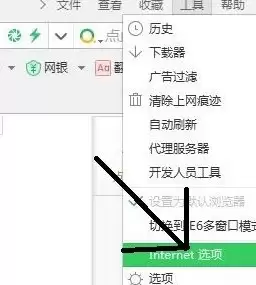
1. 打开浏览器,点击右上角的“工具”菜单,然后选择“Internet选项”。
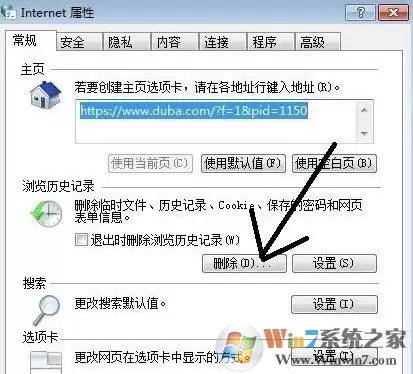
2. 在弹出的对话框中,找到“浏览历史记录”这一栏,点击“删除”按钮。
3. 进入“删除浏览的历史记录”界面,将列表中所有选项全部勾选,然后点击“删除”。等待进度条走完,再依次点击“确定”即可完成清理。

清理完缓存后,建议重启浏览器,您会明显感受到页面加载速度的提升。
方法二:修复DNS解析,让网络“导航”更精准
如果清理缓存后问题依旧,那么很可能是DNS出了故障。DNS相当于网络世界的电话本,一旦它出错,输入网址后浏览器无法找到正确的服务器IP地址,网页自然会加载缓慢。修复DNS可以借助360安全卫士自带的工具:
1. 打开360安全卫士,点击“更多”或“功能大全”入口。

2. 在右上角的搜索框中输入“DNS优选”,找到该工具后点击下方的“安装”按钮。

3. 安装完成后打开工具,直接点击“开始DNS优选”。

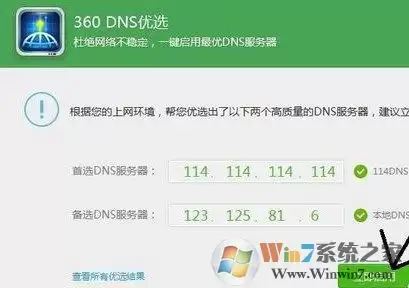
4. 工具会自动检测当前网络环境下最快的DNS服务器,检测完成后,点击“立即启用”即可应用最优配置。
完成以上两步操作后,绝大多数Win7系统下网页打开慢的问题都能得到有效解决。如果依然没有改善,那么可能需要进一步检查宽带网速是否达标,或者考虑系统是否需要重装。总之,先按上述方法试试,通常都能收到不错的效果。


