
Srvany.exe 是微软 Windows NT 资源工具包中的组件,并非 Windows 系统的核心进程。因此,它完全可以被禁用或删除。不过,根据最新 Windows 10 用户的反馈,该文件时常引发问题:要么导致 CPU 占用率飙升至 60% 以上,要么弹出“该程序无法启动,因为 Srvany.exe 文件丢失”的错误提示。
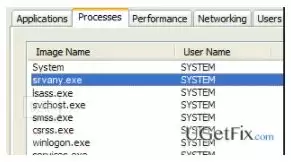
从安全角度而言,Srvany.exe 本身并不危险。问题在于,一旦它出现高 CPU 占用,就会导致系统运行缓慢、崩溃或无响应。该文件是否有害,很大程度上取决于其存放位置。安全测试显示,如果它位于 C:\Windows 或 C:\Windows 子文件夹下,安全等级大约为 71%。黑客常利用此进程隐藏病毒,使杀毒软件难以识别。因此,若在任务管理器中看到 Srvany.exe 占用 CPU 很高,且出现多个实例,最好检查 Windows 文件夹中该文件是否仍然存在——这很可能意味着系统已感染严重病毒。
当然,Srvany.exe 报错不一定都由病毒引起。系统文件损坏、软件不兼容(有专家认为 MS Office 故障会导致其大量消耗资源)、缺少更新等问题,都可能引发相同状况。关于如何修复 CPU 占用过高的问题,网上能搜到的可靠方法并不多,这里整理了几种有效的解决方案。
如何解决 Srvany.exe 高 CPU 使用率?
方法1. 检查系统是否有恶意软件
如果 Srvany.exe 的 CPU 占用超过 10%,那么系统感染病毒、恶意软件、间谍软件或木马的风险就很高。第一步,使用专业杀毒软件执行一次完整系统扫描,清除所有可能存在威胁的程序。杀毒软件会同时检查恶意软件并执行优化。
有时杀毒软件的定义库未及时更新,可能无法识别最新病毒。这种情况下,可临时通过注册表编辑器停用该进程,观察任务管理器是否仍在运行,以此判断是否为病毒。
1. 按 Win + R,输入 regedit,回车。
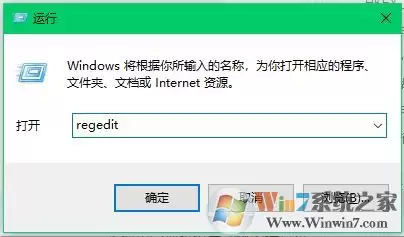
2. 在左侧导航栏找到 HKLM\SYSTEM\CurrentControlSet\Services\Srvany。

3. 将 Start 的值修改为 4。
4. 完成后重启系统,检查是否解决了 Srvany.exe 高 CPU 占用的问题。
5. 如果重启后任务管理器中仍在运行该进程,则再次使用反恶意软件扫描系统。如果进程已停止,可重新启用,观察 CPU 占用是否恢复正常。
方法2. 执行干净启动
如果 Srvany.exe 占用资源与病毒无关,很可能是软件不兼容所致。这种情况下,建议执行一次干净启动,找出有问题的软件。
1. 同时按 Win + R 打开运行,输入 msconfig,回车。

2. 切换到“服务”选项卡。
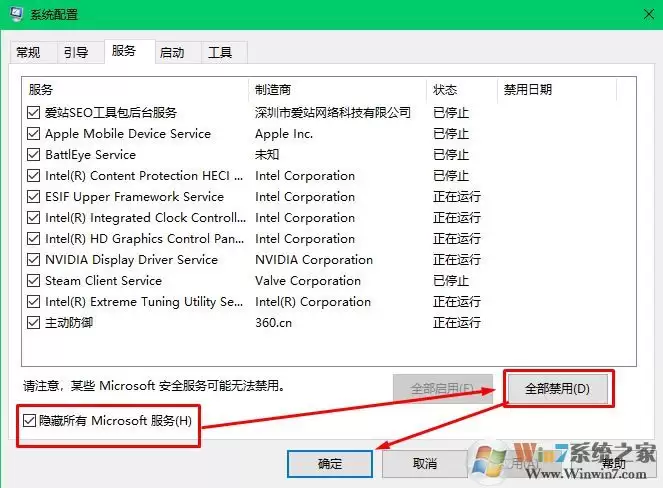
3. 勾选“隐藏所有 Microsoft 服务”,然后点击“全部禁用”。
4. 打开“启动”选项卡,然后点击“打开任务管理器”。
5. 逐个选中启动项,点击“禁用”。
6. 关闭任务管理器,在“系统配置”窗口点击“确定”。
7. 重启系统。
如果问题消失,则逐个启用程序,找出导致 Srvany.exe 异常的具体应用。找到后,彻底卸载或重新安装该应用。
方法3. 更新 Windows
缺少系统更新也可能触发可执行文件异常。如果遇到 Srvany.exe 高 CPU 占用,可尝试以下步骤:
1. 按 Win + I,选择“更新和安全”。

2. 打开“Windows 更新”。
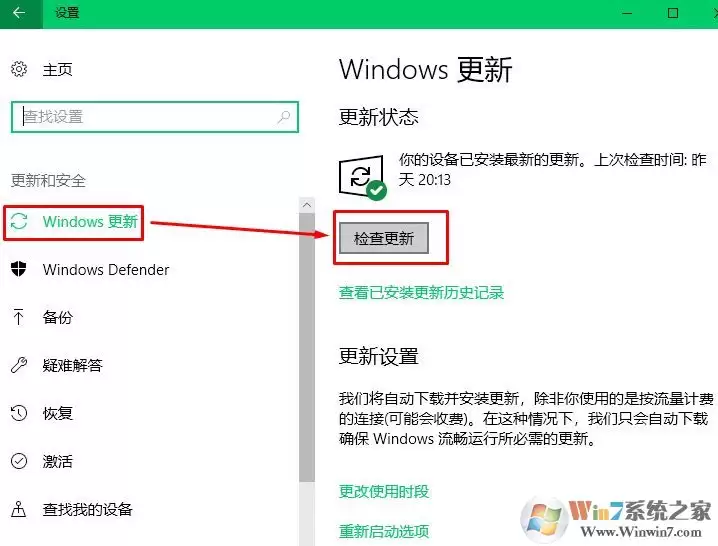
3. 点击“检查更新”,稍等片刻。
4. 系统会自动检测缺少哪些更新,并列出可用列表。
5. 点击“安装更新”。
6. 最后重启系统,检查是否解决了 Srvany.exe 高 CPU 占用问题。


