使用Windows 7的朋友或多或少都遇到过这种情况——每次运行某些软件时,系统总是弹出“用户账户控制”提示框。这其实是Win7自带的一道安全防线,旨在防止恶意程序悄悄篡改系统设置,但频繁弹窗确实会影响操作效率。如果你打算彻底关闭这一功能,操作并不复杂,下面直接介绍具体步骤。
Win7关闭UAC详细步骤:
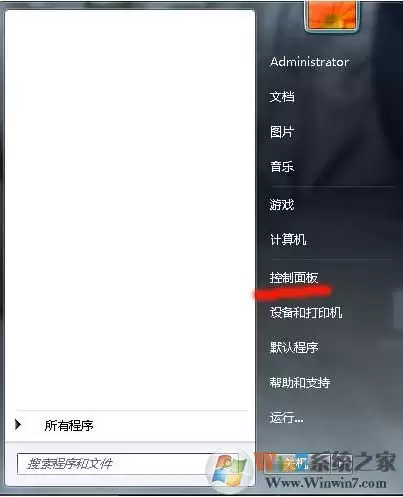
1. 首先从开始菜单找到“控制面板”,单击进入。

2. 接着将控制面板的查看方式设置为“小图标”,这样更容易找到“用户账户”选项。通常,该选项位于控制面板的右下角区域。

3. 在“用户账户”页面中,单击“更改用户账户控制设置”。
4. 红色箭头指向用户账户控制级别,级别越高安全限制越严格。直接滑动滑块到最底部(选择“从不通知”),然后点击“确定”,之后系统便不会再弹出UAC提示。


方法二:通过组策略关闭UAC
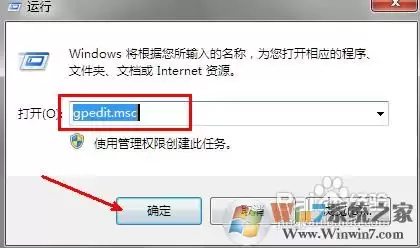
1. 按下 Win + R 组合键,在运行对话框中输入 gpedit.msc 并回车。
2. 打开本地组策略编辑器后,依次展开:计算机配置 → Windows设置 → 安全设置 → 本地策略 → 安全选项。
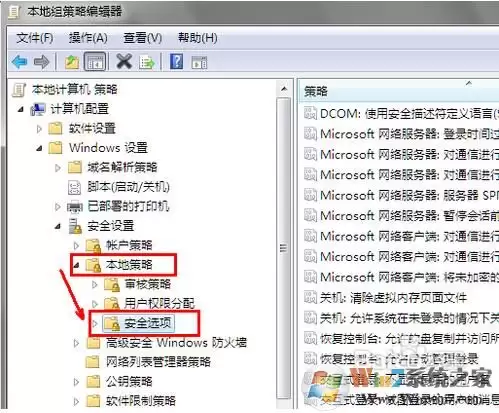
3. 找到“用户账户控制:管理员批准模式中管理员的提升权限提示”这一策略项,双击打开其属性。
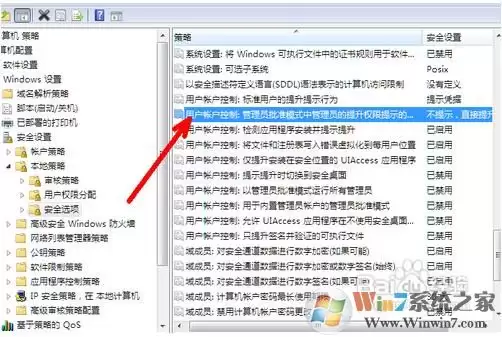
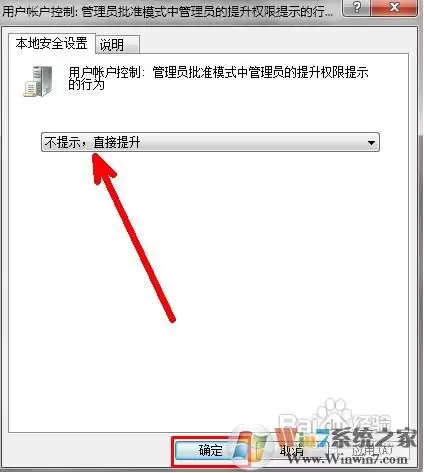
4. 在属性窗口中,选择“不提示,直接提升”,然后点击“确定”即可生效。