
近期,不少使用Win7系统的用户反映,在启动Excel 2007时频繁弹出“stdole32.tlb”丢失的错误提示。虽然这个报错看起来有些吓人,但实际修复步骤并不复杂。下面整理了多种经过验证的解决方案,建议按顺序尝试,即可有效解决该问题。

方法一:通过注册表命令快速修复
同时按下Win+R键打开运行窗口,输入以下命令后按回车键:
reg add HKCU\Software\Microsoft\Office\12.0\Word\Options /v NoReReg /t REG_DWORD /d 1等待命令执行完毕,再尝试重新打开Excel,查看问题是否消失。

方法二:调整注册表权限
该错误往往与注册表键值 HKEY_CLASSES_ROOT\Excel.Chart.8 的权限设置异常有关。具体操作步骤如下:
- 按下Win+R,输入
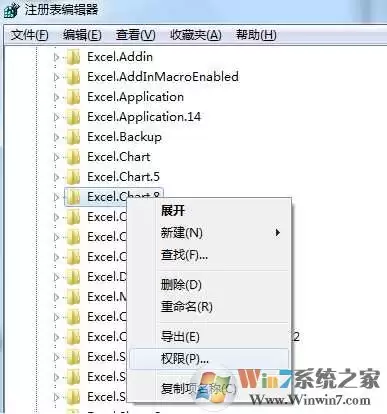
Regedit并回车,依次展开至:HKEY_CLASSES_ROOT > Excel.Chart.8。 - 右键点击
Excel.Chart.8,选择“权限”。
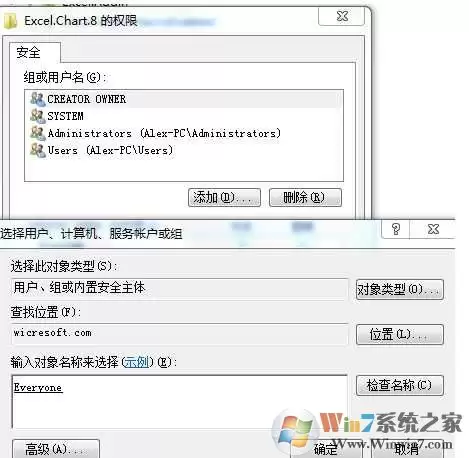
- 点击“添加”,输入
everyone,然后点击“确定”。
- 接着点击“高级”→“所有者”,选中
Everyone,并勾选“替换子容器和对象的所有者”,然后点击“应用”。最后将Everyone的权限设置为“完全控制”。

完成上述操作后,重新启动Excel,检查错误是否已修复。
方法三:通过Office安装程序修复组件
- 进入控制面板,找到“添加/删除程序”,选中 Microsoft Office 2007。
- 点击“更改”,然后选择“添加或删除功能”,再勾选“选择应用程序的高级自定义”。
- 点击“下一步”,依次展开“Office Excel”→“加载项”→“分析工具库”,将其设置为“从本机运行”。
- 最后点击“更新”按钮,等待修复完成。
方法四:针对绿色版Office 2007的处理
若你使用的是绿色版Office 2007,可以尝试重新执行绿化操作。找到安装目录(例如 C:\Program Files\Office 2007 SP3 3in1),运行其中的“控制中心”,选择“重新绿化”。如果该选项不存在,则建议直接重新安装一次绿色版。

方法五:卸载并重装Office 2007
如果以上方法均未能解决问题,最直接的方案是在控制面板中彻底卸载当前Office,然后重新下载一个完整的Office 2007版本进行安装。请务必选择与系统兼容的版本,以避免其他兼容性问题。
以上几种方法基本覆盖了常见的stdole32.tlb丢失报错场景。按顺序逐一尝试,绝大多数情况下都能顺利修复。如果问题依旧存在,建议检查系统是否缺少VC++运行库等基础组件,并及时安装补齐。


