
使用 Microsoft 365 版 Excel 中的 Copilot 进行数据清洗,其实并没有想象中那么复杂。核心流程仅需两步:首先将数据整理为带有表头的连续表格,接着切换到「Data」选项卡,点击「Clean Data」按钮,右侧便会弹出「Clean Data with Copilot」面板。你只需逐条核对 Copilot 识别出的文本大小写、多余空格、日期或数字格式等问题,确认无误后点击「Apply」即可完成。
先把数据区域留在当前工作表里
打开需要清洗的工作簿,先点击数据区域内的任意单元格,让 Excel 自动识别表头和数据边界。这一步的关键并非急于编写提示词,而是确保 Copilot 能够读取到结构完整的数据:第一行必须是字段名,中间不能夹杂空行、合并单元格或无关说明文字。
进入「Data」选项卡后,找到「Clean Data」按钮并点击,右侧面板会自动扫描当前表格,完全无需手动输入“帮我清洗数据”这样的指令。如果面板长时间未显示任何建议,请返回检查数据是否分散在多个不相连的区域,或者表头是否存在空白列。
先处理大小写和文本写法不一致
面板通常最先给出文本不一致类的建议,例如同一列中同时出现「USB-C CHARGER」和「Usb-C Charger」。操作很简单:点开替换下拉选项,仔细核对「Apply」和「Ignore」两个按钮,确定你要保留的统一版本即可。
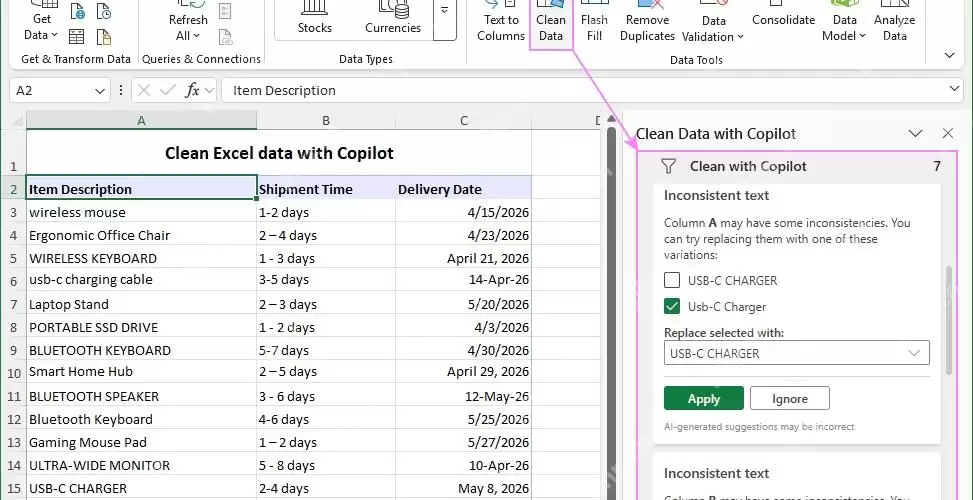
切勿看到前面出现绿色对勾就直接全选「Apply」。如果产品名称、客户简称或编码本身就要求保留大写,应将不该替换的项取消勾选,或者直接点击「Ignore」跳过该条建议。Copilot 提供的仅是清洗参考建议,并非强制标准结果,最终的统一口径仍需依据你自己的数据规则来决定。
再核对格式建议和替换结果
处理完文本写法问题后,接着向下滚动同一面板中的第二条、第三条建议。这一步的操作是选择对运输时间、日期、金额等字段的格式统一建议,例如「1-2 days」和「1 - 2 days」看似只差两个空格,但在统计或匹配时,Excel 会将其视为完全不同的两个值。
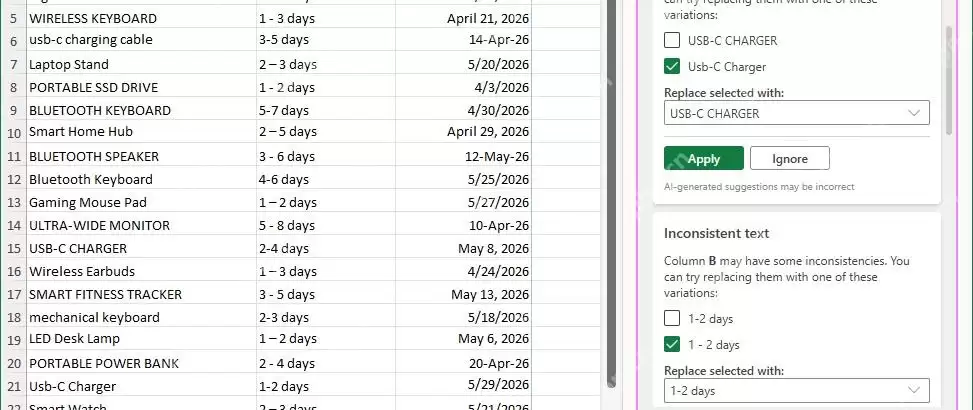
确认建议不会改变原始数据的含义后,再点击「Apply」。全部清洗完成后,立即打开筛选下拉框或插入数据透视表,扫一眼唯一值的数量是否合理减少:同一产品名、同一时长、同一日期格式若能合并到一起,说明本次自动清洗有效;如果唯一值数量反而异常减少,请先撤销操作,再逐行拆分并手动检查原始值。


