
将PDF文档转换为PPT演示文稿是日常办公中非常常见的需求。特别是面对几十页的长篇文档,如果逐句复制粘贴、逐页手动排版,确实费时费力。WPS演示内置的AI功能可以显著简化这一流程——操作门槛不高,但有几个关键环节需要留意,否则生成效果可能达不到预期。
先分享几个实用的判断标准:目前这个功能最适合可复制文字的PDF文件,比如项目报告、培训资料、论文初稿等。如果你的PDF是扫描生成的图片版,则需要先进行OCR文字识别,将图片中的文字转换为可编辑状态,然后再执行后续步骤,这样生成的PPT效果才会准确可靠。
1. 先进入WPS AI的上传文档入口
打开WPS演示,或者直接访问WPS AIPPT页面,即可找到「上传文档」的入口。这个入口不仅支持Word文档,最新版本中Word和PDF文件都能上传。AI会自动提取内容并生成PPT大纲。有一个小技巧:如果上传的是长篇PDF,建议先将文件名改成更直观的格式,例如“季度报告-可转PPT.pdf”,这样后续核对内容时能节省不少时间。
2. 选择本地PDF文档并提交
点击「上传文档」后,在弹出的本地文件选择窗口中,找到需要转换的PDF文件即可。操作前请先确认两件事:文件是否加密,以及是否直接上传了数百页的扫描版资料。如果原文件篇幅过长,建议按章节拆分成几个较小的PDF,分别生成几套PPT后再合并。这样调整起来比一次性生成要方便得多。
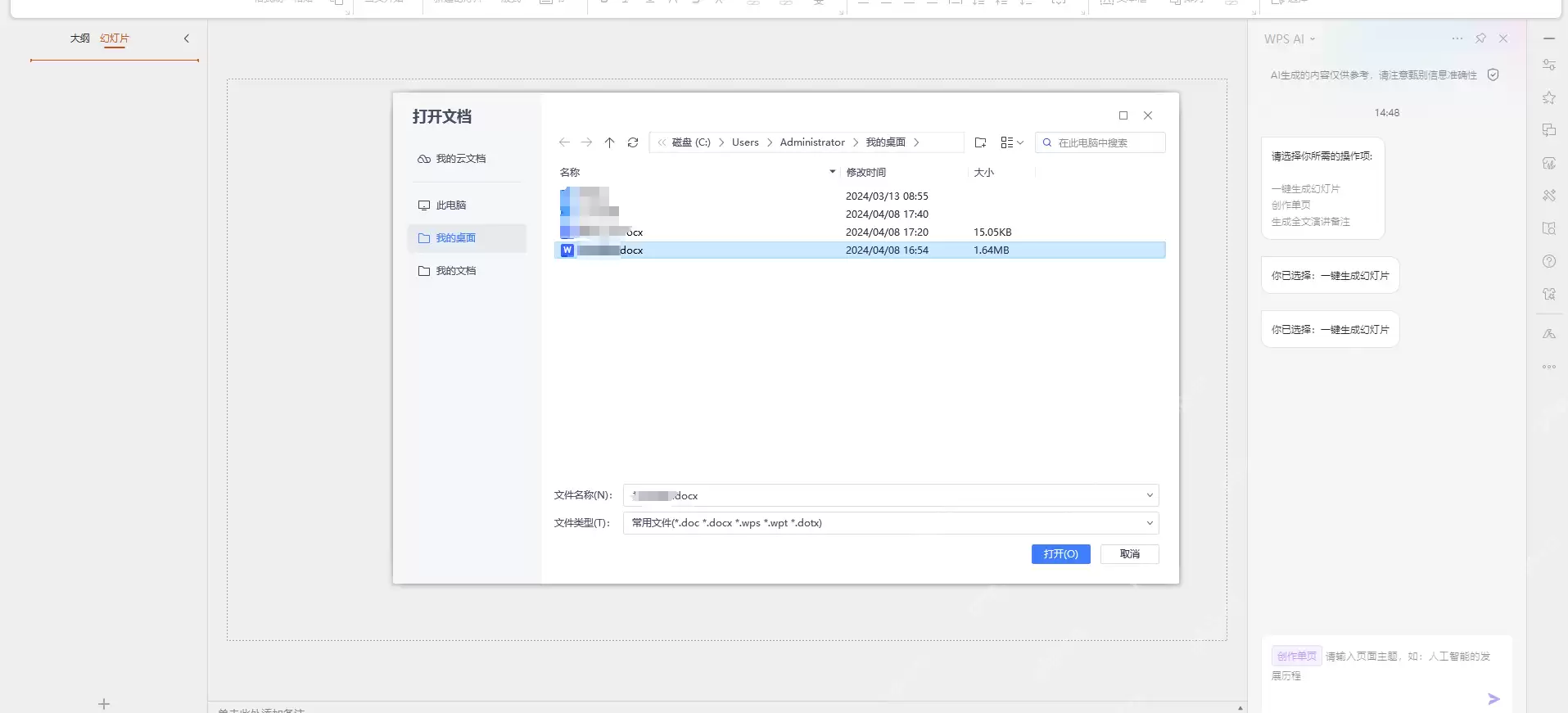
3. 核对AI提取出来的PPT大纲
PDF上传完成后,WPS AI会自动将文档内容整理成章节和要点。这一步不要急着点击生成,先展开大纲,仔细检查三个方面:章节顺序是否错乱?专业术语是否识别正确?数字和时间有没有偏差?在长篇PDF中,最容易出现问题的通常是表格、脚注以及跨页的标题,需要多加留意。

4. 按用途选择大纲生成偏好
如果只想保留原始内容结构,直接选择「保持原文」即可;如果PDF内容很长且全是书面语,可以选择「正文润色」;如果需要直接用于汇报展示,选择「全文编排」更合适。选择时记住一个原则:越接近最终交付场景,越可以让AI帮你重组表达;但如果涉及合同、论文、数据报告等对准确性要求极高的内容,尽量选择少改动原文的选项。

5. 选择和PDF内容匹配的模板
大纲确认无误后,会进入模板选择页面。选模板时不要只看封面是否美观,优先挑选与内容主题相契合的:报告类PDF选择商务风、工作汇报类模板;课程资料选择教育培训类模板;产品说明选择简洁的科技风模板。重点查看目录页、图文页、数据页等常用版式,能否适配你PDF中的实际内容。
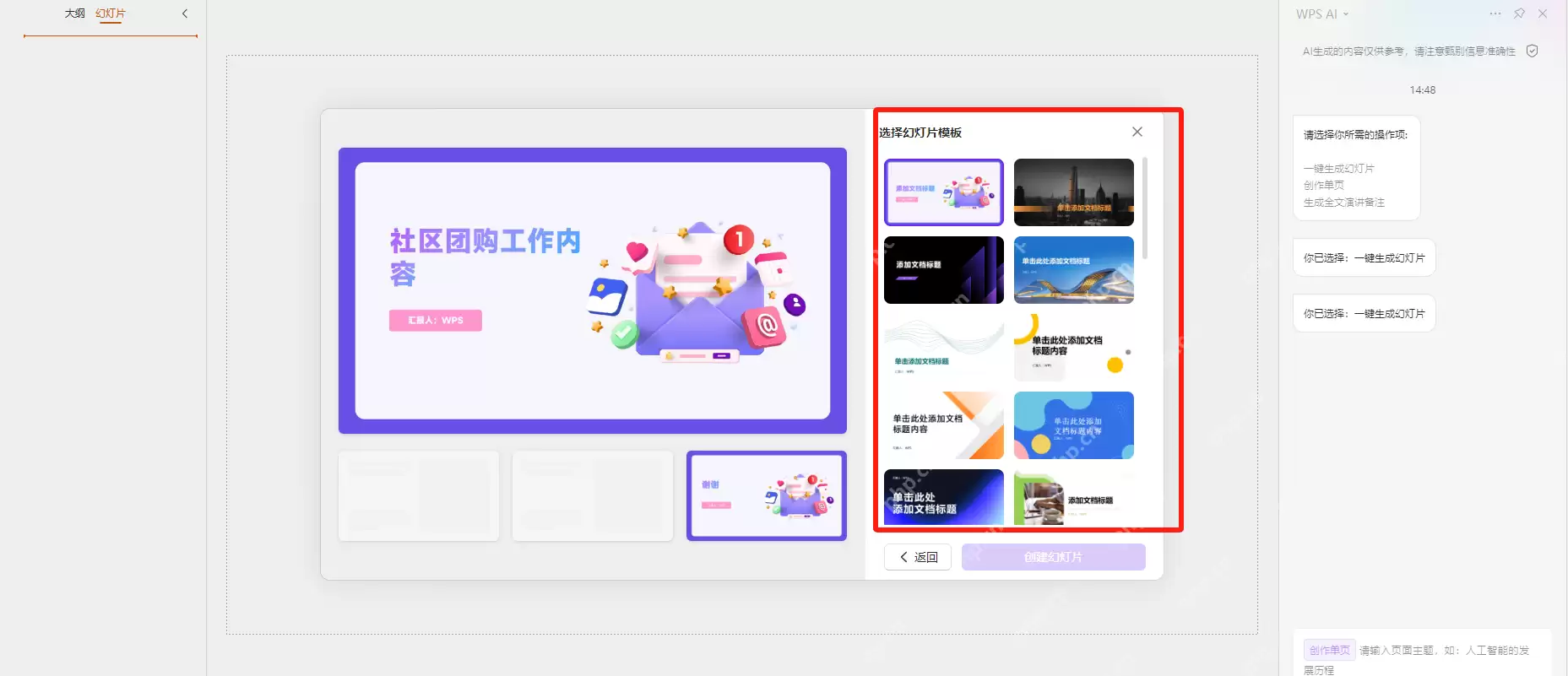
6. 生成后逐页检查标题、数据和配图
点击创建后,WPS AI会直接生成一整套可编辑的幻灯片。操作完成后,先拖动左侧的页面缩略图快速浏览一遍:封面标题与PDF主题是否一致?目录层级是否有遗漏?正文页中的表格数据有没有错误?配图与图标是否偏离主题?确认整体结构没有问题后,再进一步调整字体、配色以及每页的文字量。
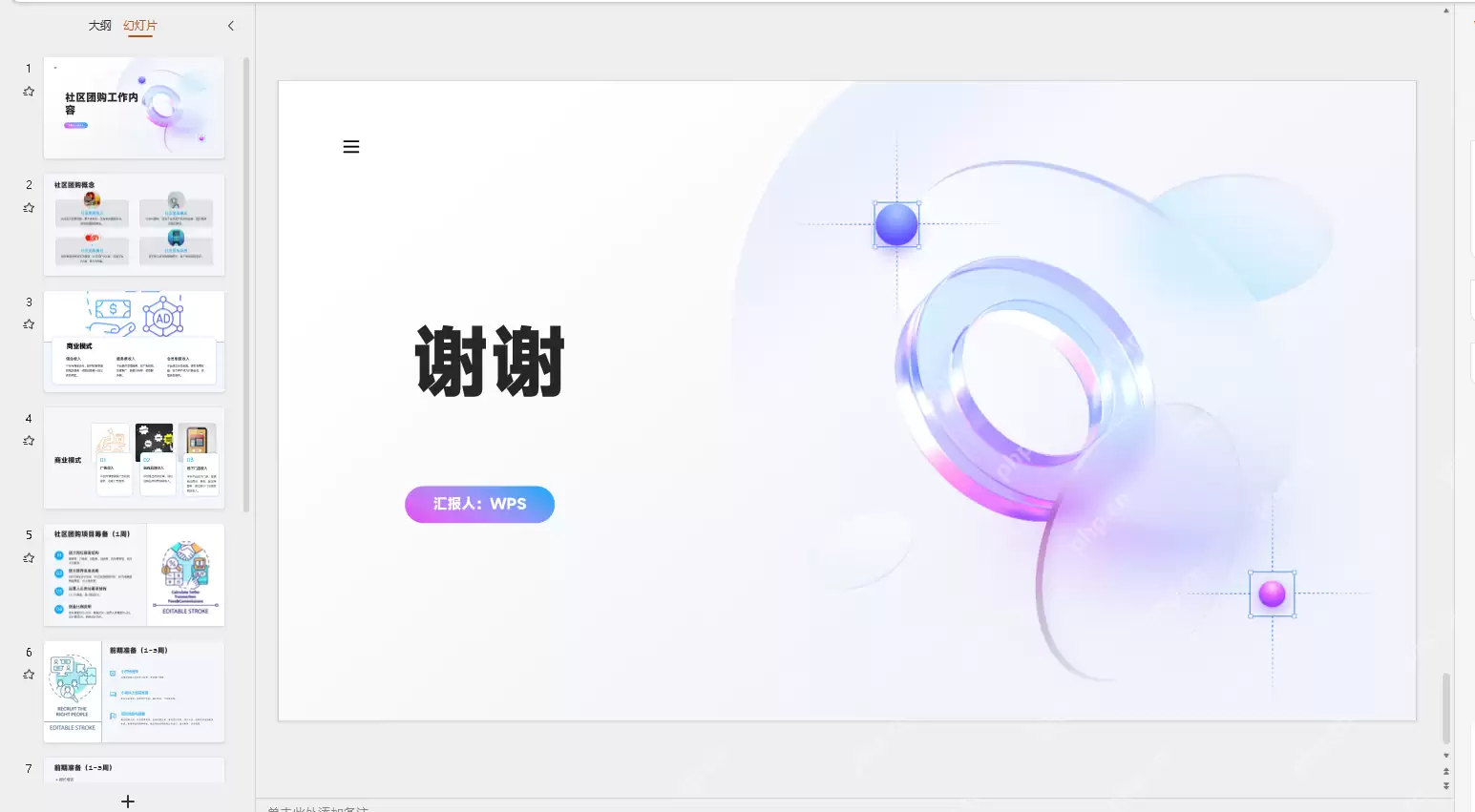
长篇PDF转换出来的PPT,千万不要直接拿AI初稿就对外发布。最稳妥的收尾操作是:对照原PDF文件,逐一核对标题、数字、年份、人名以及核心结论句。如果某一页文字堆积过多,可以拆分成两页,或者将冗余细节放到备注区。这样既能保留原PDF的逻辑结构,也不会让幻灯片变成密密麻麻的文档截图。


