
在Word文档中实现横竖页面混排,有一个高效的操作流程:首先将光标定位到需要设置为横向页面的前一页末尾,依次点击「布局」→「分隔符」→「下一页分节符」,然后点击「纸张方向」→「横向」。横向内容完成后,再次插入「下一页分节符」,并将后续页面的方向改回「纵向」。熟练掌握这一流程后,排版问题将迎刃而解。
第一步:定位光标至横向页面前一页末尾
打开Word文档,首先确定需要单独设置为横向的页面——例如包含宽表格、大流程图或横向截图的页面。将光标定位到该部分内容的前一页末尾。一个小技巧是:先开启显示段落标记功能,这样后续可以直观地看到分节符插入的位置,避免错误。
注意:不要直接点击「纸张方向」更改页面方向,否则整篇文档都会变为横向。能够将不同页面版式彻底隔离的只有分节符,普通分页符无法实现此效果。分节符如同一道墙,一旦插入,前后两部分的版式便能独立设置。
第二步:插入下一页分节符以隔离版式
切换到「布局」选项卡,点击「分隔符」,在下拉菜单中选择「分节符」类别下的「下一页」。操作完成后,从下一页起将生成全新的节,该部分内容的纸张方向、页边距、页眉页脚等均可单独调整,不影响前面的内容。

如果只点击了「分页符」,则只是普通换页——页面跳转,但版式仍与前一节绑定。若更改方向后发现整篇文档都变了,请立即撤销操作,回到此步骤重新选择「下一页分节符」。如何判断分节符是否插入正确?只需查看文档中是否出现一条虚线,并标注有“分节符(下一页)”字样。
第三步:将当前节设置为横向页面
分节符位置正确后,将光标移动至需要设置为横向的页面中,再次执行「布局」→「纸张方向」→「横向」。只要分节符位置无误,Word只会修改当前节的页面方向,前面的内容仍保持纵向。这一操作如同为这几页单独更换了“房间”,其他房间的布局丝毫不受影响。

如果光标仍停留在前一节,方向更改会错误地应用到前面内容。判断操作是否正确也很简单:查看横向页是否从您需要放置宽表格的那一页开始。若不是,则需将光标重新定位到目标页,再次操作。无需紧张,多练习几次即可熟练。
第四步:横向内容完成后恢复纵向页面
宽表格或其他横向内容完成后,在其后方再次点击「分隔符」→「下一页分节符」,为后续正文单独创建新节。然后将光标移至新节内,选择「纸张方向」→「纵向」,后续所有正文将恢复为纵向页面。此收尾步骤不可省略,否则后续所有内容都将保持横向。
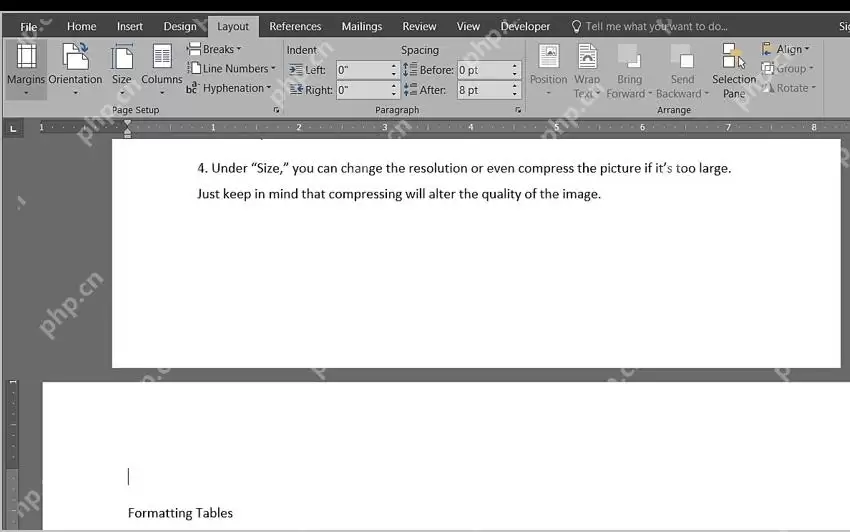
最后一步,滚动浏览整个文档进行检查:横向页面恰好容纳宽表格或指定内容,前后正文均保持纵向。若发现页码、页眉页脚出现错位或断开,请双击页眉页脚区域,检查「链接到前一节」是否已取消,然后根据需求重新关联或单独调整。此步骤虽稍显繁琐,但完成后文档的排版效果将非常专业。


