
许多人在面对密集的长篇文本时,习惯将整份文档直接交给 Copilot 进行总结。然而,如果只想了解某一段的具体含义,完全不必让 AI 通读全文。将这段文字单独提取出来,要求它专门解释,生成的结果会更加精准,可以直接用于会议纪要、批注或汇报提纲。
以下仅讨论单段内容的处理方式,不涉及整篇长文档的摘要。适用场景包括合同条款、制度说明、项目背景、报告中的某个小节。操作前请确认 Word 右上角可见 Copilot 入口,然后翻到需要处理的部分即可。
先选中需要理解的那一段
在 Word 中定位到目标段落,从段首拖至段尾,将整段内容选中。建议不要贪多,一个自然段或某个标题下的核心两三句话就足够。段落范围选得越精准,Copilot 越不容易偏离重点。
如果段落中混有表格、批注或脚注,请先只选择正文部分。比如想了解某条合同条款的内容,就选条款正文;想了解某部分项目背景,就选对应的背景段落。避免将前后不相关的内容也框进去,否则总结结果会显得零散。
打开段落旁边的 Copilot 操作面板
选中文字后,侧边栏通常会弹出“Rewrite with Copilot”的入口,当然也可以直接打开右侧的 Copilot 面板继续发指令。进行总结时,不要急着点“Replace”,先让它解释或总结,确认理解到位后再操作。

这里有一个容易踩的坑:如果只是想查看段落大意,千万别急着点“Replace”。这个功能会将生成的内容直接替换掉原文,更适合用于改写。做总结时,先将生成结果放在侧边栏查看,确认无误后再处理原文会更安全。
在 Copilot Chat 里提出更具体的总结要求
打开右侧的 Copilot Chat 面板,直接输入具体指令即可。例如:“用三点总结这段的大意”“把这段话改成一句会议纪要”“这段里提到的主要风险是什么”。提示越贴近后续使用场景,生成的内容越不需要二次整理。
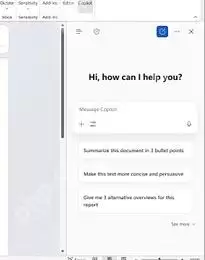
如果所选段落内容比较专业,可以在指令末尾补充一句“不要扩写,只保留原段落里已有的信息”。这句话特别有效,能避免 Copilot 擅自补充额外背景或添加无根据的判断。
看结果时重点核对三件事
结果生成后,不要急着复制粘贴。先快速浏览,重点核对三件事:核心主体是否遗漏?数字、时间、对接对象是否写错?有没有把 Copilot 的推测当成原文结论?单段总结的好处是原文就在眼前,核对起来比整篇文档的摘要快得多。

如果只是自己内部参考,保留两三条要点就够用;若要放入正式文档,最好整理成一句通顺的完整表述,例如“该段主要说明项目延期来自供应链和审批两方面原因”,这种表述比零散的要点更适合正式汇报。
结果不够准时,用追问把范围收窄
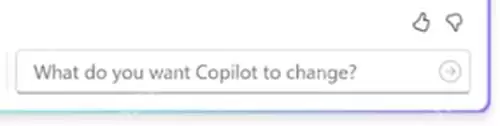
如果觉得返回的内容过于笼统,直接追问即可。例如:“只总结这段提到的原因,别写额外建议”“按谁、做了什么、结果如何来概括”“压缩到30字以内”。追问比重新选文字更省事,还能让 Copilot 始终聚焦最初选中的段落,越收越准。
最后将核对好的结果复制到批注、笔记或正文中即可。做段落总结不要贪多,一次只处理一个重点段落,反而更容易获得可直接使用的内容。整篇文档的摘要适合快速浏览全局,而单段总结才是解决“这一小段到底在说啥”这类问题的高效方法。


