
说到在 Word 里借助 Microsoft 365 Copilot 续写段落,其实核心操作并不复杂,掌握几个关键步骤后就能得心应手:先选中需要延续的文本 → 打开 Copilot 面板 → 清晰描述续写要求 → 预览生成内容 → 点击「插入到下方」或继续调整提示词。当然,前提是你的账号已开通 Copilot 权限,且文档保存在支持 Copilot 的 Microsoft 365 环境中。
先选中要承接的上一段
操作时不要一上来就把光标随意放在空白处。先选中你想让 Copilot 参考的上一段文字或某几句话,选区越明确,Copilot 越能准确把握原文的语气、主题以及后续的写作方向。如果只需要续写某个小节,就没必要全选整篇文档,否则容易导致生成内容偏离主题。
输入续写提示词
打开右侧的 Copilot 面板后,尽可能将需求写具体。例如直接输入“沿着这段继续写 120 字,保持正式语气,补充一个实际案例”,或者“基于上一段写下一段,重点解释风险与应对措施”。不要只写“继续写”三个字,这种提示过于模糊,生成的内容往往空泛,缺乏针对性,像套话总结。

查看生成段落是否贴合原文
Copilot 返回结果后,不要急于直接粘贴到正文中。先快速浏览开头和结尾,检查是否衔接了上一段的主语、时间线和语气。如果生成内容突然变成列表、表格,或者跳转到完全不相关的角度,说明提示词的约束不够,需要进一步细化调整。
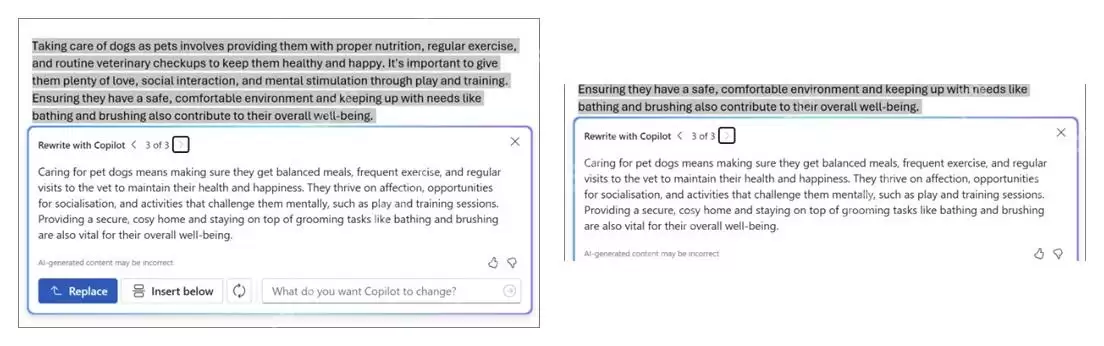
用插入到下方保留原段落
如果生成的内容可用,优先点击“插入到下方”,不要直接替换原文。这样原始段落不会丢失,续写内容会自动接在后面,后续人工修改也更稳妥。如果确实需要改写原段落,再考虑使用“替换”功能;正常做续写时,选择插入更不容易出错。

继续追问把段落调到可用
在点击插入前,还可以在提示框里补充一句微调要求,例如“更具体一些,减少形容词”“补充一个数据口径”“改成适合周报的表达”。最后务必人工检查专有名词、数据和事实出处。AI 生成的内容终究只能作为草稿,不能直接当作最终定稿。


