
Word内置的Microsoft 365 Copilot,用于润色段落确实非常便捷。无需将内容复制到第三方工具,只需在当前文档中选中待修改的文字,调出Copilot的“Rewrite”功能,即可立即获得更流畅、逻辑更清晰的改写版本。如果觉得改得合适,直接替换原文;不满意也能随时让它调整语气重新生成。下面将逐步拆解操作流程。
先选中需要润色的完整段落
在Word文档中,使用鼠标拖选整段需要润色的内容,尽量避免只选取半句话。Copilot需要结合完整的上下文来判断合适的语气、逻辑以及句间顺序。如果选中的内容过于零散,生成的改写结果往往只会替换个别词语,而无法优化整体表达效果。
打开 Rewrite with Copilot
选完文字后,直接点击弹出的Copilot菜单中的“Rewrite with Copilot”选项。界面会在你选中的原文下方弹出改写卡片,相当于一个专门的润色建议窗口。原文全程保留在上方,方便对照查看,非常实用。

先读一遍 Copilot 给出的改写版本
等待改写结果加载完成后,先核对三点:核心意思是否偏离,语气是否符合当前文档的定位,所有关键信息是否被误删。尤其是正式公文、商务文档,不要只看句子通顺与否,数字、时间、人名、核心结论等细节都需要逐一检查。

满意就替换,不确定就插入到下方
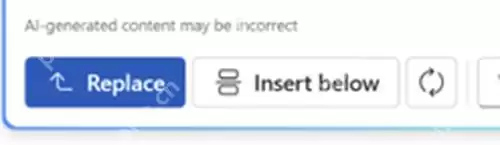
如果改写版本可以直接使用,点击“Replace”即可一键替换原段落。如果想要保留原文对照参考,点击“Insert below”,新内容会直接插入在原段落的下方。旁边的重新生成按钮也很实用,觉得语气不对时点一下,就能生成一版新的改写结果。
用提示词继续控制改写方向
如果你希望内容更口语化、更正式,或者直接将长段压缩成两句话,只需在卡片底部的输入框中补充一句要求即可。例如输入“语气更自然一点”“保留全部事实内容,篇幅缩成一半”。这种定向调整比逐句手动修改快得多,也更容易保证全文档风格统一。

最后自己过一遍事实和语气
Copilot只能帮你把语句梳理顺畅,无法替你保证内容的事实准确性。在内容对外发布、发送给客户或提交给领导之前,务必人工再检查一遍专有名词、各项数据和核心结论。把它当作润色助手,不要完全依赖其输出,文档的最终质量会更有保障。


