
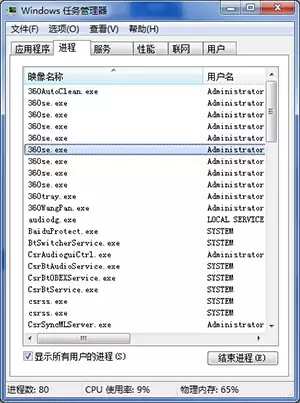
在电脑任务管理器中,经常会看到名为360SE.exe的进程,它到底是什么?其实,这通常是360安全浏览器的核心程序文件。当你启动浏览器时,该进程便会自动运行;关闭浏览器后,它也会随之退出。不过,需要特别留意——有些病毒会伪装成这个名字,例如将真正的“360SE.exe”篡改为“36ose.exe”等相似变体。一旦中招,可能会下载盗号木马或恶意篡改系统设置。
如果遇到360SE.exe文件损坏的情况,可以尝试以下修复方法:右键点击C盘,选择“属性”→“工具”→“开始检查”,勾选第一项“自动修复文件系统错误”,然后点击“开始”。系统会弹出确认框,点击确定后手动重启电脑。在进入系统前,系统会自动进行磁盘检测,切记不要按任意键跳过,等待自动扫描完成,系统便会正常启动,之后问题通常就能解决。
360se.exe - 无法找到组件
当弹出“无法找到组件”的提示时,说明浏览器文件已经损坏,通常是由非法关机或病毒攻击导致的。解决方法很简单:使用360安全卫士7.6正式版(或其他版本),打开软件后点击“系统修复”,待扫描完成,再点击右下角的“一键修复”。注意右上角有一个“IE常用设置”,可以顺手进行设置。接着点击“清理插件”,如果发现恶意插件,点击“立即清理”。最后点击“查杀木马”,选择全盘扫描功能,发现威胁程序后点击“立即处理”。这一系列操作基本能解决问题。
360se.exe进程占用CPU过高原因有哪些?
在了解了360SE.exe的真正身份后,CPU占用过高的问题就更容易理解了。通常情况下,这个进程属于360浏览器或360安全卫士的一部分。导致CPU占用过高的原因主要有三个:一是使用360浏览器打开了过多网页,尤其是同时进行下载任务时;二是360安全卫士正在执行杀毒或安全扫描,这种临时性高占用属于正常现象,但确实比较消耗系统资源——要么升级电脑硬件,要么卸载360浏览器或卫士;三是电脑中了病毒,黑客将木马伪装成360SE.exe。如何区分真假进程?仔细查看进程名,真正的360SE.exe是“360SE”,而病毒可能会写成“36ose”(数字0和字母o的区别)或其他细微差异。如果确认是病毒,请立即使用杀毒软件进行全盘扫描。
以上就是关于360SE.exe进程的详细介绍以及CPU占用过高的常见原因。希望这些分析能帮助到你,如果你还有其他疑问,欢迎在评论区留言交流。


