
11月11日,微软向Windows 11用户推送了新一轮“星期二更新”补丁(KB5068861),旨在修复63个高危漏洞。然而,不少用户在安装时遭遇了问题——错误代码0x80070306、0x800f0983、0x800f081f接连出现,甚至导致更新彻底失败。这一情况在Feedback Hub和Reddit上引发了广泛讨论:有用户在版本26200.7019上升级至KB5068861(目标版本26200.7171)时,反复遇到0x80070306报错,即使运行SFC系统文件检查和DISM健康检查也无法解决。
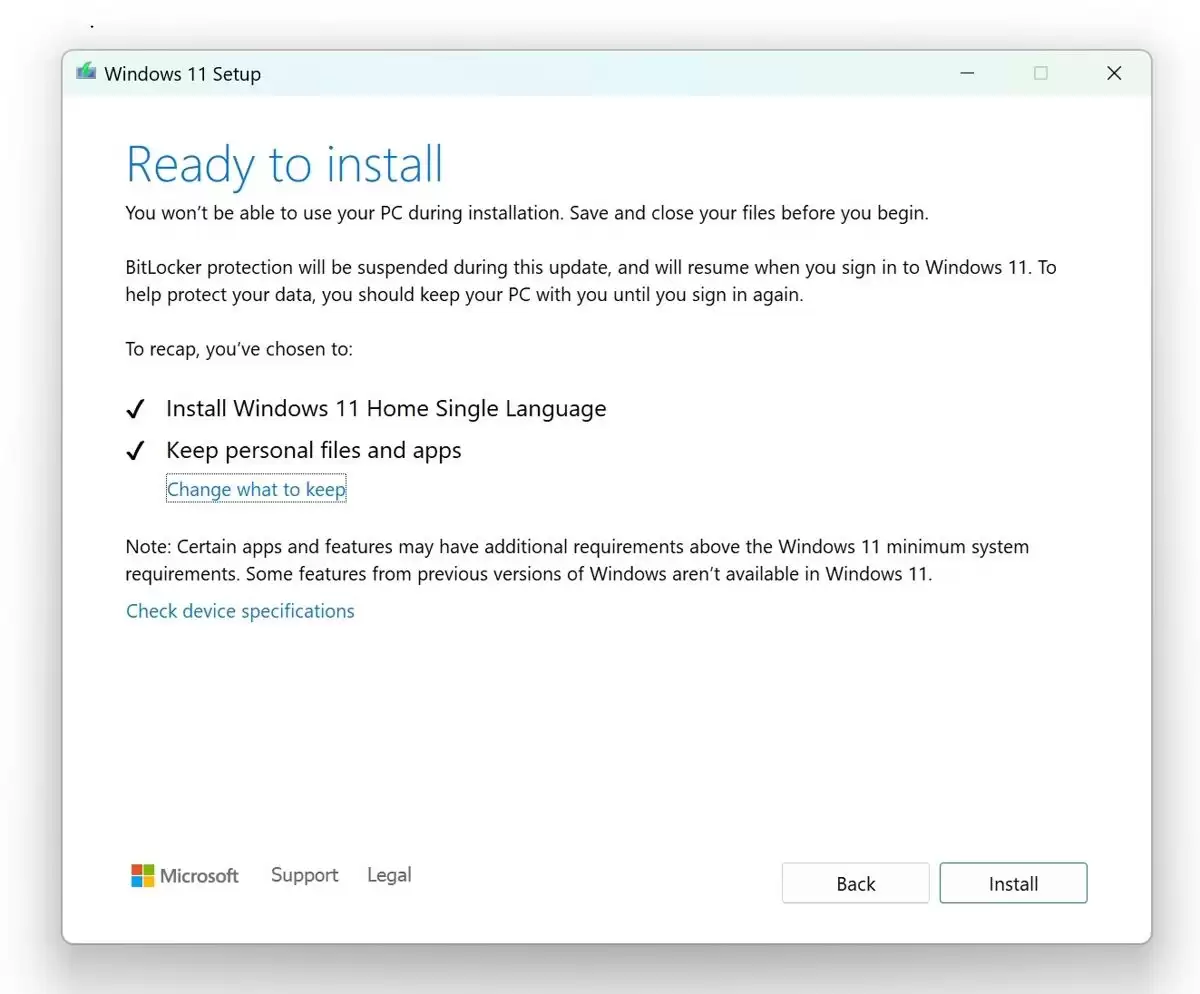
面对安装卡住的情况,微软官方建议改用Media Creation Tool。坦白说,每月更新中偶尔出现安装失败并不罕见,如果手动从Microsoft Update Catalog下载.msu包仍无效,Media Creation Tool通常是绕过问题的有效途径。实际测试显示,该工具目前会抓取Build 26200.7171(即KB5068861的完整镜像),并在保留用户文件的前提下完成安装。当然,你也可以在“设置 > Windows更新 > 更新历史记录”中直接卸载KB5068861,省心省力。
再说回这波更新的内容,规模确实不小:全新的开始菜单、彩色电池图标,以及一系列底层性能优化。例如,修复了后台播放游戏或视频时屏幕不刷新的老问题,设备从睡眠状态恢复后任务栏加载延迟也得到解决。便携式设备(如掌机、轻薄本)也受益于电池续航的修复——这本来是好事,但Reddit上很快有人发现,ASUS ROG Ally这类掌机升级后出现了蓝牙故障。如果你也遇到类似问题,可以前往设备管理器,禁用AMD Bluetooth Audio设备,然后重新启用Mediatek蓝牙适配器,部分设备能恢复正常。
更棘手的问题出现在SMB共享网络环境下。安装KB5068861后,系统对文件服务器的索引交互出现异常:Windows 11客户端不再使用服务器端索引,而是尝试自行重新索引所有内容,导致搜索结果速度明显变慢,有时仅显示文件名,甚至直接返回空结果。文件数量越多,影响越明显。部分企业用户还反映网络下载速度大幅下降。不妨试试用PowerShell重置搜索组件:
Get-AppxPackage -AllUsers *MicrosoftWindows.Client.WebExperience* | Reset-AppxPackage
Get-AppxPackage -AllUsers *MicrosoftWindows.Client.CBS* | Reset-AppxPackage
Restart-Service WSearch
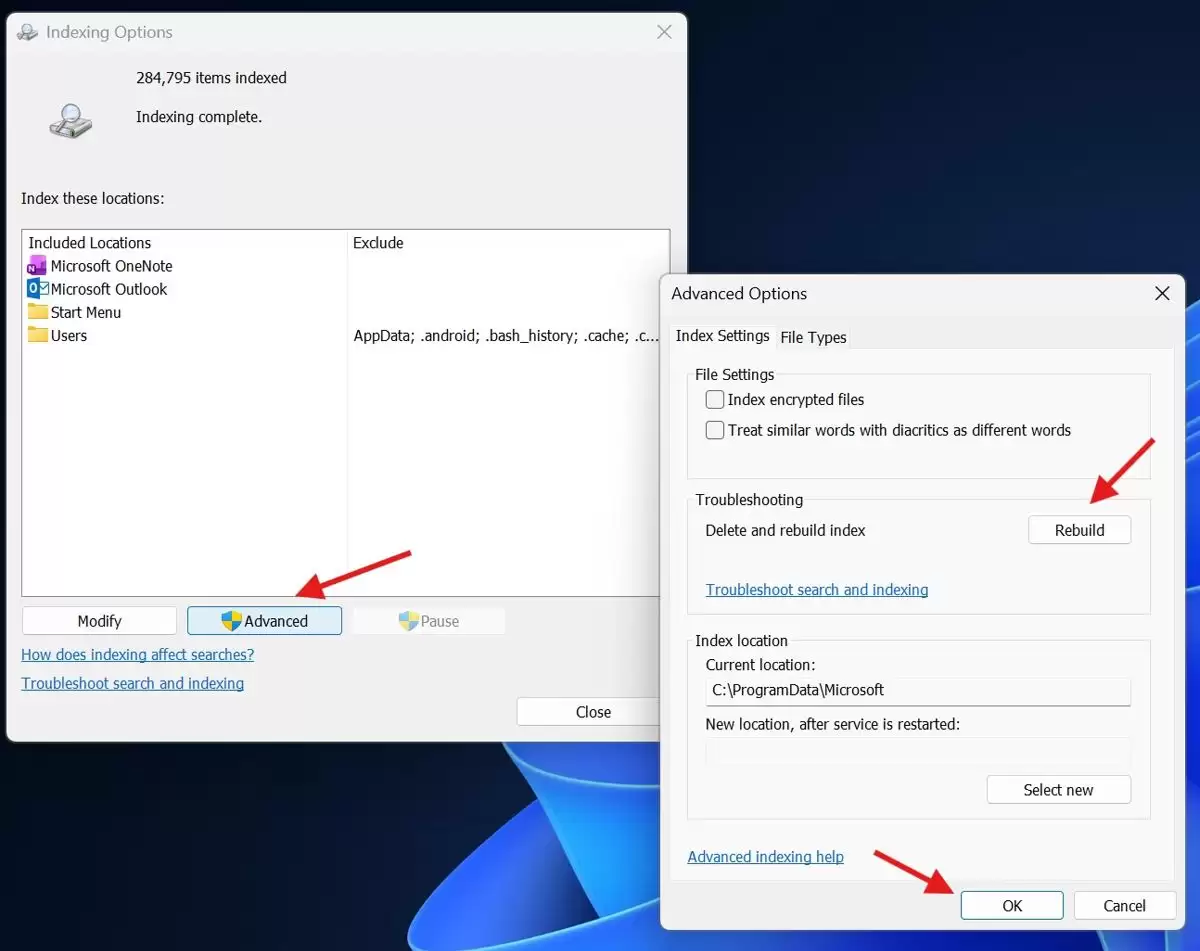
如果效果不明显,可以在控制面板的“索引选项”中点击“高级”,然后执行“重建”,但整个索引过程可能需要较长时间。另外,有管理员反馈,旧款HP Elitebook从26200.6899升级到26200.7019后,文件资源管理器在SMB上完全无法使用服务器端索引,远程搜索功能彻底失效——更讽刺的是,新款“AI Enhanced”型号在更新前就已经无法正常使用索引了。
更隐蔽的细节是,网络文件夹中“包含到库中”之类的选项也消失了,说明客户端已不再将服务器路径识别为可索引资源。要恢复相关功能,目前唯一可行的办法就是卸载KB5068861。注意,如果系统启用了Sandbox(沙盒),需要先关闭再卸载。你可以使用以下DISM命令手动移除:
DISM /Online /Disable-Feature /FeatureName:Containers-DisposableClientVM /NoRestart
DISM /Online /Get-Packages | findstr 7171
DISM /Online /Remove-Package /PackageName:Package_for_RollupFix~31bf3856ad364e35~64~~26100.7171.1.16
卸载后重启即可。当然,更直观的方法是通过“设置 > Windows更新 > 更新历史记录 > 卸载更新”,直接移除KB5068861。微软目前尚未针对这些问题发布新的官方说明,如果你恰好被其中某个问题困扰,建议先暂缓安装,或者直接回退更新——毕竟系统稳定性比新功能更重要。


