
微软于10月24日推送了新一轮预览版更新——KB5067109,面向Beta和Dev频道的Windows Insider成员。Beta频道24H2用户安装后版本号升级至Build 26120.6982,Dev频道25H2用户则升至Build 26220.6982。本次更新最引人注目的亮点,是一套名为“主动式内存诊断”(Proactive Memory Diagnostics)的全新机制,旨在提升系统稳定性,减少崩溃与故障发生。
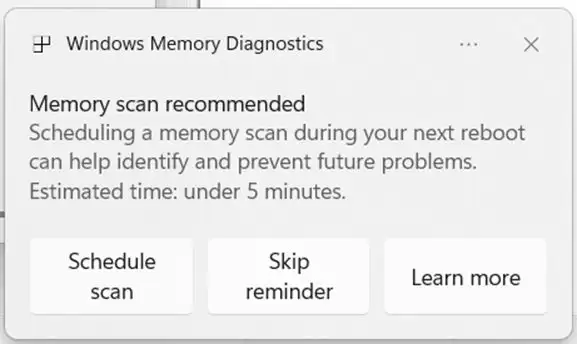
设想一下,当电脑突然蓝屏(现称黑屏)或绿屏后重启,系统登录时会弹出一个对话框:询问是否在下一次重启时运行一次快速内存测试。若点击同意,Windows内存诊断工具便会启动,整个过程通常不超过5分钟。测试完成后,系统正常加载,若检测并修复了内存问题,还会推送一条通知告知结果。不过需要提醒的是,微软表示该功能仍处于早期开发阶段,目前不支持Arm64设备等特定平台。
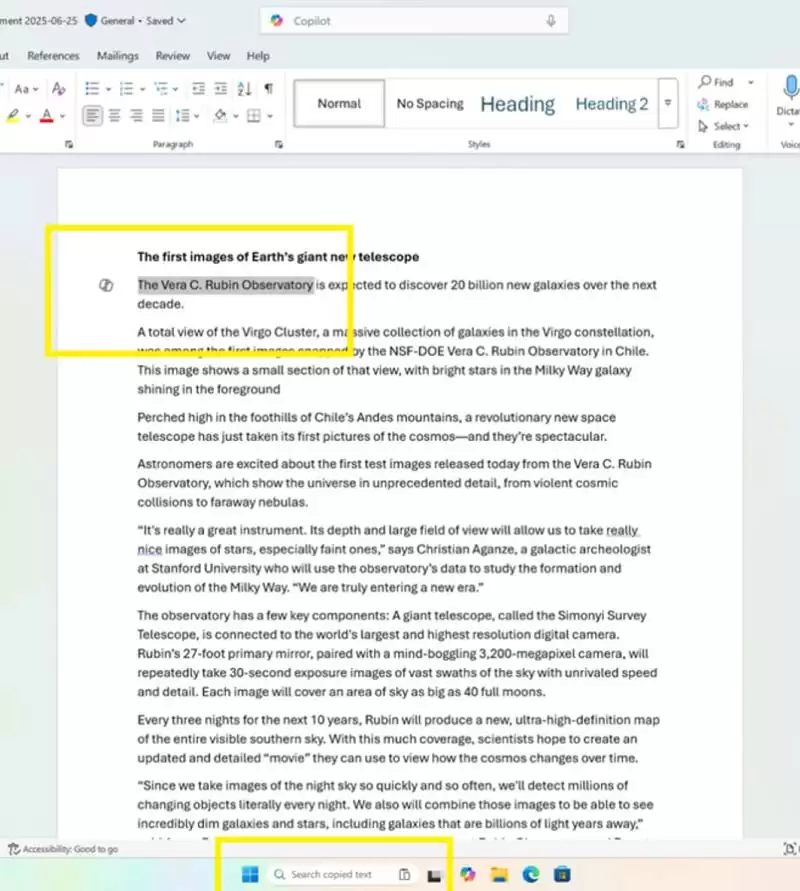
另一个值得关注的改进隐藏在Windows搜索框中——新增了“复制并搜索”(Copy & Search)功能。操作十分直观:当你复制任何文本后,任务栏搜索框内会自动出现一个粘贴图标。点击该图标,复制的内容便直接填入搜索栏并开始查询,省去了手动粘贴的步骤,显著提升操作效率。
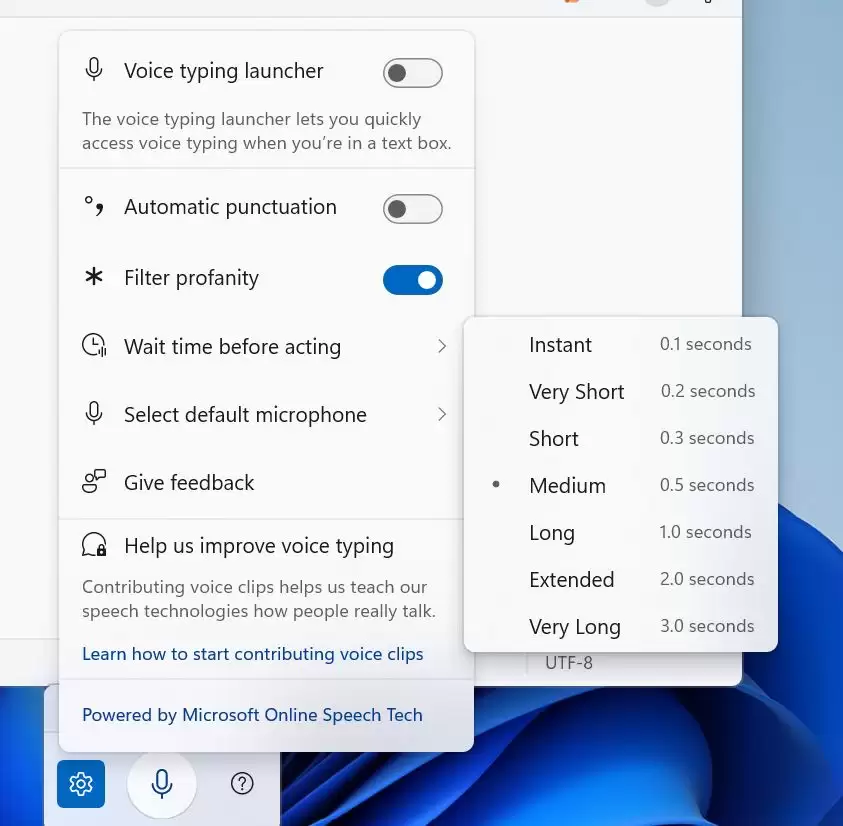
对于Windows 11 AI+ PC用户,语音访问(Voice Access)功能也新增了一个实用选项——“执行操作前的等待时间”。你可以根据自身语速调整命令执行的延迟,使语音控制更加顺手。
此外,本次预览版还附带了一系列优化与改进,下面逐一展开说明。
设置
- 设备卡(Device Cards)经过更新,信息呈现更加清晰,可读性与导航体验均得到提升,用户操作更加顺滑。
- “关于”页面也进行了重新设计,结构更加直观,帮助用户快速了解设备信息并直接跳转至相关组件。
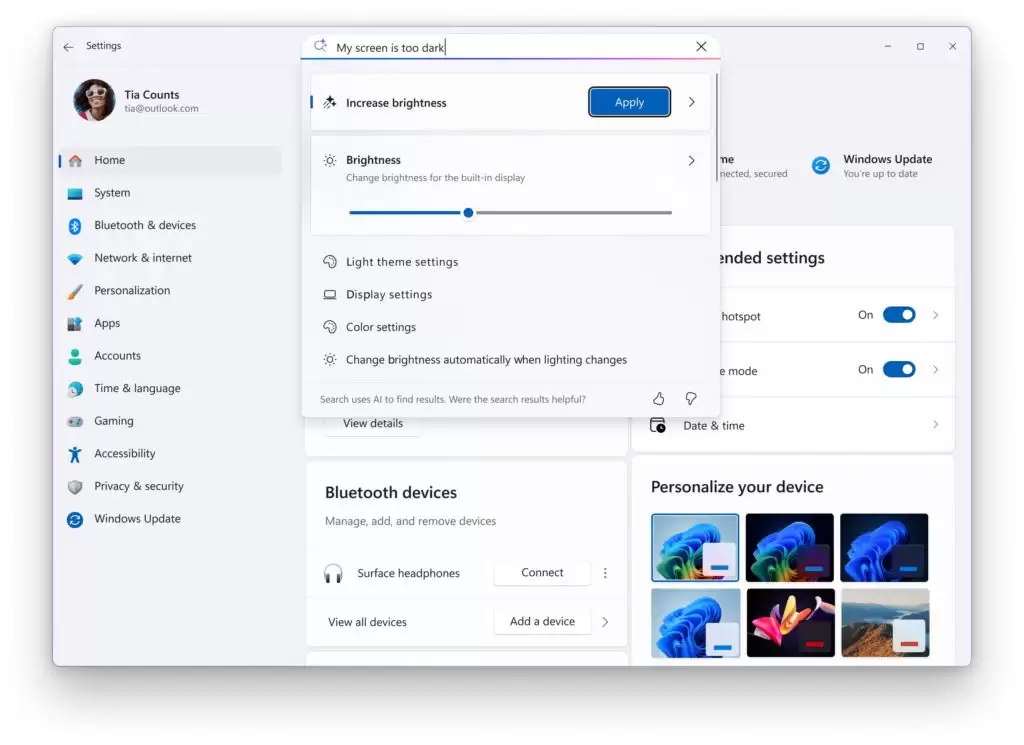
- 搜索功能升级:现在可直接在弹出窗口中滚动浏览所有搜索结果,无需再打开单独的结果页面。
Click to Do
- 启动“Click to Do”后,系统会显示一个实用提示,帮助新用户快速发现能够提升效率的强大操作。
- 已知问题:当连接多个显示器时,每个显示器上都会显示该提示,关闭其中一个无法自动关闭其他显示器上的提示。
开始菜单
- 如果开始菜单弹出窗口尺寸较大,现在Windows搜索弹出窗口也会匹配相同大小。此调整旨在让搜索流程衔接更加顺畅。
文件管理器
- 文件资源管理器主页的悬停操作功能现已面向企业客户开放,支持更快速的文件管理。
任务栏
- 任务栏上的新动画已开始逐步恢复推出。
Windows Studio Effects
- 继英特尔之后,本次预览版逐步为搭载骁龙和AMD处理器的Windows 11 AI+ PC设备推出Windows Studio Effects功能。


