
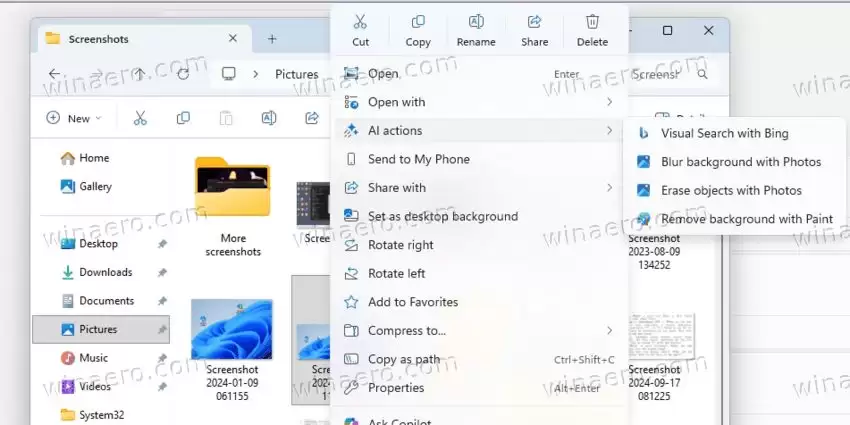
先说个背景。微软最近在Windows 11里搞了个“AI操作”右键菜单,本意是方便用户快速处理图片,比如一键去背景、擦除对象、模糊图像或者直接Bing搜图。但问题来了——点了这些选项之后,系统并不会在菜单里直接完成操作,而是跳转到“照片”或“画图”应用里。加上右键菜单本来就有“打开方式”,这种“多此一举”的设计很快被用户吐槽“界面臃肿”。
好消息是,微软听到了反馈,已经在最新的Windows 11预览版(Build 26220.7344)里开始调整。这次调整主要做了两件事:一是智能隐藏——如果选中的文件不适用AI功能,菜单会自动消失,省得碍眼;二是用户可以在“设置 > 应用 > 操作”里手动关闭所有AI关联操作,包括照片、画图、Teams和Copilot,彻底把右键菜单“减负”。
不过这个功能目前还是分批次推送的,并非所有人都能立刻用上。如果你是高级用户,想抢先体验,可以借助第三方工具ViveTool来强制开启。具体操作并不复杂,跟着下面几步来就行:
1. 确保系统版本号不低于26220.7344。
2. 从GitHub页面下载Vivetool工具,解压到任意文件夹,记住路径(比如C:\Program Files (x86)\ViVeTool-v0.3.2)。
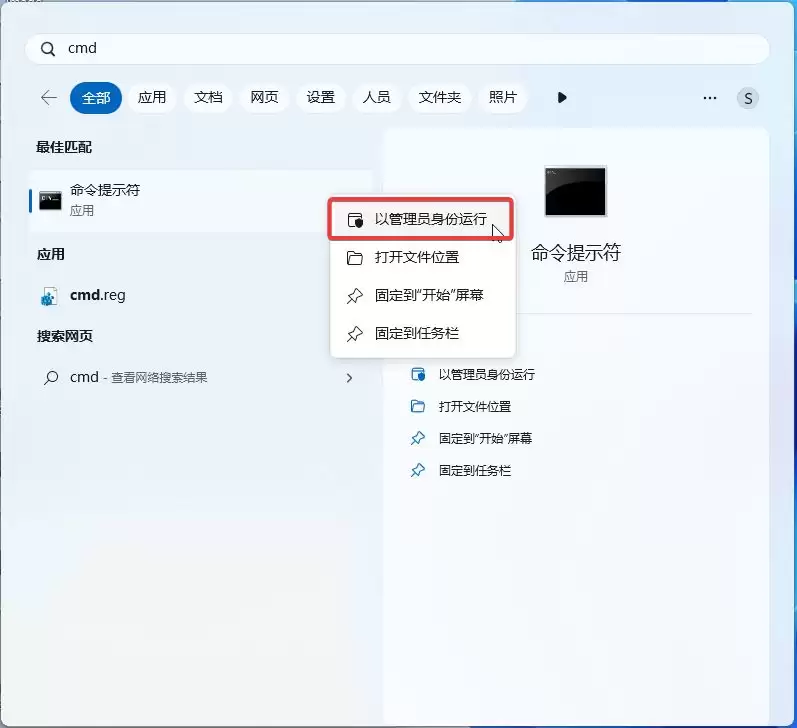
3. 按Win键打开开始菜单,输入“cmd”,右键选择“以管理员身份运行”打开命令提示符。
4. 用cd命令切换到ViveTool文件夹,比如:cd C:\Program Files (x86)\ViVeTool-v0.3.2
5. 输入以下命令,按回车:
vivetool /enable /id:59193521
6. 重启设备,搞定。
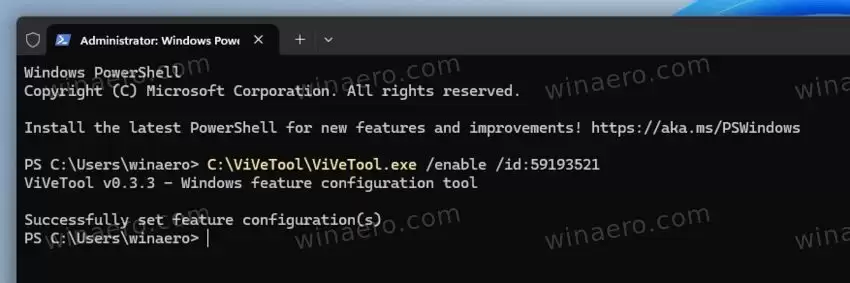
以上图源:WinAero
整体来说,这次改进算是迈出了关键一步——既尊重了用户对自定义的诉求,又没彻底砍掉AI功能,让有需要的人可以保留。毕竟,右键菜单的“干净”程度,某种程度上也决定了系统好不好用。


