
使用U盘安装Win7系统,如今已经是相当成熟且普遍的操作方式。相比以往需要光盘和光驱的繁琐流程,U盘装系统无疑更加便捷高效——只需一个存储设备,就能为任意电脑安装XP、Win7、Win8甚至Win10系统。接下来,我们直接进入正题,详细演示完整的U盘安装Win7流程,每一步都配有图解,跟着操作即可轻松完成。
整个安装过程主要分为三大步骤:首先制作一个启动U盘,然后将Win7系统镜像文件存入其中,最后设置电脑从U盘引导启动,后续只需跟随安装向导即可。下面以U极速工具为例,逐步拆解每个环节。
第一步:准备并制作启动U盘
首先需要准备一个U盘,容量建议至少4GB(实际使用中8GB以上更为稳妥)。接着借助专用工具将其制作成启动盘。市面上常见的工具如U极速、老毛桃等,都支持一键制作,几乎无需手动干预。下载并安装工具后,插入U盘,选择对应的U盘设备,点击“一键制作”按钮即可。制作过程中会格式化U盘,请务必提前备份U盘中的个人文件。
第二步:下载Win7系统镜像并存入U盘
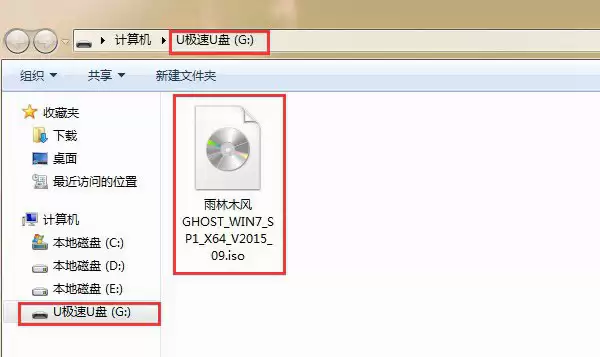
启动U盘制作完成后,将下载好的Win7系统镜像文件(.iso或.gho格式)直接复制到U盘根目录即可。这里需要注意区分32位和64位版本:如果电脑内存大于4GB,建议选择64位版本;若内存为4GB或更小,32位版本则更为合适。
第三步:设置电脑从U盘启动
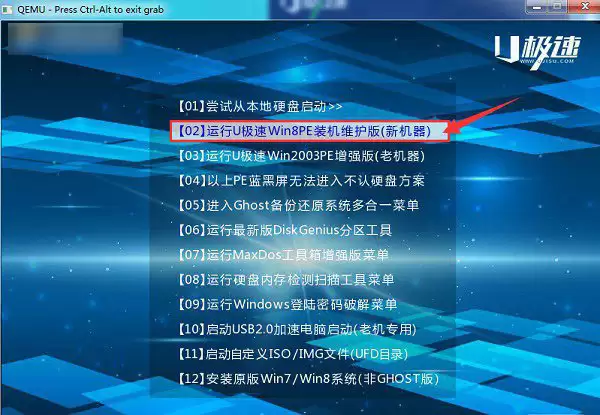
将U盘插入需要安装Win7的电脑,然后重启。开机时按下特定快捷键进入启动菜单(不同品牌快捷键不同,常见的有F12、F11、Esc等),选择U盘作为第一启动项。也可以进入BIOS进行设置,但使用启动菜单更为快捷。进入U盘启动界面后,通常会显示多个选项,例如“运行U极速Win8PE装机维护版(新机器)”。选择对应选项,按回车键即可进入PE系统环境。
第四步:在PE系统中安装系统
进入PE系统后,通常会自动弹出“U极速一键还原系统”工具。该工具会自动识别U盘中的系统镜像文件。您只需确认目标分区(一般选择C盘),然后点击“确定”。接着会弹出一个确认对话框,再次点击“确定”即可开始安装进程。
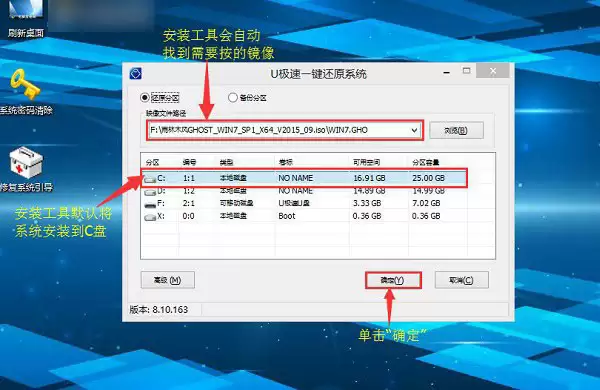
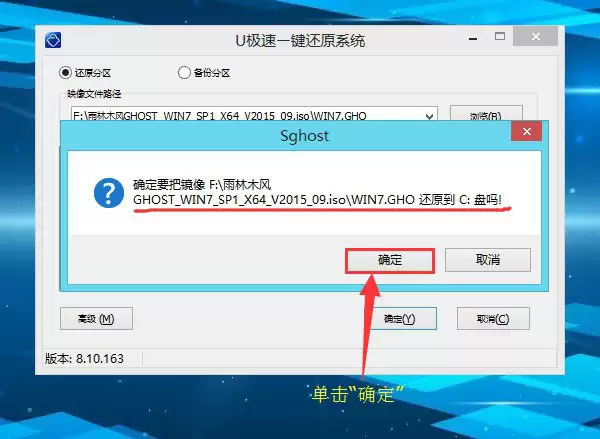
工具会自动完成U盘的格式化操作,并将系统镜像解压到硬盘的系统分区。整个过程为全自动执行,只需等待进度条走完即可。
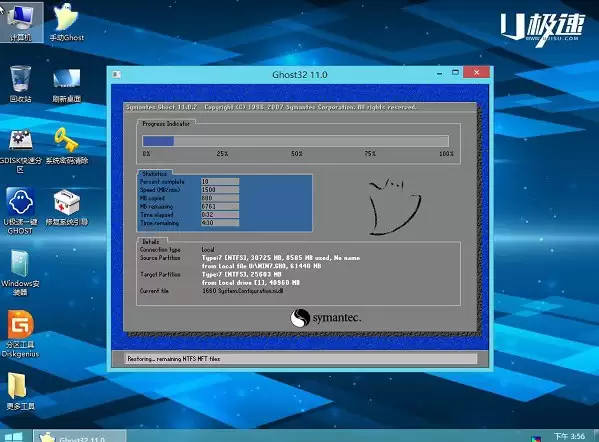
第五步:完成安装并拔掉U盘
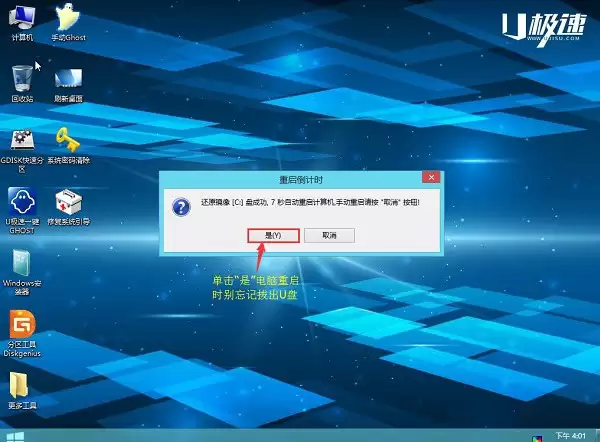
当进度条走完后,会弹出提示框告知安装成功,点击“是”确认。此时Win7系统已写入硬盘,但尚未进入桌面。这里有一个关键操作:在点击“是”之后,或者电脑重启的瞬间,请立即拔掉U盘,否则电脑可能会再次从U盘启动,导致重复进入PE界面。拔掉U盘后,电脑将从硬盘引导,进入Win7系统的初始化设置界面。
第六步:等待系统初始化
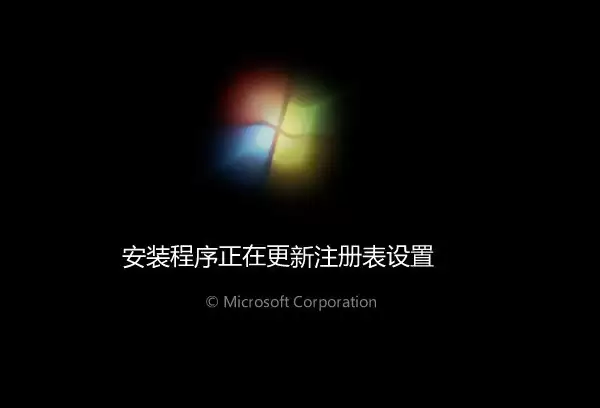
首次启动Win7时,系统会自动安装硬件驱动并进行相关配置。这个过程可能需要一些时间,期间电脑可能会自动重启数次,这属于正常现象。请耐心等待,喝杯咖啡的工夫,系统便会自动完成所有操作。
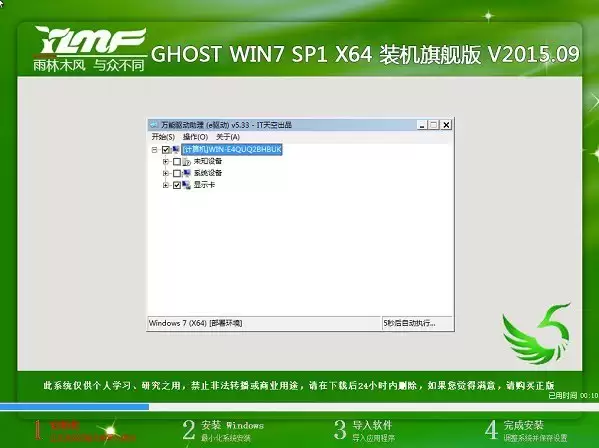
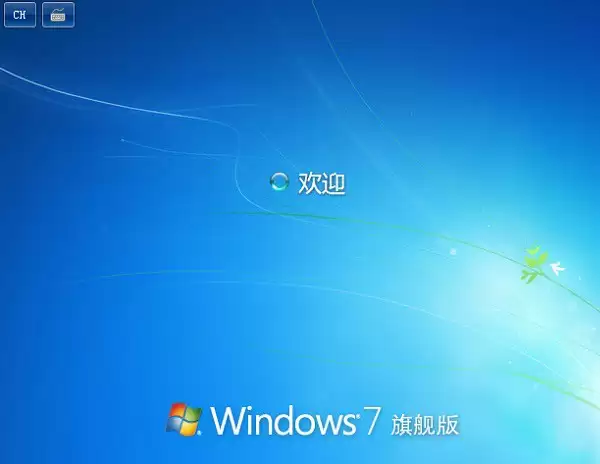
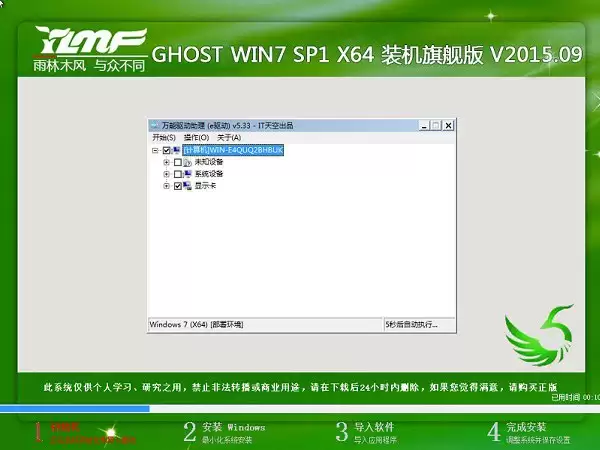
直到顺利进入Win7桌面,恭喜您,U盘安装系统已大功告成。整个过程中需要手动操作的环节并不多,大部分步骤均由工具自动完成。如果在安装过程中遇到问题,可以检查U盘是否制作成功、镜像文件是否完整,或者尝试更换一个USB接口重新操作。


