
新买的电脑没有预装操作系统,这在组装机中尤为常见。许多用户收到的机器仅带有DOS系统,甚至完全空白。没有操作系统,电脑自然无法正常启动。解决这一问题的最直接方法就是使用U盘安装系统。本文将以安装Windows 7旗舰版为例,详细拆解每一步操作,手把手教你完成U盘安装的全过程。
一、安装前的准备工作
在动手之前,需要准备好以下几样关键物品,缺一不可:
- 一台可正常使用的电脑(用于制作U盘启动盘)
- 一个容量至少4GB的U盘
- Windows 7旗舰版64位系统镜像文件(ISO格式)
- 掌握电脑开机时进入U盘启动菜单的方法(常见按键为F12、F11或Esc)
二、U盘安装系统详细步骤
第一步:制作U盘PE启动盘
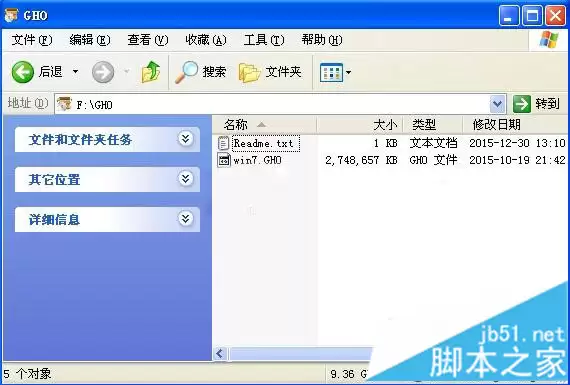
在可用的电脑上,首先将U盘制作为PE启动盘。接着,将下载好的系统ISO镜像文件中的GHO文件提取出来,拷贝到U盘的GHO文件夹中。这样,U盘中就同时包含了安装工具与系统文件。
第二步:设置U盘为第一启动项
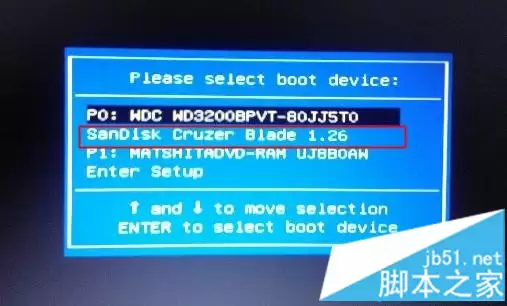
将制作好的U盘插入新电脑,然后重启。在开机自检画面出现时,迅速按下F12、F11或Esc键(不同主板按键可能不同,可尝试多次),在启动菜单列表中选择带有USB标识或U盘品牌名称的选项,按回车确认。
第三步:进入PE系统
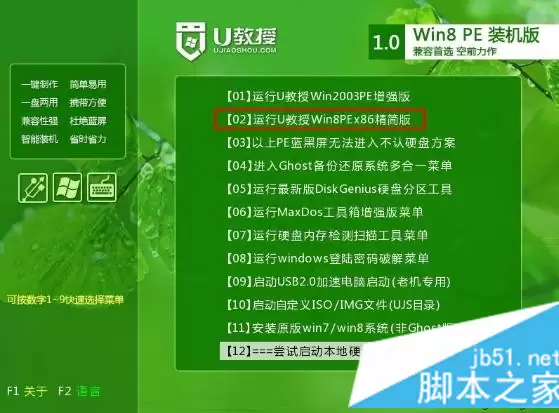
从U盘启动后,屏幕通常会显示多个选项。选择“01”或“02”即可进入Windows PE系统(这是一个轻量级的微型操作系统环境)。
第四步:运行装机工具
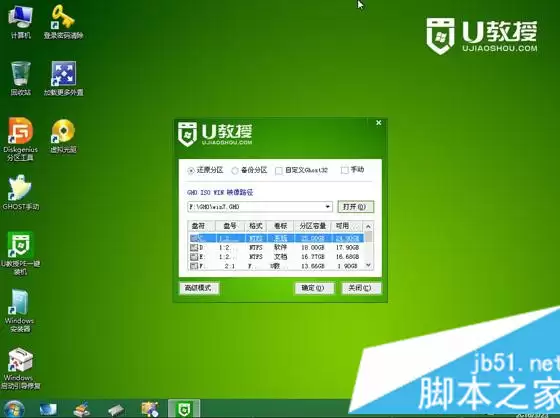
进入PE桌面后,双击打开“PE一键装机”工具。该工具会自动识别U盘中的系统映像路径,你只需确认安装位置——通常选择C盘(系统盘),然后点击“确定”。
第五步:确认并开始还原
此时会弹出确认窗口,点击“是”,系统将开始把GHO文件还原到C盘。这个过程会自动进行,请耐心等待即可。
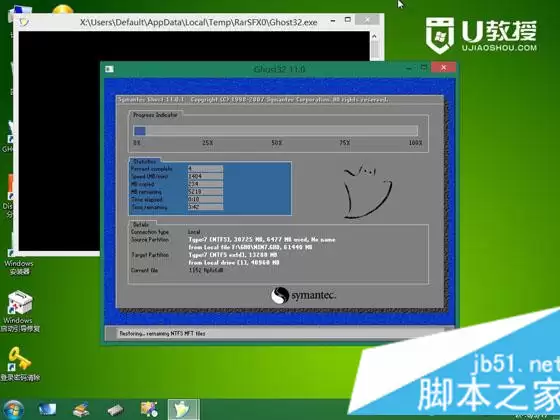
第六步:重启并自动安装
还原完成后,系统会自动重启。接下来进入全自动安装环节——Windows安装程序会接管后续工作,完成驱动安装、组件配置等一系列操作,基本无需你手动干预。
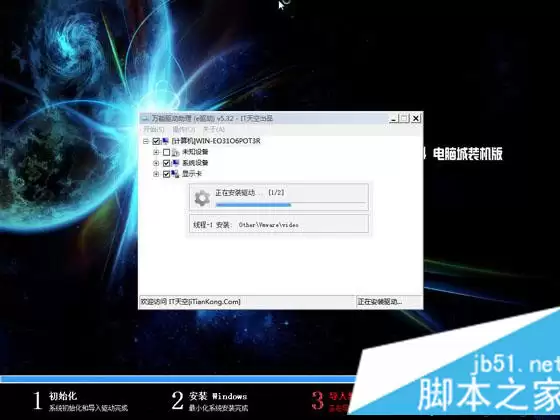
第七步:进入新系统
当安装流程全部结束后,你将看到崭新的操作系统桌面。至此,一台原本的“裸机”新电脑,就正式拥有了完整的Windows系统,可以正常使用。
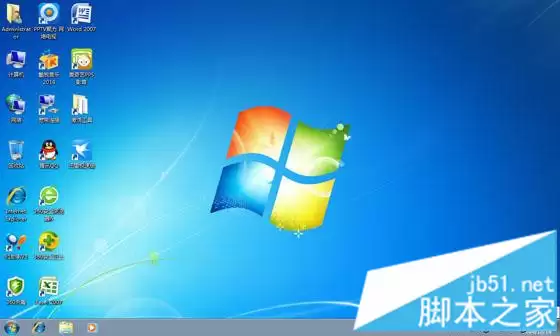
该方法不仅适用于新购入的无系统电脑,也同样适用于系统崩溃无法启动的旧机器。只要准备一个U盘和系统镜像文件,按照上述步骤操作,安装系统其实并不复杂。


