
Windows系统里其实隐藏了不少实用的小功能,字体管理就是其中之一。无论是为了设计文档、排版需求,还是单纯想给系统做个“瘦身”,安装或删除字体都是非常常见的操作。下面这篇内容,将各种管理字体的方法掰开揉碎了讲清楚,从添加新字体到卸载旧字体,一步不落,帮你轻松掌握Windows字体安装与卸载技巧。
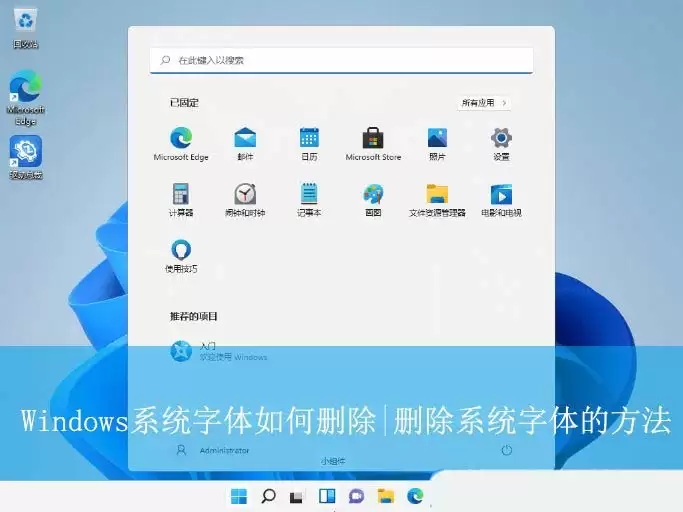
Win11系统 通过控制面板删除:
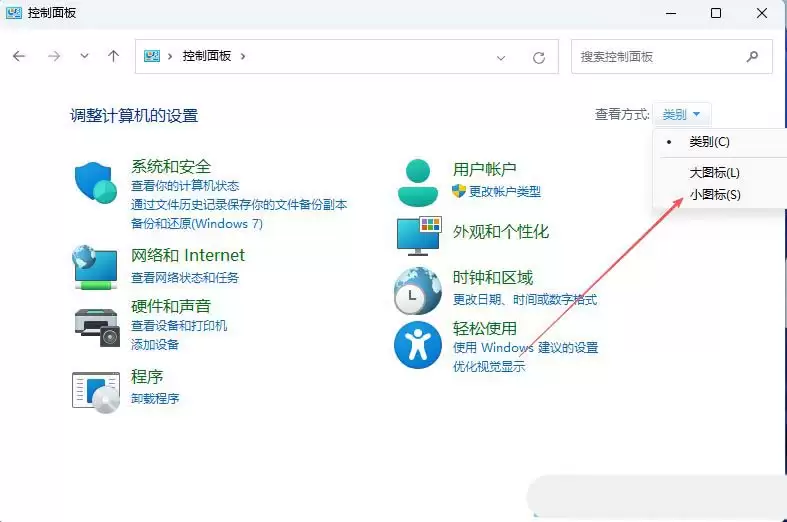
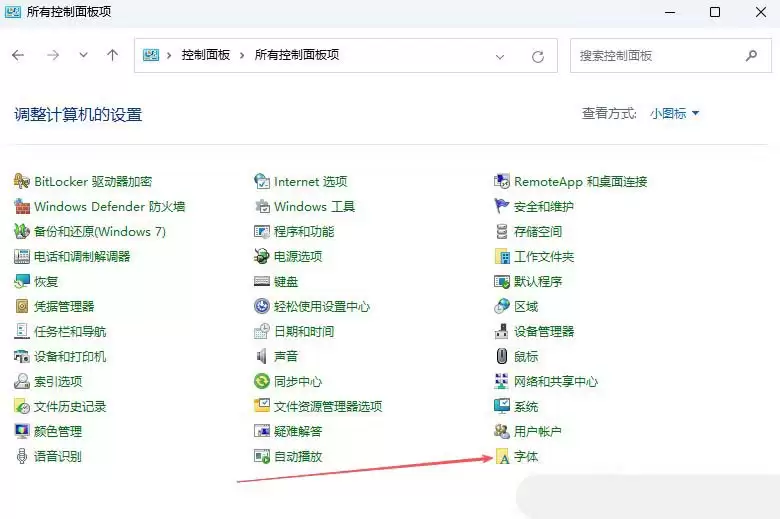
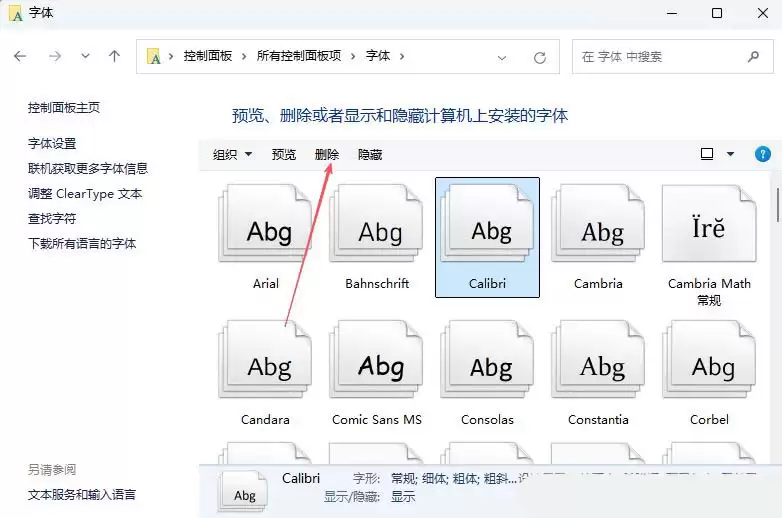
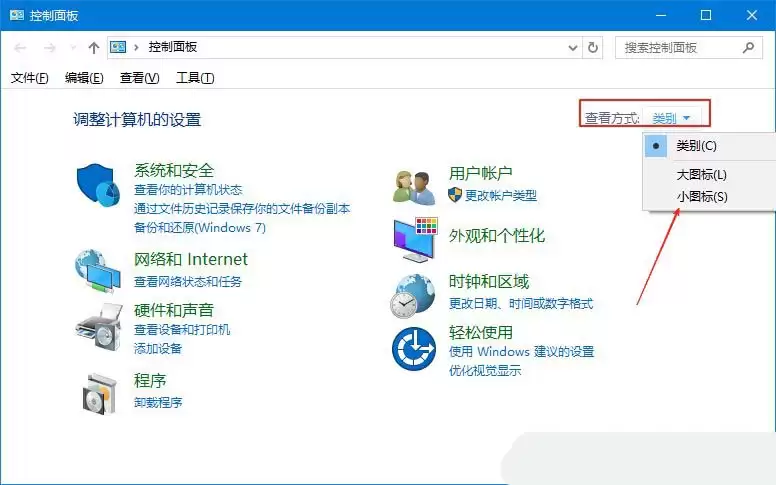
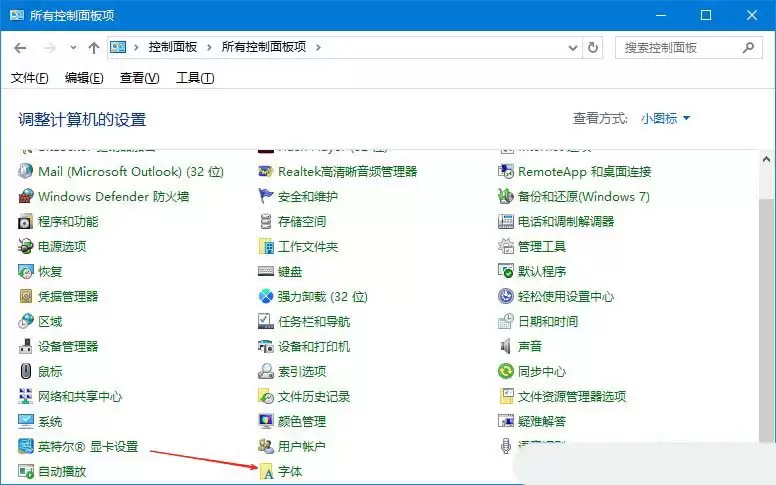
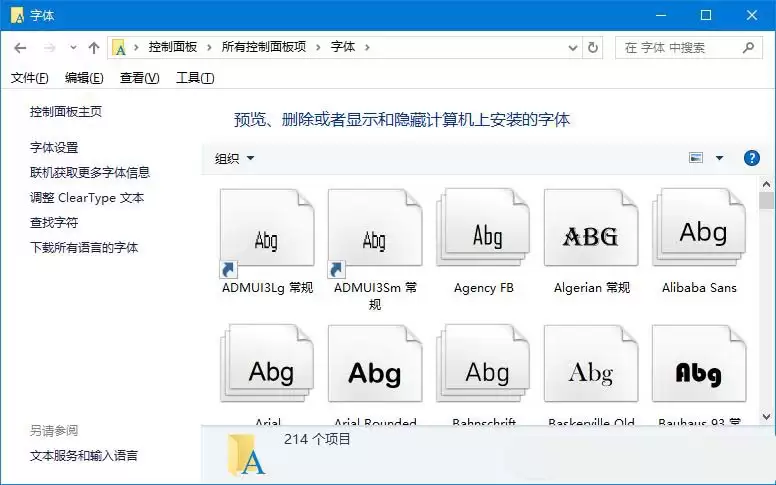
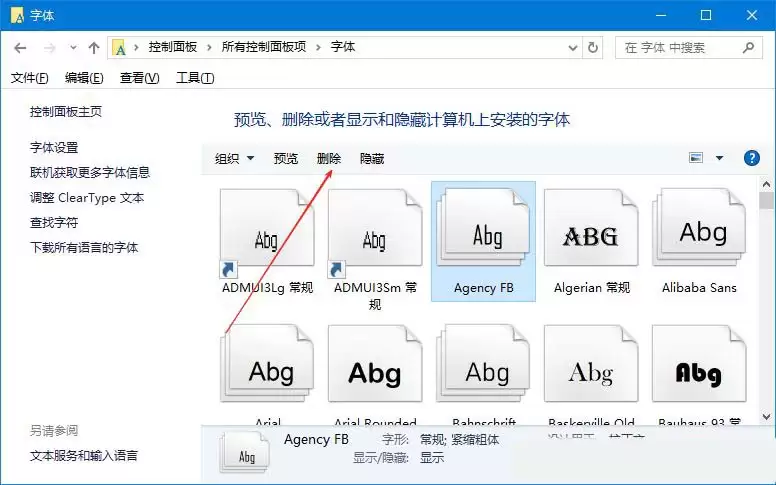
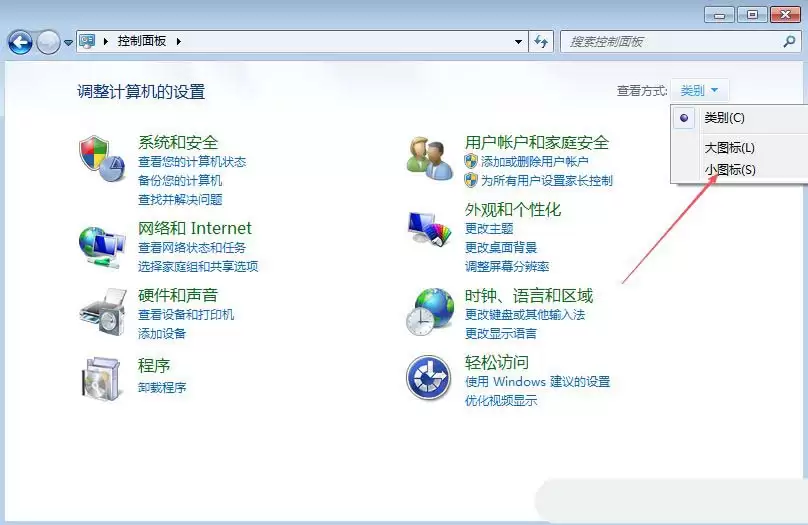
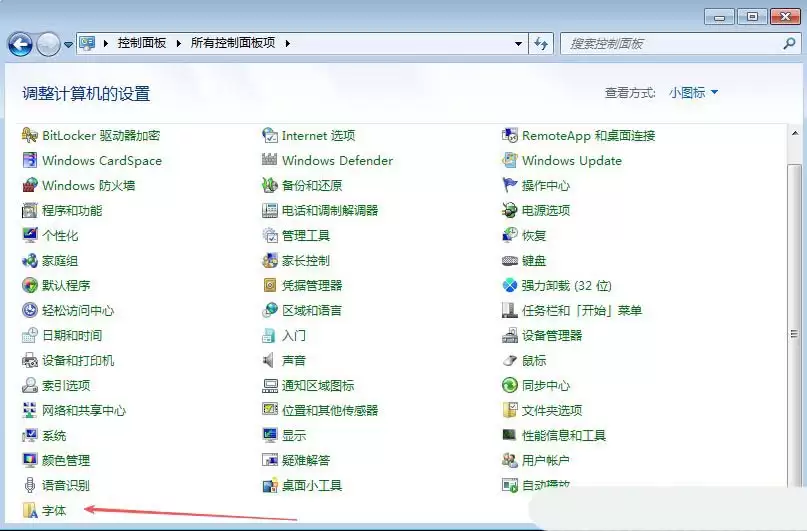
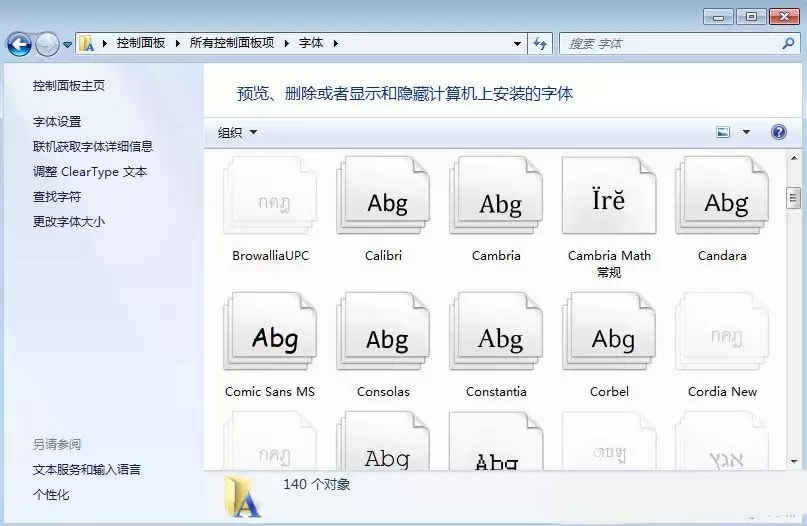
先打开Win11的控制面板,将右上角“查看方式”改为“小图标”。接着找到“字体”这一项并点击进入。在字体列表中选中你想要删除的字体,然后点击上方工具栏里的“删除”按钮——系统会弹出确认提示,点击确认即可完成卸载。这样就能快速清理多余字体,释放系统空间。
Win10系统 通过控制面板删除:
Win10的操作与Win11几乎完全一致。首先打开控制面板,同样将查看方式设置为“小图标”。接着找到并打开“字体”。然后,在字体列表中选中你要清除的字体(支持多选),选好后点击工具栏上的“删除”按钮。系统会将该字体彻底移除,帮助你有效管理Windows字体库。
Win7系统 通过控制面板删除:
老用户也别担心,Win7的路径同样简单。进入控制面板,将查看方式改为“小图标”,然后点击“字体”。在字体列表中选中不需要的字体,右键单击或使用工具栏的删除选项处理即可。如果系统提示“这些字体是系统必需的”,建议不要操作——不过字体列表中大部分用户自行安装的字体都是安全的,可以放心删除。
通过设置应用添加字体
想要安装新字体?最简便的方法是利用Windows的设置界面。主流的TrueType(.TTF)和OpenType(.OTF)格式都能直接识别。先将字体文件下载到本地,右键单击文件,选择“为所有用户安装”(若希望其他账户也能使用)或“仅为当前用户安装”。安装完成后,前往“设置” > “个性化” > “字体”,已安装的字体便会出现在列表中,随时可供调用。
手动复制字体到字体文件夹
如果你需要批量安装大量字体,手动复制是最快捷的方式。按下Win + R,输入%windir%\fonts,回车即可打开系统的字体文件夹。再打开一个文件资源管理器窗口,定位到你存放字体文件的目录。选中所有需要安装的字体(按住Ctrl键可多选),然后直接拖拽到刚才打开的Fonts文件夹中——系统会自动注册这些字体,稍等片刻便能在各类软件中看到了。
直接从字体预览界面卸载
有时只是临时想清理一两个字体,无需打开控制面板那么麻烦。直接进入C:\Windows\Fonts文件夹,找到想要删除的字体文件,双击打开预览窗口。在预览窗口的右上角,有一个菜单按钮(即“×”关闭按钮旁边的三个点或齿轮符号),点击它,选择“删除”。确认后,该字体便会彻底消失,帮你快速完成字体卸载。


