
使用U盘安装Win8系统,听起来可能有些复杂,但拆解开来其实只有几个关键步骤。如今网上安装系统的方法层出不穷,但最普及、最省心的方式依然是U盘安装法——无需光盘,无需光驱,仅需一个U盘即可轻松完成。无论是之前的XP、Win7,还是后来的Win10,身边许多朋友安装系统时都首选U盘方案。不过,网上的教程要么零散不全,要么表述不够通俗,新手照着操作常常卡壳。为此,我们整理了一份详细的图文步骤,跟着一步步操作,基本不会出问题。
准备工作
先说说需要准备什么:一台能正常开机的电脑(用于制作启动盘)、一个容量至少4GB的U盘、Win8 GHOST镜像文件,以及一款可靠的U盘启动盘制作工具。
第一步:下载与制作启动U盘
下载好Win8 GHOST镜像之后,再准备一个U盘启动盘制作工具。启动工具后,按照提示选择好U盘(建议容量4GB以上),再选择刚才下载的Win8 GHOST镜像,点击“一键制作启动U盘”即可。

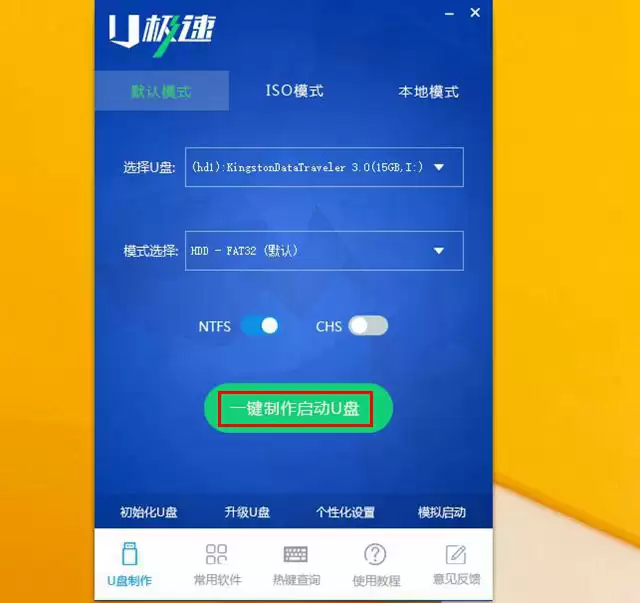
注意:制作过程会格式化U盘,所有数据都会被清空。如果U盘里有重要文件,请务必提前备份。
第二步:拷贝系统镜像到U盘
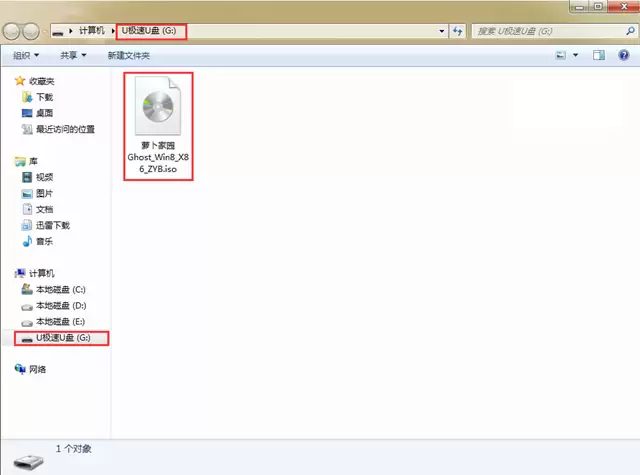
制作完成后的U盘里会有一个“GHO”文件夹(或类似目录),将下载好的Win8 GHOST镜像文件直接复制进去即可。这里需要提醒一下系统版本的选择:如果电脑内存小于4GB,建议使用32位Win8;内存4GB及以上,则推荐64位版本——这样能充分发挥硬件性能。
第三步:设置电脑从U盘启动
U盘制作完成后,接下来需要让电脑从U盘启动。重启电脑,在开机出现品牌Logo时,迅速按下对应的启动快捷键。常见的快捷键有F12、F2、F1等(不同品牌有所不同)。按下后会显示一个启动菜单,选择带有“USB”或“Removable”字样的选项,回车即可从U盘启动。
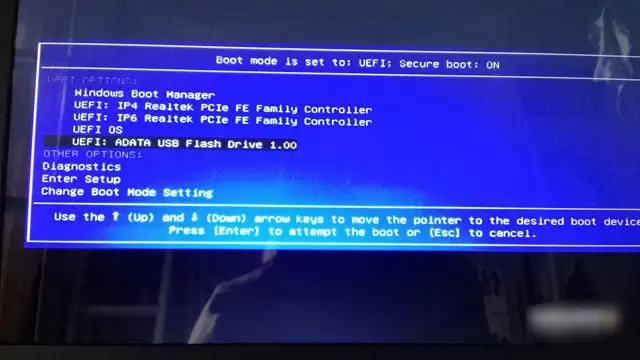
如果一时找不到快捷键,可以在网上搜索自己电脑品牌的启动热键,通常都能查到。
第四步:进入PE系统
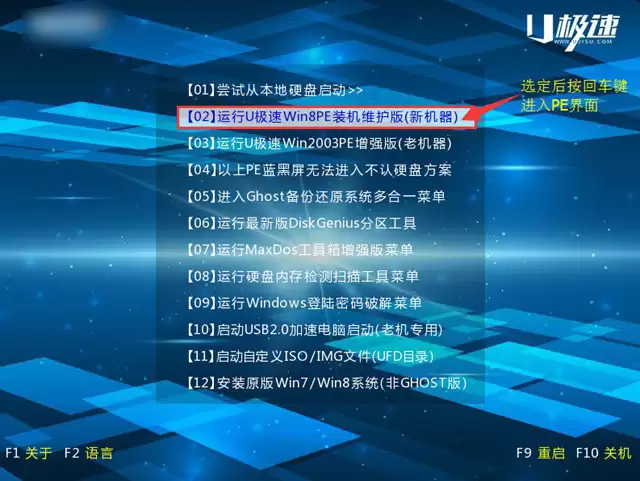
U盘启动成功后,会进入一个选择菜单。这里通常有两个选项:针对较新电脑的Win8 PE版和针对老电脑的2003 PE版。一般选择第一个(Win8 PE)即可,兼容性和功能都更强。
第五步:开始安装系统
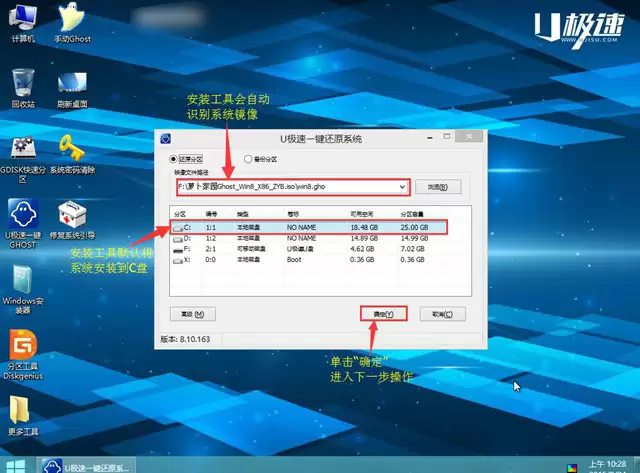
进入PE桌面后,系统通常会弹出一个安装工具窗口。这个工具会自动识别U盘里的GHOST镜像文件,你只需选择要安装的目标磁盘分区——一般来说就是C盘。选好后点击“确定”。
接下来会弹出一个确认提示窗口,无需修改任何选项,直接点击“确定”即可。
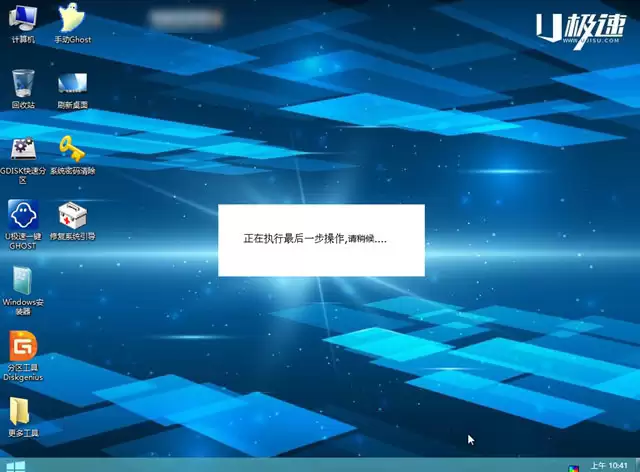
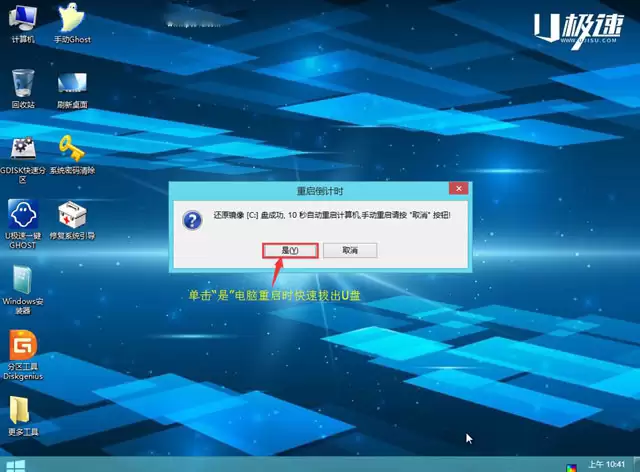
之后工具会开始格式化C盘,再将镜像文件解压到C盘。这个过程需要几分钟,进度条走完后会弹出一个对话框,询问是否重启电脑,点击“是”。
第六步:重启并完成安装
点击重启后,一定要在电脑关机或重启时把U盘拔掉。这一点非常关键——如果不拔U盘,电脑会再次从U盘启动,导致系统引导出错,甚至可能重新进入安装流程,白白浪费时间。

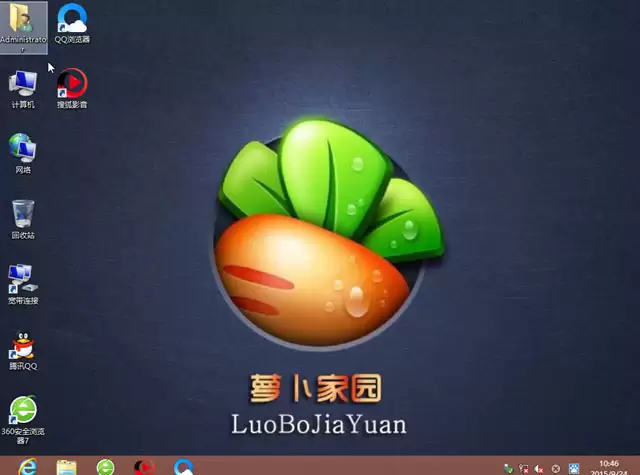
拔掉U盘后,电脑会自动从硬盘启动,继续后续的安装过程。接下来就是一系列设置步骤:选择区域、账户名、密码、网络等,按照提示操作即可。等进度条走完,就能看到Win8的桌面了。
关于拔U盘这个小细节,很多人在这一步容易出错。因为重启后U盘会继续引导系统,导致系统文件无法正常读取,只能重头再来。所以务必留心,避免重复劳动。
以上就是用U盘装Win8系统的完整流程。只要按步骤操作,准备工作做足,安装系统这件事并没有想象中那么难。如果你在操作中遇到其他问题,不妨对照每一步检查一下,通常都能找到原因。


