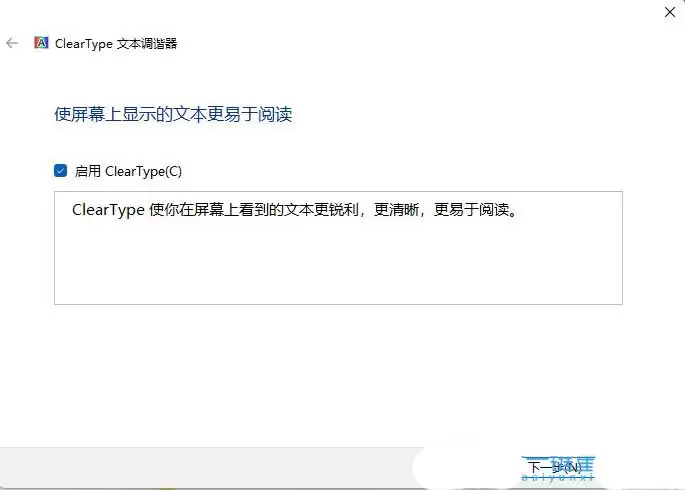
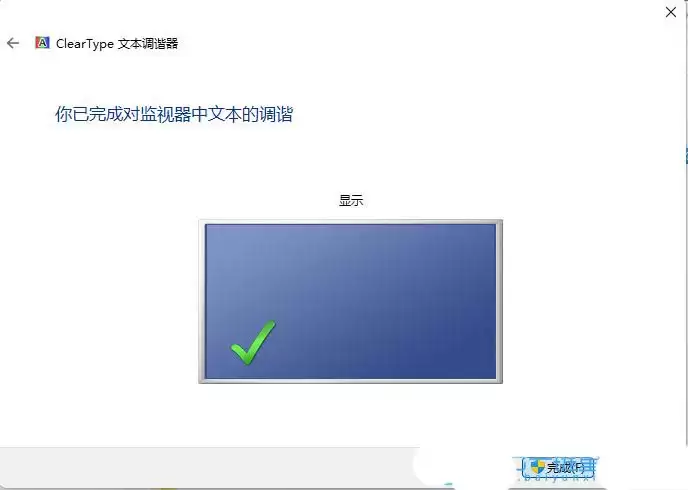
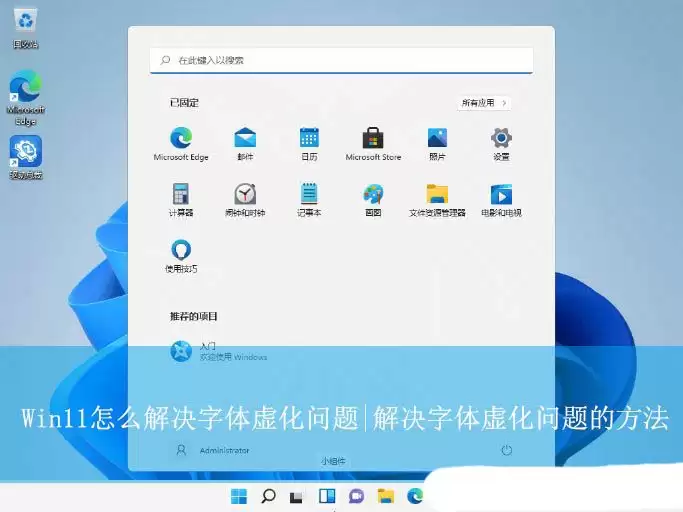
不少用户在升级至 Windows 11 后,可能会遇到系统字体显示发虚、模糊不清的情况,严重影响视觉体验。其实,这一现象通常与文本渲染设置有关,解决起来并不复杂,只需按照以下步骤操作即可。
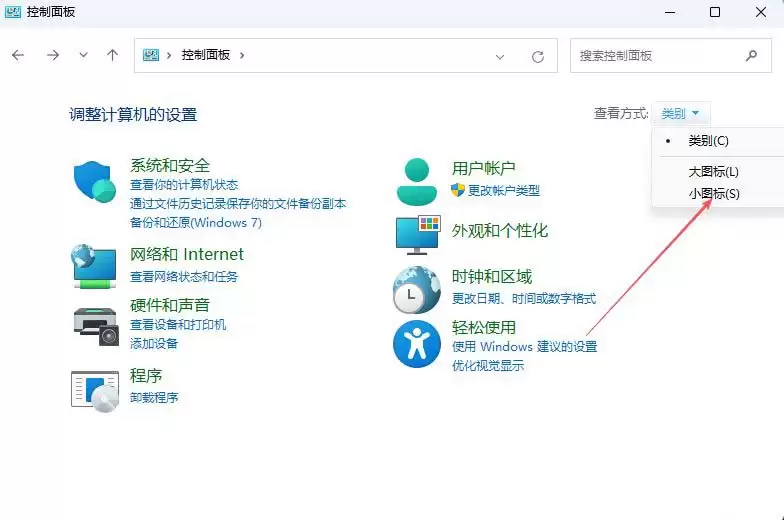
- 第一步:打开控制面板,将查看方式切换为“小图标”,这样所有系统设置项一目了然,便于快速定位。
- 第二步:在列表中找到并点击“字体”设置项,进入字体管理界面。
- 第三步:在左侧面板中选择“调整 ClearType 文本”,随后跟随向导提示完成所有步骤,即可让文字变得清晰锐利。
由于篇幅有限,这里直接给出完整的操作步骤,照着执行即可解决字体模糊问题。
1、首先,打开 Windows 11 的控制面板,将右上角的“查看方式”修改为“小图标”——这一步是为了快速访问所有系统工具,避免遗漏关键选项。
2、接着,在控制面板的列表中找到“字体”图标,点击进入字体设置页面。
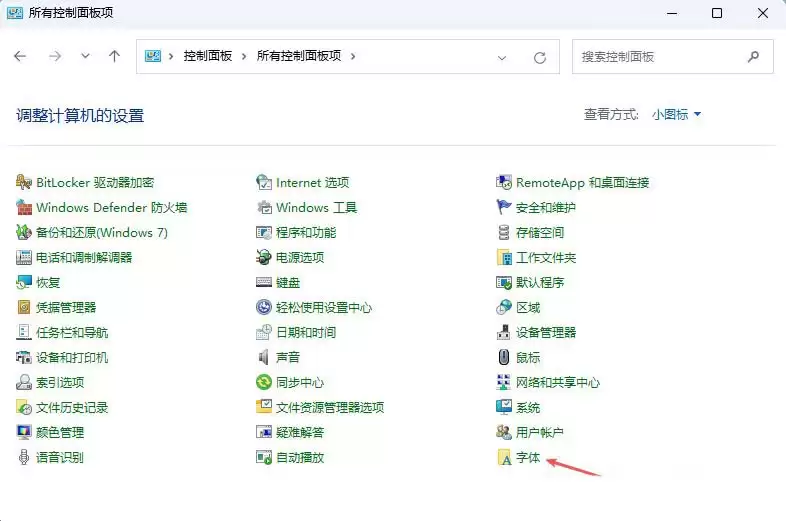
3、进入字体窗口后,左侧导航栏中有一个“调整 ClearType 文本”选项,直接点击它。
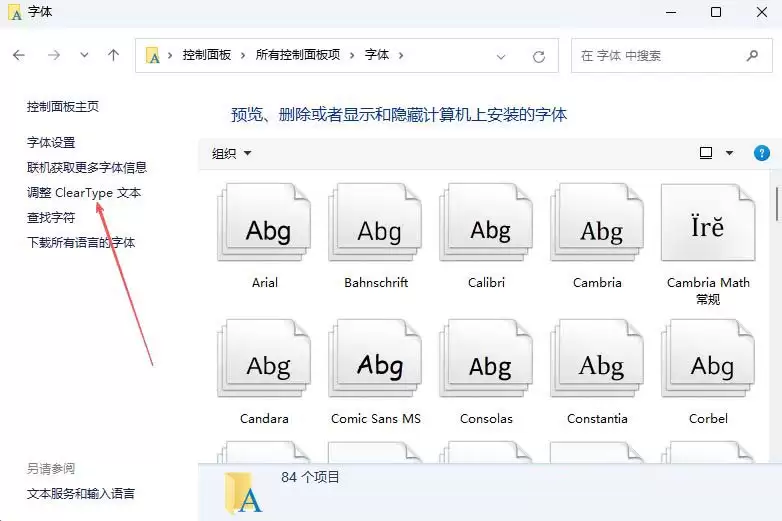
4、此时会弹出一个向导窗口,请确保“启用 ClearType”复选框已勾选,然后依次点击“下一页”,直到完成整个调整流程。系统会自动优化字体显示效果,模糊感将随之消失。