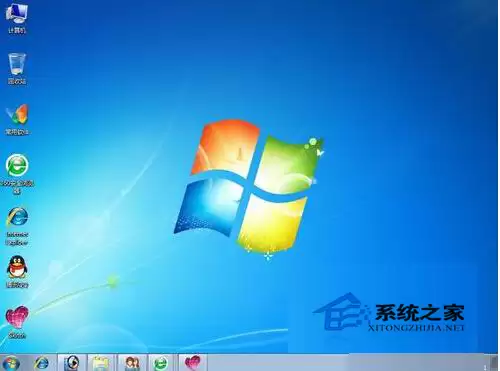
XP系统停止官方支持后,许多用户开始考虑升级到Win7系统。但问题来了:手头没有安装光盘,光驱也早已不是标配,那系统该怎么装?其实方法很简单,只需一个U盘就能解决,甚至直接在硬盘上操作也完全可行。下面就把完整的无光盘安装Win7流程详细拆解,跟着步骤一步步来,基本不会遇到卡顿。
第一步:先将系统镜像下载到电脑上
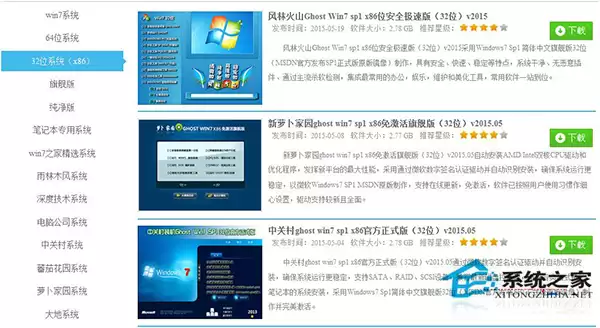
首先需要获取Win7的安装文件,这里推荐使用Ghost版Win7系统,ISO镜像格式。直接从网上下载一份到本地电脑,随便找个盘符存放即可。下载时务必核对文件大小,确保镜像完整无误。
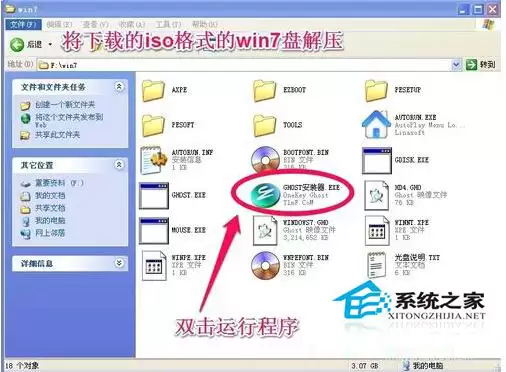
第二步:解压镜像,找到安装器
下载到的ISO文件不能直接双击运行,需要先解压。将其解压到某个分区的根目录下(例如D盘根目录),解压后文件夹中会出现一个名为“ghost安装器”的程序。双击运行它,安装流程才算正式启动。
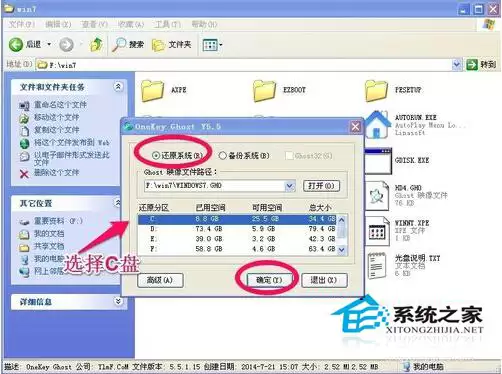
第三步:指定安装盘,选择C盘即可
安装器界面上会提示你选择将系统安装到哪个分区。通常情况下,选择C盘就好——今后它就是电脑的系统盘。选定后点击“确定”,等待它完成准备工作即可。
第四步:重启电脑,让安装自动接管
准备工作完成后,程序会弹出“重新启动计算机”的提示。果断点击,电脑重启后就不会再进入原有的XP系统,而是自动进入Ghost恢复环境。
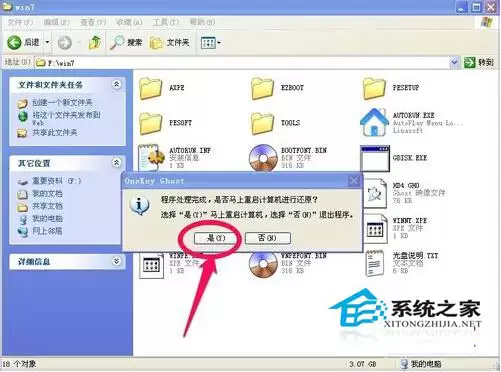
第五步:耐心等待文件复制
重启后的自动过程中,系统会将Ghost镜像里的文件复制到C盘。整个过程完全自动,你只需盯着进度条走完即可,耗时大约几分钟到十几分钟,具体取决于电脑配置。
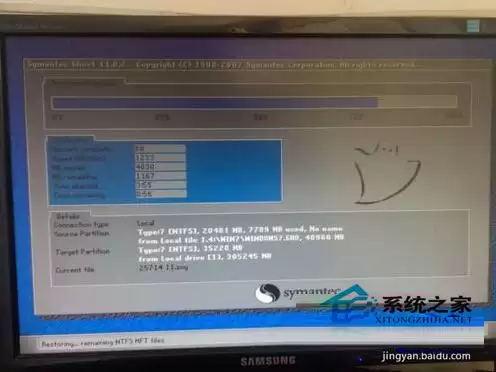
第六步:再次自动重启,进入安装阶段
文件复制完成后,电脑会再次自动重启。这次重启后,就开始真正安装Win7驱动、进行系统设置了。依然全程自动,你只需确保电源不断电、中途不强制关机即可。
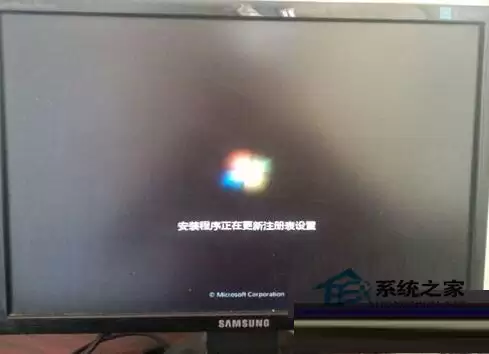
第七步:安装完成,迎接新系统
等所有安装步骤执行完毕,电脑会第三次重启。这一次进入的就是崭新的Win7桌面了。整个无光盘安装Win7的流程其实就这么简单,只要镜像文件没问题、操作步骤没有遗漏,基本都能顺利搞定。当然,如果只是临时过渡使用,Ghost版确实方便快捷;若是长期作为主力机,建议还是尽量使用官方原版镜像或直接购买正版系统,省心又安全。