
Windows Latest 近日披露了一个值得关注的细节:在 Windows 11 25H2 系统上,一个基于 WinUI 构建的全新“运行”(Run)工具已经悄然上线。这不是一次小修小补,而是自 1995 年 Windows 95 发布以来,这个经典对话框迎来的首次重大升级。
新版本彻底抛弃了沿用数十年的 Win32 对话框设计,转而采用微软最新的 WinUI 工具包。一眼看去,那股昔日浓厚的复古工业风终于被甩掉了,视觉上终于和 Windows 11 的整体风格站在了同一阵营。
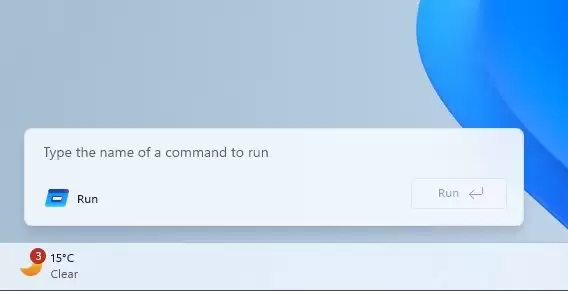
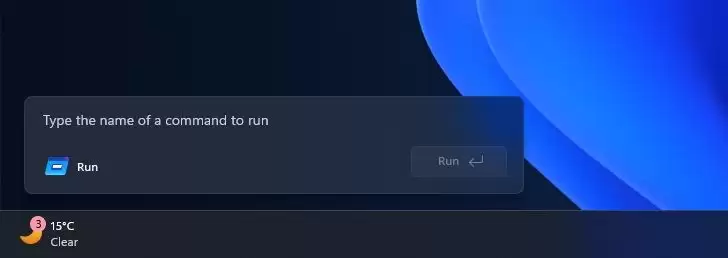
具体来说,新版“运行”的底部是一块圆角悬浮卡片,支持深色模式,加入了云母(Mica)半透明材质,动画也流畅了不少。图标排列和间距的设计语言,明显在向开始菜单和搜索界面看齐。
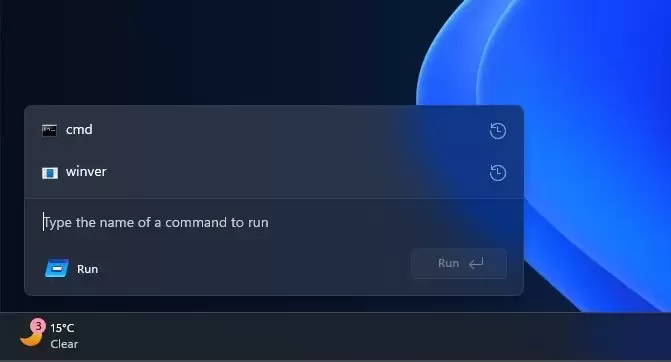
上方多了一列简洁的历史记录,输入框右侧仍保留着传统的“运行”按钮。由于控件间距被放大,对触控屏用户来说,操作起来要比旧版友好得多。
颜值提上去了,但有个代价:标题栏被移除了,窗口位置被强制锁定在屏幕左下角,再也无法像旧版那样随意拖动。这一限制跟 Windows 11 任务栏的固定策略如出一辙。更棘手的是,经典的“浏览”(Browse)按钮也不见了——用户无法再通过文件选择器查找路径,只能手动输入命令或依赖历史记录。
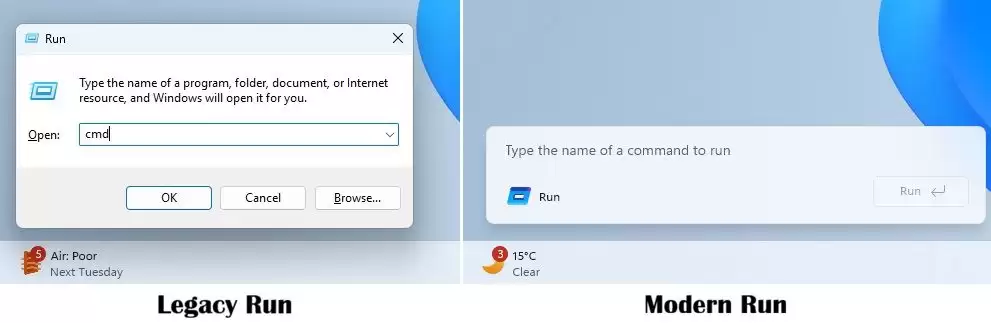
性能方面倒是个惊喜。虽然 WinUI 之前曾让文件资源管理器加载变慢,但新版“运行”的启动与响应速度几乎和经典版一样即时,没有任何明显的延迟感。微软显然也顾虑到用户习惯,并没有打算立刻用新版强替旧版。目前它作为一项可选功能,藏在“设置 → 系统 → 高级”页面里,需要用户手动激活。
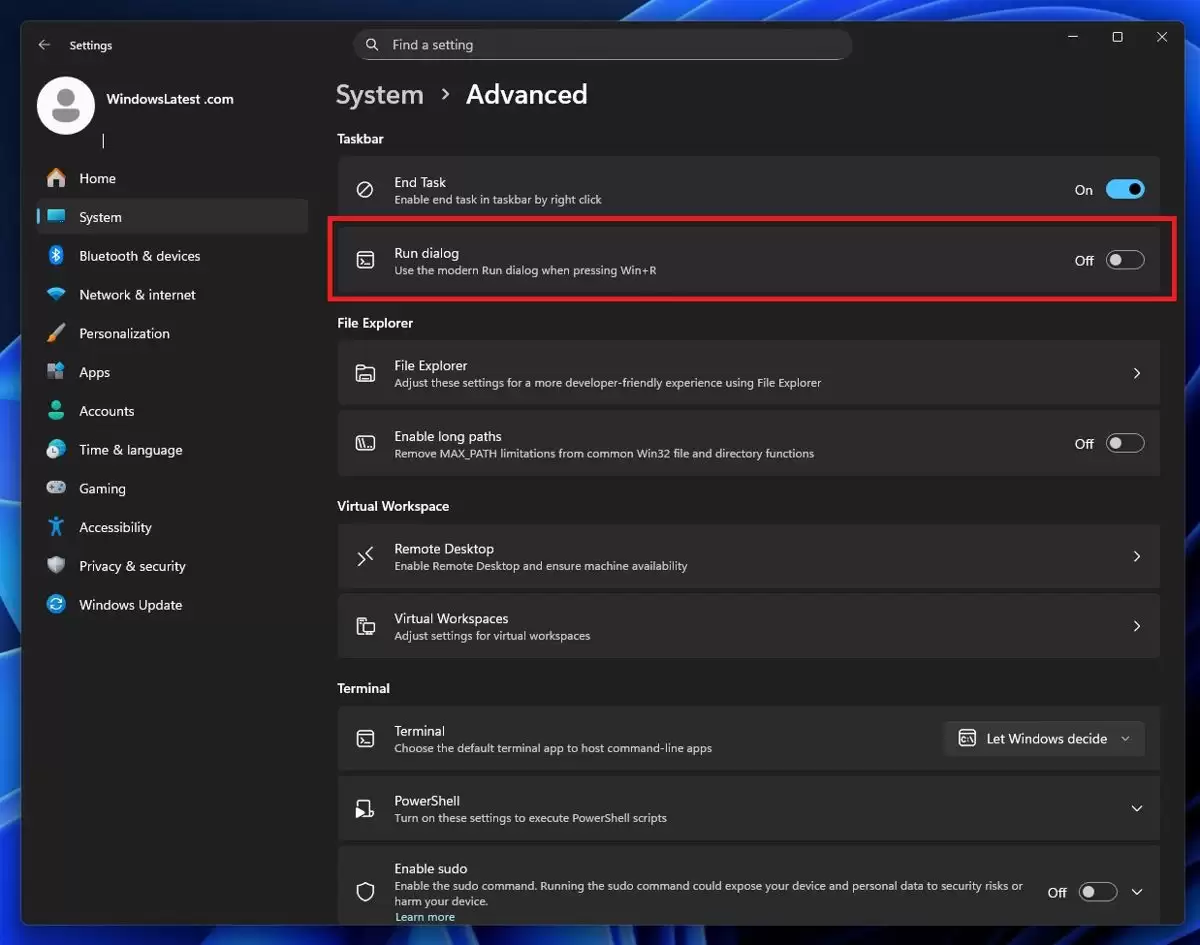
这些特性目前正在分批次部署。如果你等不及想抢先体验,可以通过第三方工具 ViVeTool 强制开启,步骤如下:
1. 确保系统版本号不低于 26220.7523 预览版。
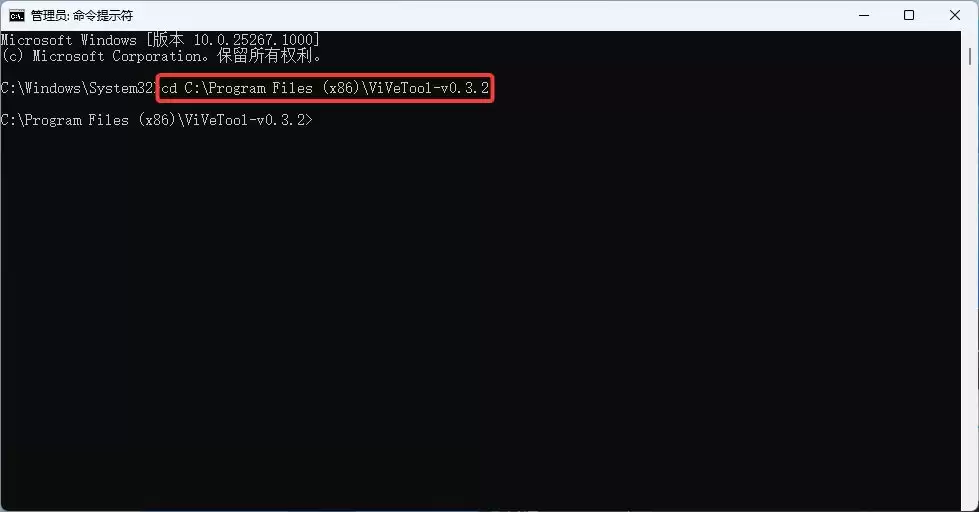
2. 从 GitHub 页面下载 Vivetool 工具,解压到任意文件夹,记下路径(例如 C:\Program Files (x86)\ViVeTool-v0.3.2)。
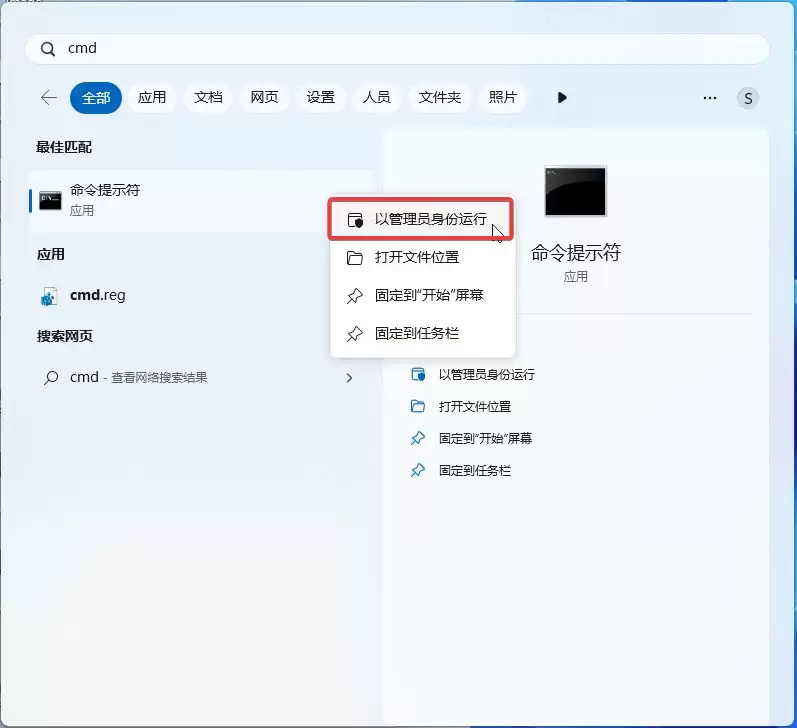
3. 按下 Win 键打开开始菜单,输入“cmd”,右键选择“以管理员身份运行”。
4. 用 cd 命令跳转到 ViveTool 文件夹,例如 cd C:\Program Files (x86)\ViVeTool-v0.3.2。
5. 输入以下命令并回车:
vivetool /enable /id:57156807,57259990,58527096,58381341
6. 重启设备。
7. 注意:由于微软仍保留旧版对话框,新版默认处于禁用状态。外媒测试时发现新界面还不够稳定。
8. 进入“设置” → “系统” → “高级”,然后打开“运行对话框”选项。
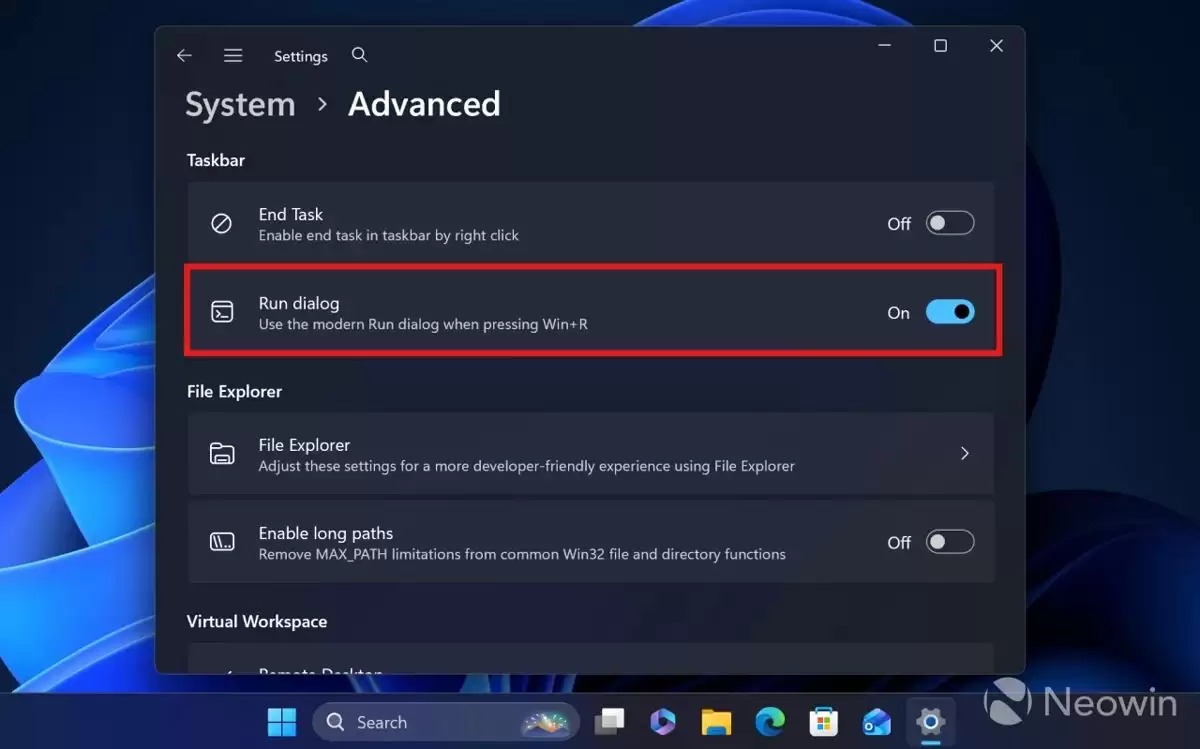
图源:NeoWin
9. 按下 Win + R 键,即可体验重新设计的“运行”对话框。


