游乐游手机版
首页/系统平台/文章详情

Win11安装KB5068861后开始菜单变大无法缩小

时间:2026-07-17 12:37
事情得从微软11月推送的那个KB5068861累积更新说起。这次更新为Windows 11带来了一版彻底重新设计的开始菜单,结果呢?在主流1080p显示器上,新版菜单的垂直屏幕占比直接从过去的50%-60%飙升至大约90%。换句话说,它几乎把你的屏幕“吞噬”了。 微软在2025年11月推送的这个更新

事情得从微软11月推送的那个KB5068861累积更新说起。这次更新为Windows 11带来了一版彻底重新设计的开始菜单,结果呢?在主流1080p显示器上,新版菜单的垂直屏幕占比直接从过去的50%-60%飙升至大约90%。换句话说,它几乎把你的屏幕“吞噬”了。

微软在2025年11月推送的这个更新,核心卖点是把“固定的应用”、“推荐”和完整的应用列表全部整合到同一个页面,用户无需再频繁切换。听起来很理想对吧?但很快大家就发现,这些新增的自定义选项根本解决不了尺寸过大这个根本问题。
Win11安装KB5068861后新开始菜单变大且无法缩小

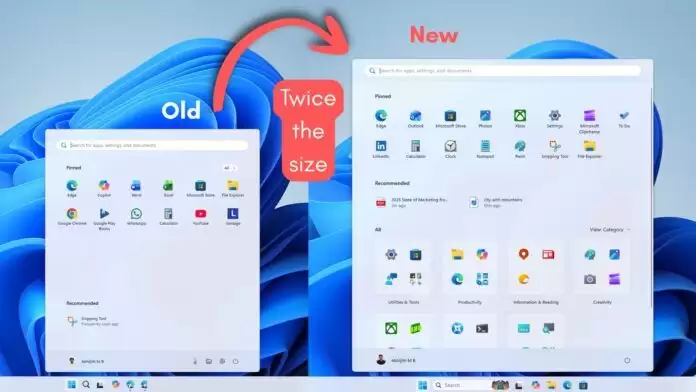
新版 Windows 11 开始菜单的尺寸几乎是旧版 Windows 11 开始菜单的两倍。

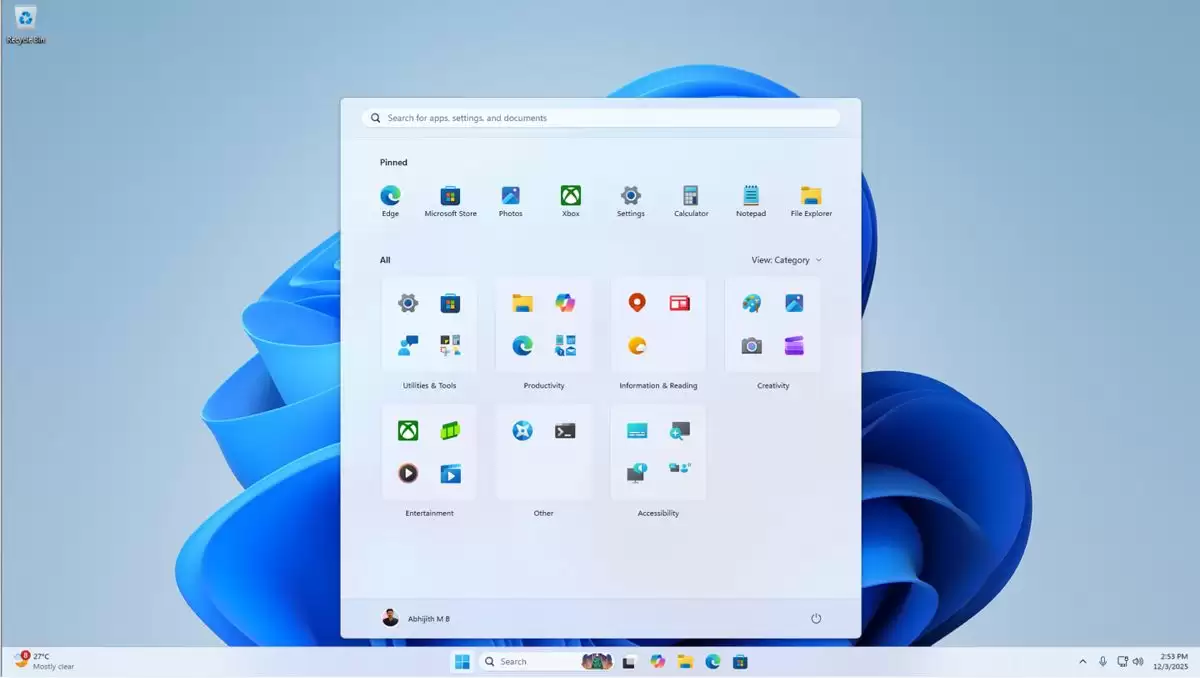
新版菜单实际上提供了三种应用排列视图:按生产力、娱乐等类别自动分组的“分类视图”,模仿手机桌面图标布局的“网格视图”,以及传统的“列表视图”。这些花样确实让界面看起来更灵活、更统一,但问题的关键根本不在这里。
Win11安装KB5068861后新开始菜单变大且无法缩小

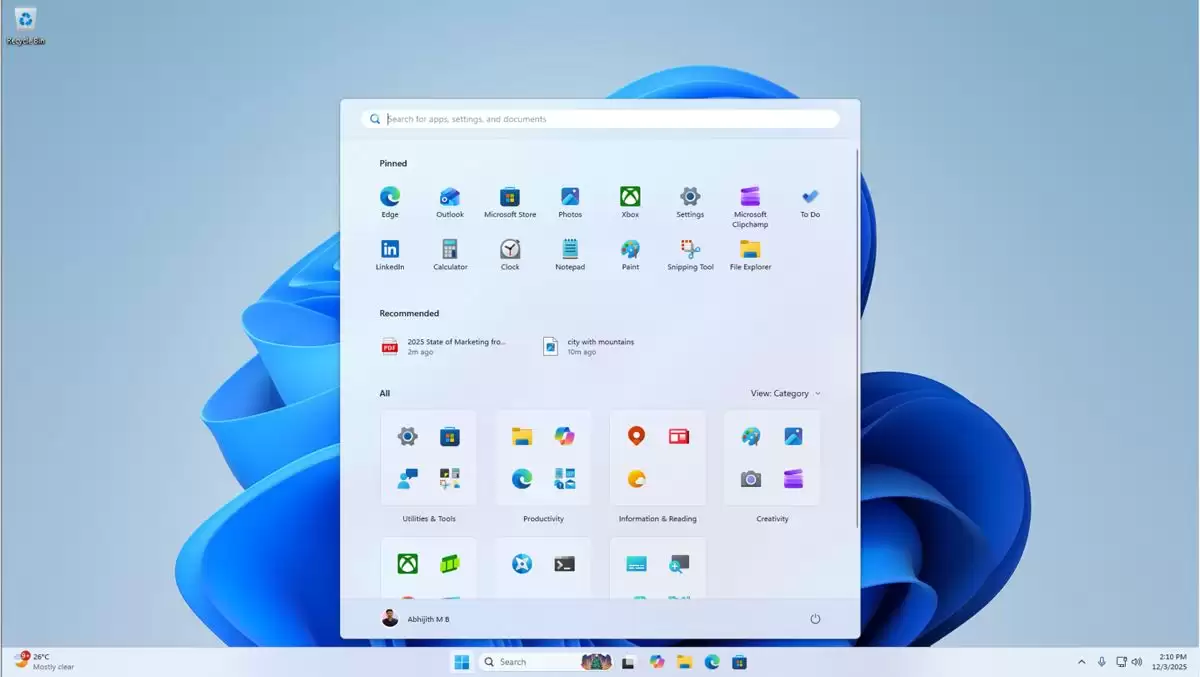
实测数据最能说明问题。在14英寸1080p屏幕上,新版开始菜单的垂直高度占据了屏幕约90%的空间,而旧版只有50%到60%。
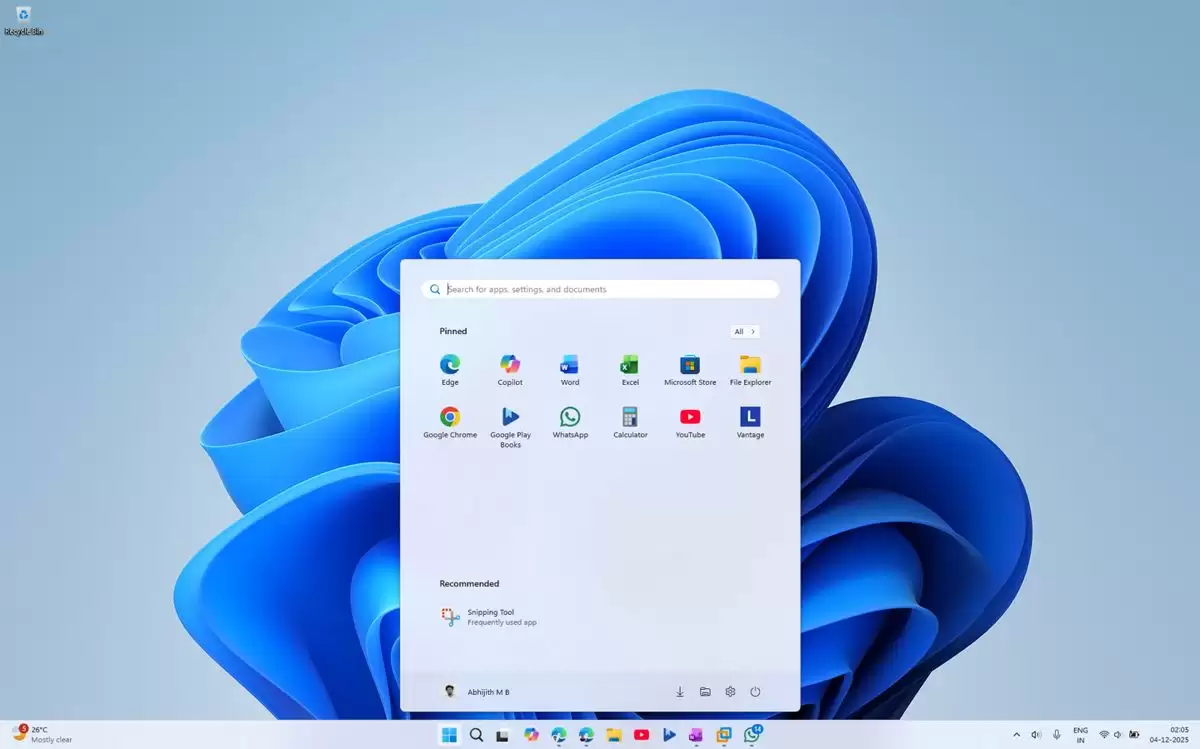
Win11安装KB5068861后新开始菜单变大且无法缩小

旧版 Windows 11 开始菜单

Win11安装KB5068861后新开始菜单变大且无法缩小

将缩放比例设置为 100%,分辨率设置为 1920×1080 时,开始屏幕的显示效果
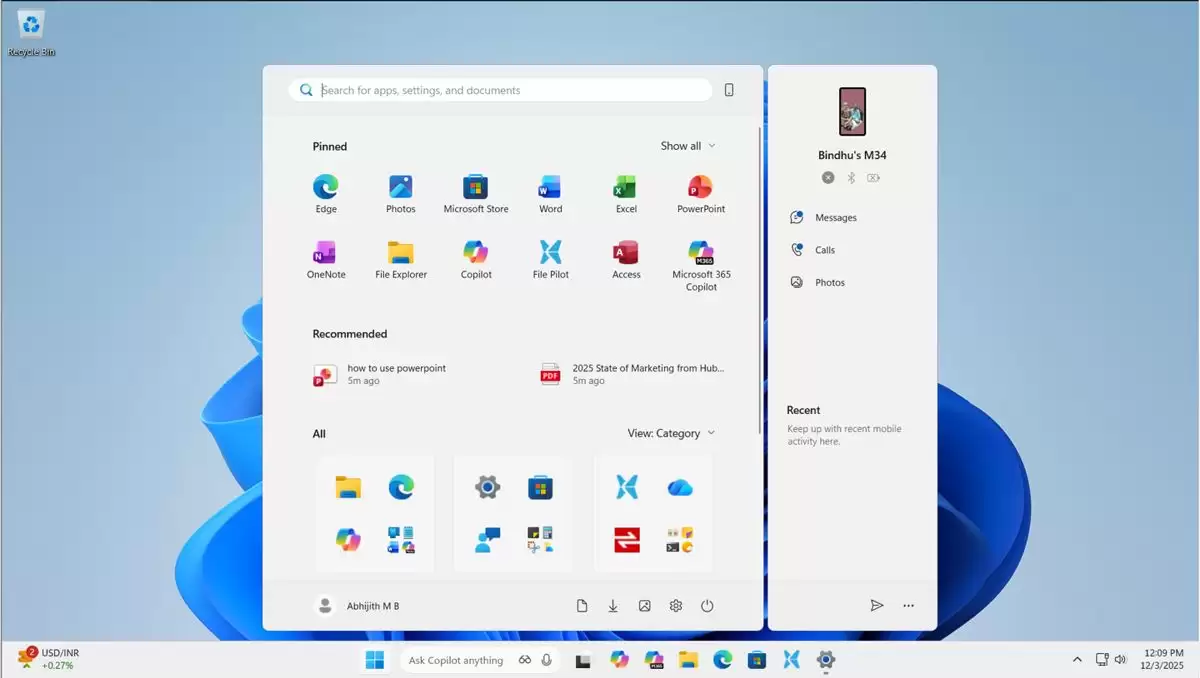
Win11安装KB5068861后新开始菜单变大且无法缩小

缩放比例为 125%,分辨率为 1920×1080 下开始菜单显示效果

Win11安装KB5068861后新开始菜单变大且无法缩小

开始菜单以 100% 缩放比例和 720p 分辨率显示

Win11安装KB5068861后新开始菜单变大且无法缩小

在 14 英寸 4K 屏幕上以 150% 缩放比例显示开始菜单

Win11安装KB5068861后新开始菜单变大且无法缩小

在 14 英寸 4K 屏幕上以 175% 缩放比例显示开始菜单

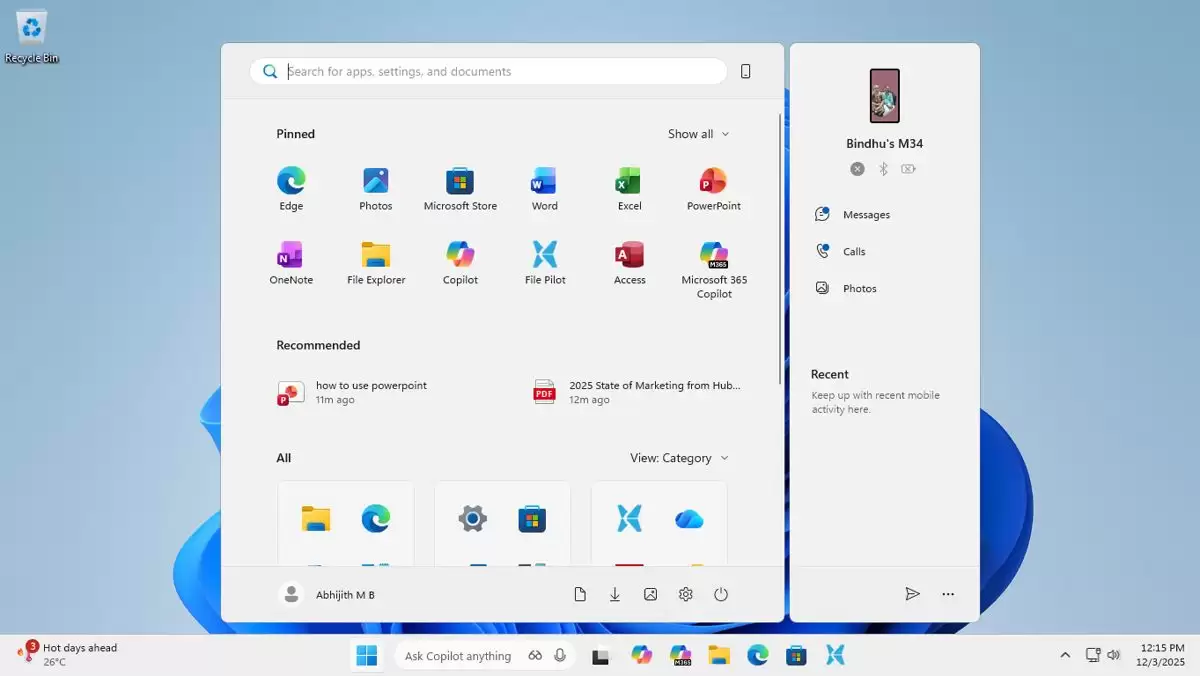
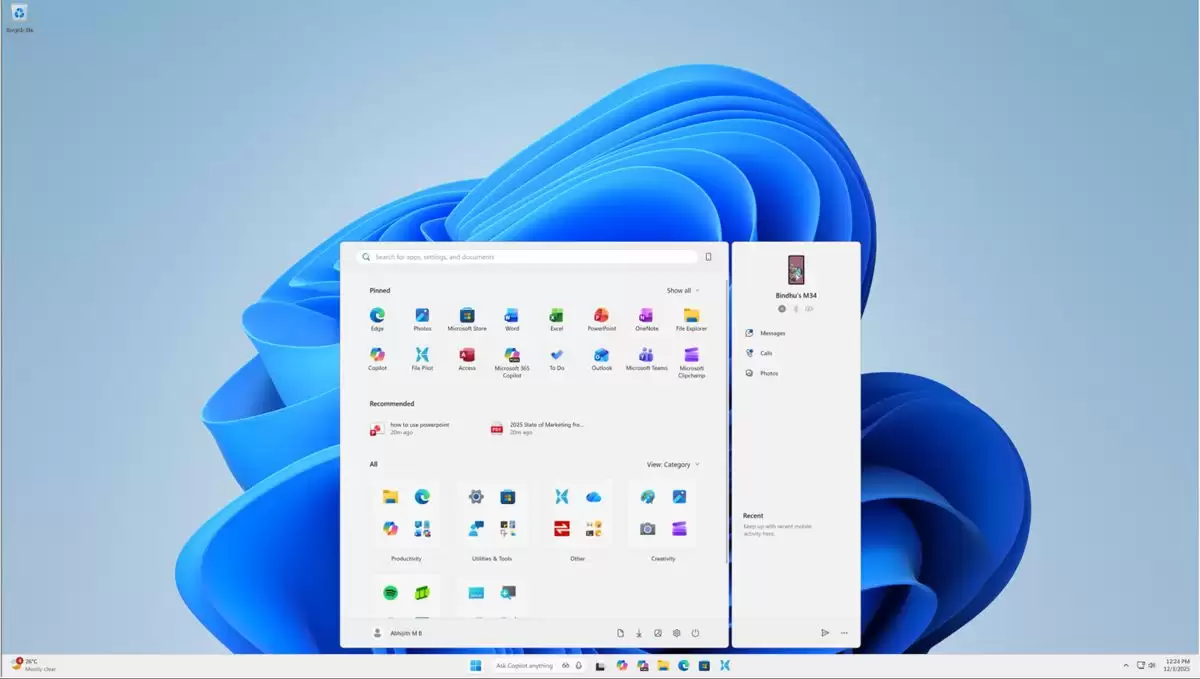
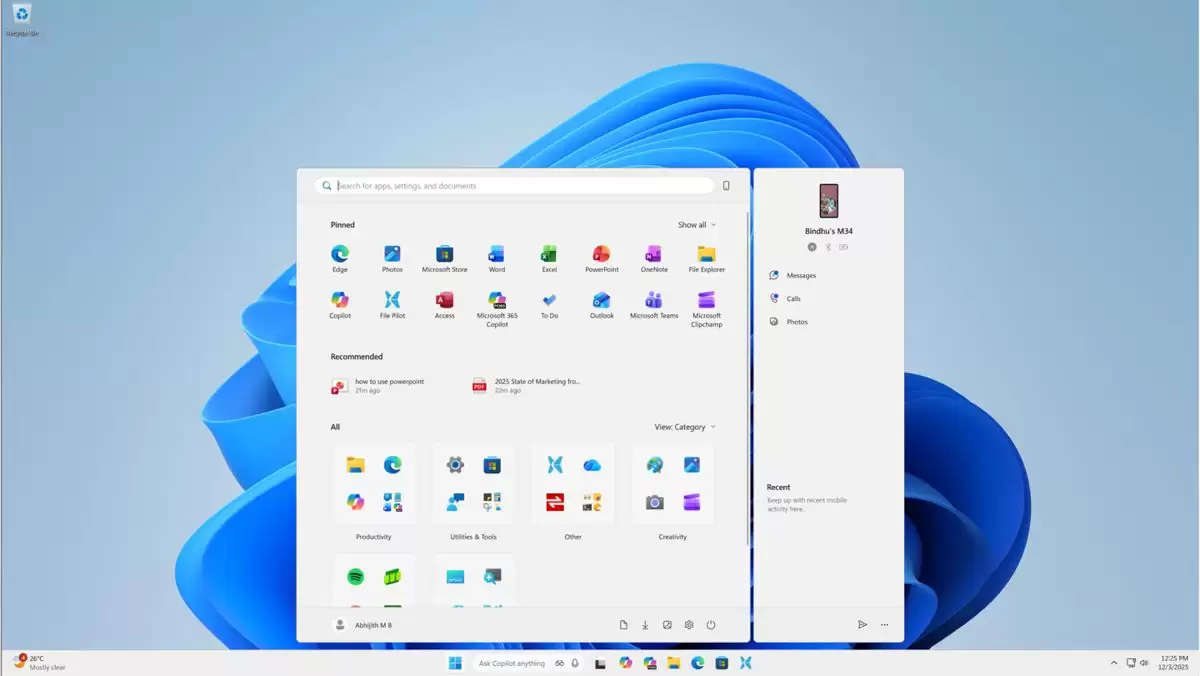
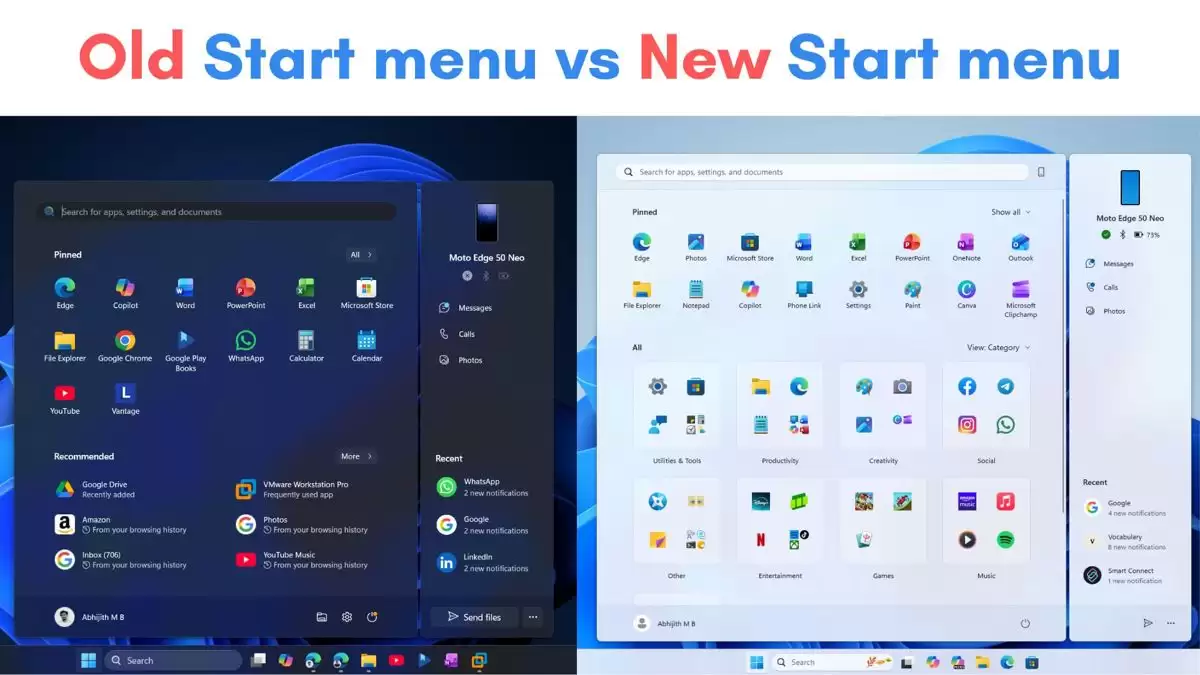
更夸张的是,如果你启用了“手机连接”功能,菜单甚至能铺满整个屏幕。微软方面表示,这个更新是分批推送的,而且一旦设备完成更新,就别想回到旧版的紧凑布局了。
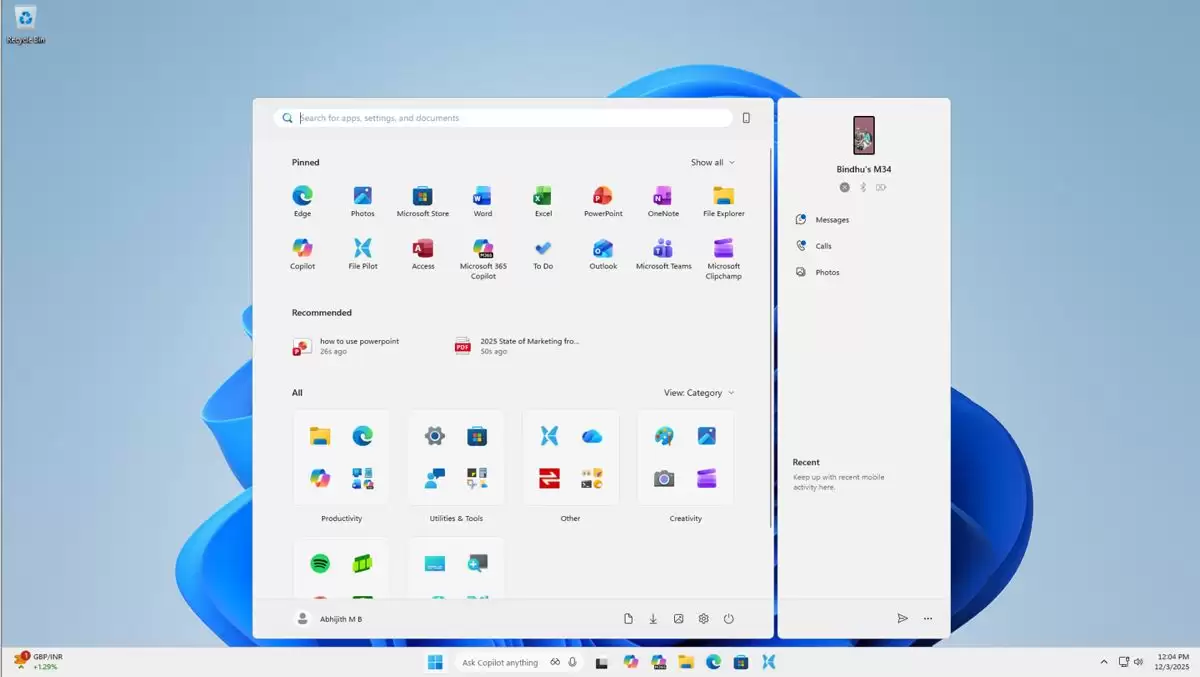
Win11安装KB5068861后新开始菜单变大且无法缩小

如果用户在开始菜单中显示移动设备,整个界面占用将更加突出。

为了找回一点空间,有人尝试在设置里彻底关闭“推荐”部分。结果呢?菜单高度纹丝不动,空出来的区域只会被更多的应用图标填满。
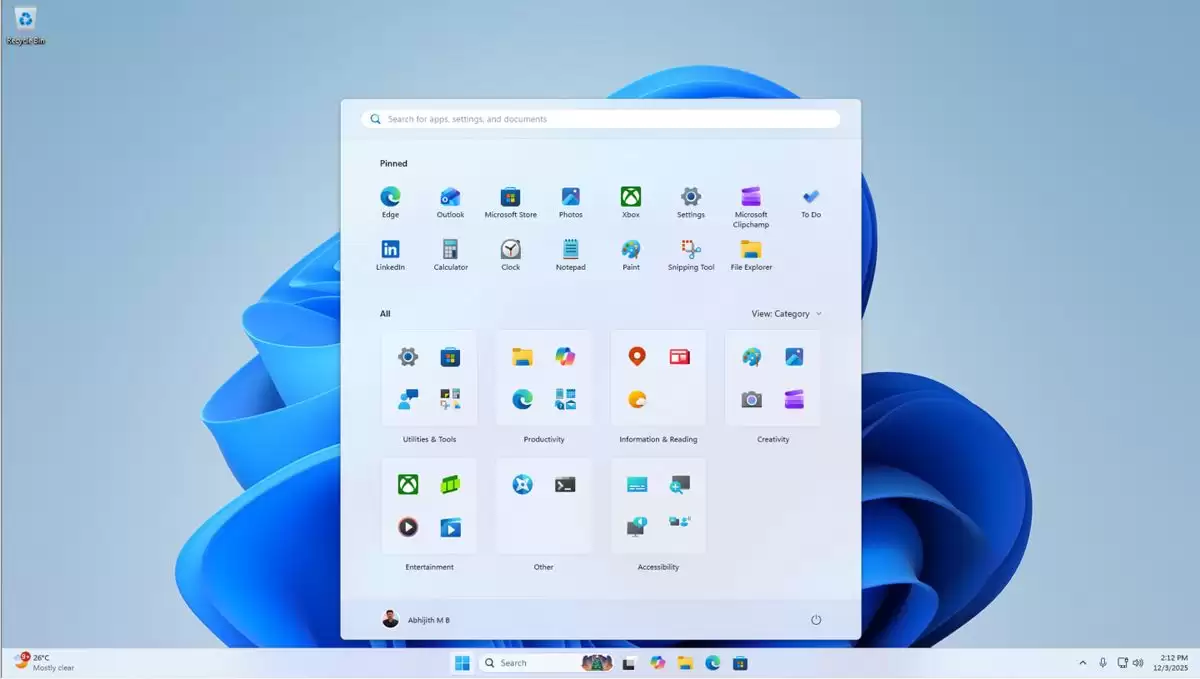
Win11安装KB5068861后新开始菜单变大且无法缩小

关闭推荐功能后,开始菜单的尺寸仍然保持不变。

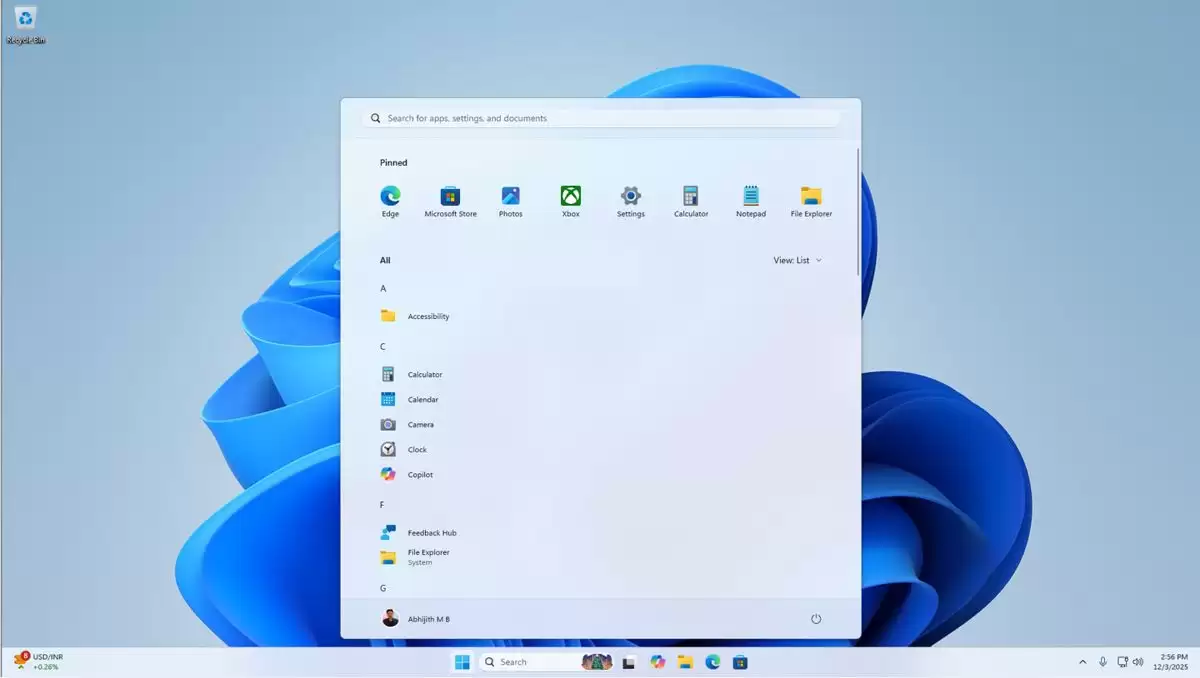
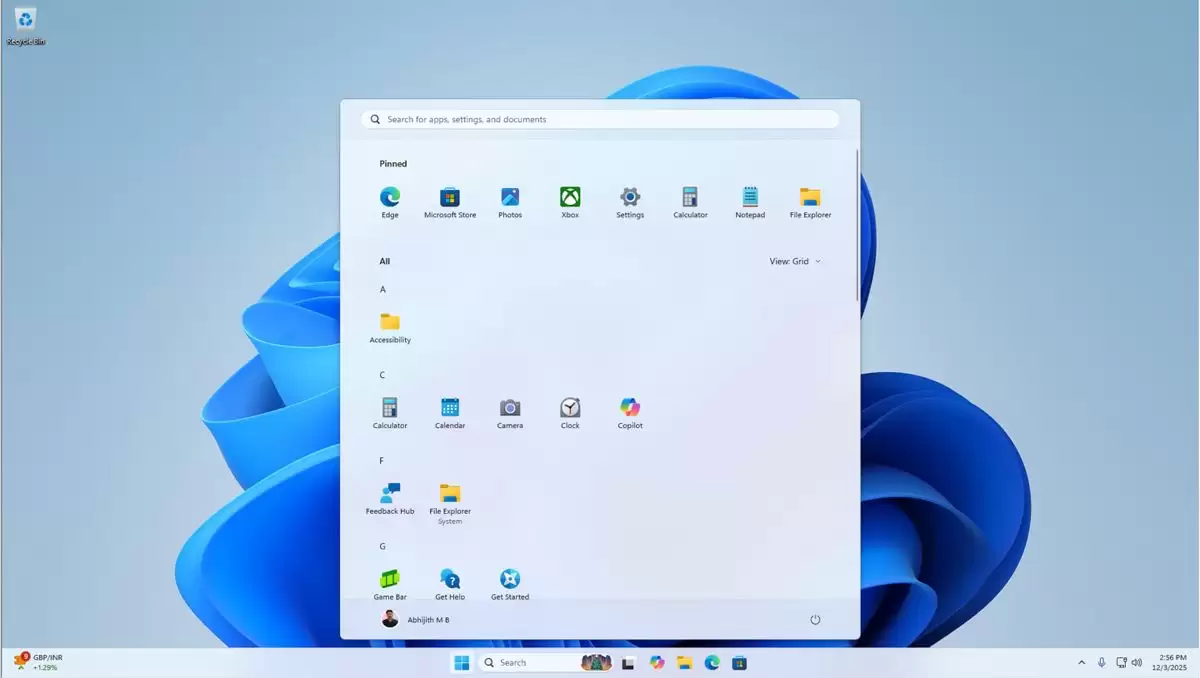
同样,手动移除一整行“固定的应用”也没用。菜单的整体框架依然如故,甚至会在底部留下一片难看的空白。切换到“列表视图”或“网格视图”同样无法撼动其庞大的体积。这跟微软宣传的“动态适应屏幕”完全是两码事。
Win11安装KB5068861后新开始菜单变大且无法缩小

即使删除一行固定应用,开始菜单的大小也不会改变。

Win11安装KB5068861后新开始菜单变大且无法缩小

列表视图下开始菜单不会缩小

Win11安装KB5068861后新开始菜单变大且无法缩小

在网格视图中,“开始”菜单的尺寸不会改变。

话说回来,开始菜单的实际显示效果跟你的显示器关系很大。在1080p或720p这类较低分辨率的屏幕上,问题尤其严重,菜单几乎要顶到屏幕最上头。不过,如果你用的是4K显示器,情况会好一些——在150%缩放比例下,垂直占比能缩到约60%。这说明,新设计的空间效率在不同硬件配置下差异非常明显。但对于绝大部分持有主流配置设备的用户来说,这个巨大的菜单依然是个绕不开的坎。

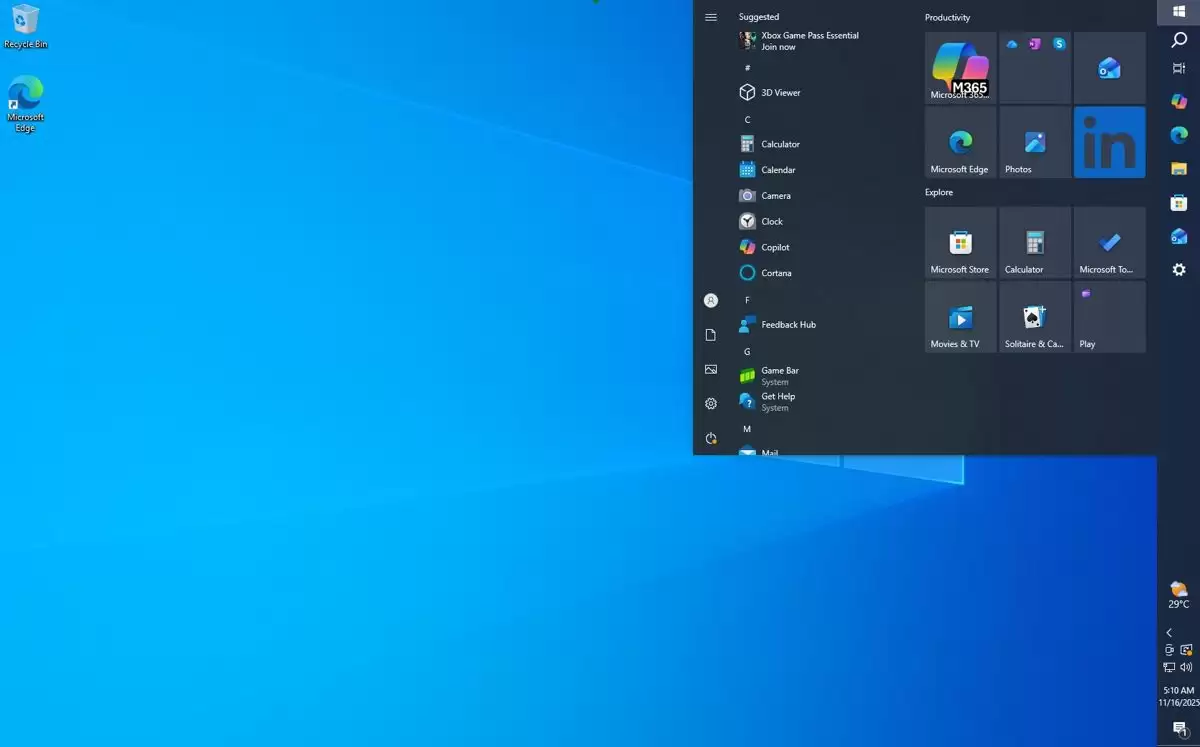
这次更新之后,不少用户又开始怀念Windows 10的设计了。Windows 10的开始菜单,用户能通过拖拽边缘自由调整大小,任务栏也可以放在屏幕任意一侧。那个“垂直任务栏”功能,直到今天都是Windows 11用户呼声最高的待办功能之一。
Win11安装KB5068861后新开始菜单变大且无法缩小

Windows 10 开始菜单比 Windows 11 更胜一筹的地方在于,用户可以将其放置在屏幕的任意一侧。

来源:https://www.jb51.net/os/win11/1008426.html
上一篇Win10免费扩展安全更新一年注册指南 下一篇Win10预览版安装方法大全新手必读
本站内容用于信息整理与展示,如有侵权或内容问题请及时联系处理。

相关推荐

补充同频道和同主题内容,方便继续浏览更多相关内容。

同类最新

继续查看同栏目最近更新的文章。

更多
安装操作系统问题盘点 不会安装怎么办
系统平台 · 2026-07-17

安装操作系统问题盘点 不会安装怎么办

临近年底,虽然不少DIY硬件价格有所上涨,但依然挡不住大家折腾的热情——有人趁着元旦假期开启新一轮装机,也有人想给老电脑重装系统,让它焕发“第二春”。这不,后台询问操作系统安装方法的留言又多了起来,今天索性整理一份完整的实战指南。 别以为这是一篇泛泛的教程,里面全是硬核干货。对于初次动手装机的新手,

新买的电脑如何用U盘快速安装系统
系统平台 · 2026-07-17

新买的电脑如何用U盘快速安装系统

新买的电脑没有预装操作系统,这在组装机中尤为常见。许多用户收到的机器仅带有DOS系统,甚至完全空白。没有操作系统,电脑自然无法正常启动。解决这一问题的最直接方法就是使用U盘安装系统。本文将以安装Windows 7旗舰版为例,详细拆解每一步操作,手把手教你完成U盘安装的全过程。 一、安装前的准备工作

asmproserver.exe进程是什么?如何查询
系统平台 · 2026-07-17

asmproserver.exe进程是什么?如何查询

首先,我们来深入了解一下作为proserver exe这个进程。对于经常接触服务器或存储系统的用户来说,可能会在任务管理器中看到这个进程,甚至因为不熟悉而被误判为可疑进程。请放心,它实际上是一个完全合法的系统组件。 进程文件: asmproserver 或 asmproserver exe它的完整名

Windows系统卸载多余字体的方法步骤
系统平台 · 2026-07-17

Windows系统卸载多余字体的方法步骤

Windows系统里其实隐藏了不少实用的小功能,字体管理就是其中之一。无论是为了设计文档、排版需求,还是单纯想给系统做个“瘦身”,安装或删除字体都是非常常见的操作。下面这篇内容,将各种管理字体的方法掰开揉碎了讲清楚,从添加新字体到卸载旧字体,一步不落,帮你轻松掌握Windows字体安装与卸载技巧。

联想S5-S531笔记本安装Windows XP系统注意事项的操作指南
系统平台 · 2026-07-17

联想S5-S531笔记本安装Windows XP系统注意事项的操作指南

安装联想S5-S531笔记本的WinXP需调整BIOS:关闭安全启动,开启兼容性支持模块并设为传统模式,SATA改为复合模式,硬盘从GPT转换为MBR。驱动安装建议先装网卡驱动,再用联想自动安装工具联网匹配。注意需使用PE工具进行分区转换。