
之前跟大家聊过快启动U盘制作启动盘以及安装XP/Win7系统的具体流程,不少朋友反馈说更偏爱Win8系统。那么问题来了——快启动U盘能不能装Win8原版系统?答案自然是肯定的。下面就把整个一键装机的步骤拆开来讲,每一步都配了图,照着操作基本不会出错。
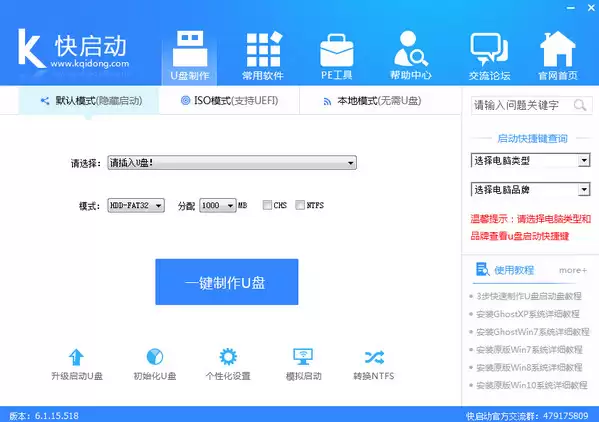
准备工作
动手之前,先确保两样东西到位:
- 一个已经制作完成的快启动U盘启动盘
- 一个Ghost Win8系统镜像文件,提前拷贝到U盘里备用
快启动一键装机的详细步骤
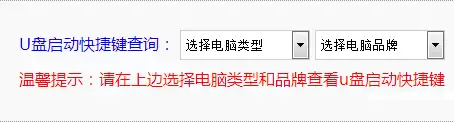
将制作好的快启动U盘启动盘插入电脑的USB接口,然后重启电脑。在开机画面出现时,按下启动快捷键进入BIOS设置界面——不同品牌、不同型号的机器快捷键各不相同,台式机、笔记本、品牌机各有各的操作方式。用键盘上的上下方向键(↑↓)将光标移到U盘选项上,按回车键确认即可进入。
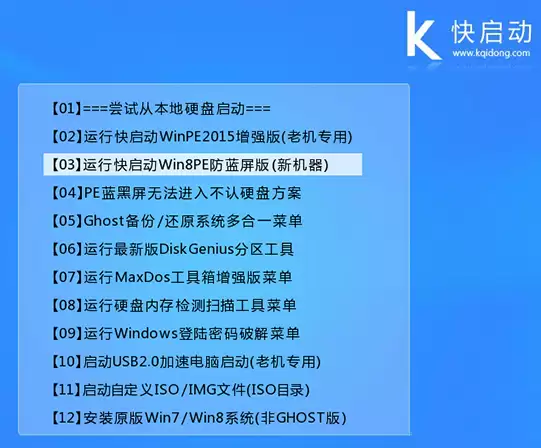
进入快启动的主菜单界面后,用键盘上下键将光标移动到“【03】运行快启动Win8PE防蓝屏版(新机器)”这一项上,按下回车键确认。
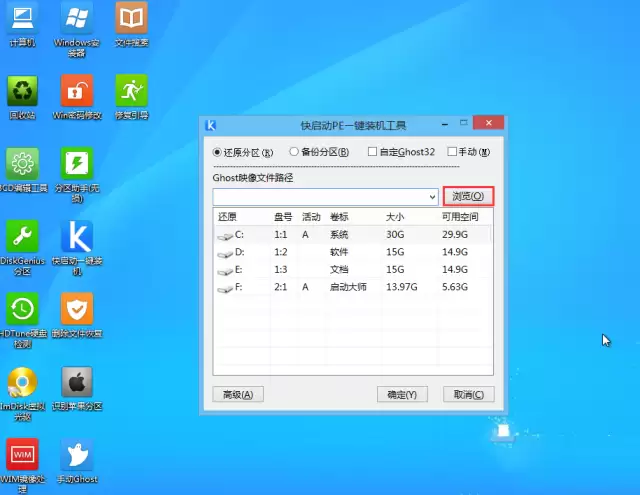
进入Win8PE系统后,快启动一键装机工具会自动启动。在工具界面中点击“浏览”按钮。
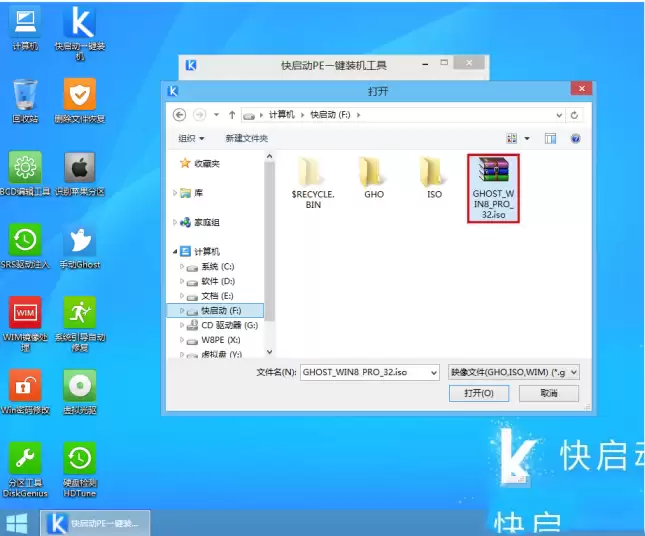
弹出一个窗口,直接进入U盘目录,选中之前存放的Ghost Win8系统镜像文件,然后点击“打开”。
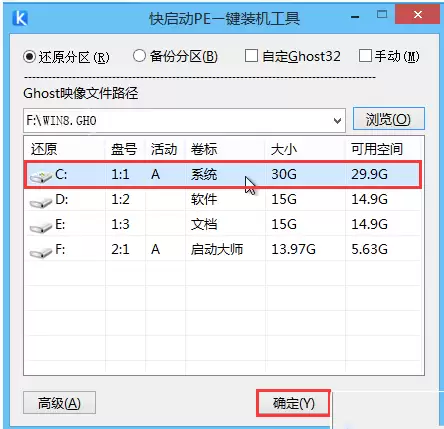
添加完镜像文件后,在磁盘分区列表中选择C盘作为系统盘,接着点击“确定”。
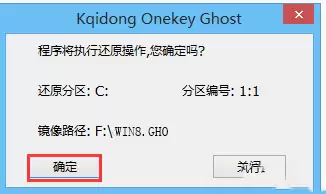
此时会弹出一个提示窗口,询问是否执行还原操作,点击“确定”继续。
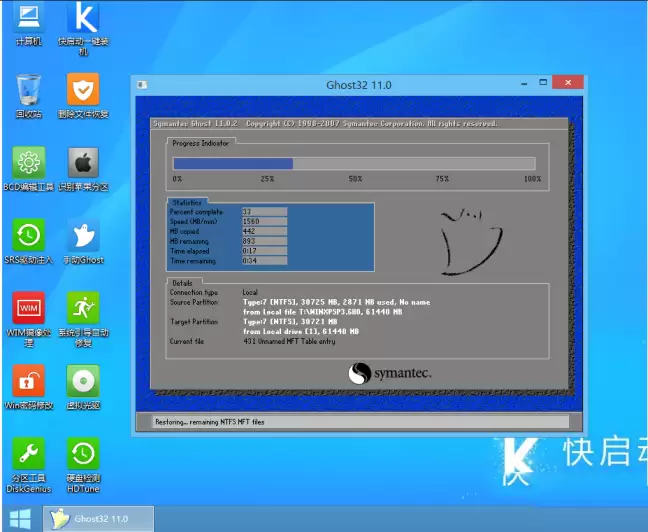
操作完成后,程序会自动开始释放系统镜像文件。这个过程无需人为干预,耐心等待即可。
系统镜像释放完毕后,电脑会自动重启。接下来根据屏幕上的提示完成后续安装操作即可。以上就是使用快启动U盘安装Ghost Win8系统的完整流程。如果想安装其他系统,操作方法也大同小异,按照上述步骤基本没有问题。


