
许多Win11用户在调整桌面显示清晰度时,常因DPI缩放设置感到困惑,不清楚如何操作才能优化显示效果。实际上,只要找到正确的注册表路径,问题就能迎刃而解。以下是核心步骤概览,后续将逐一详解每种具体操作方法。
- 1. 打开系统注册表编辑器;
- 2. 按照指定路径依次展开目录;
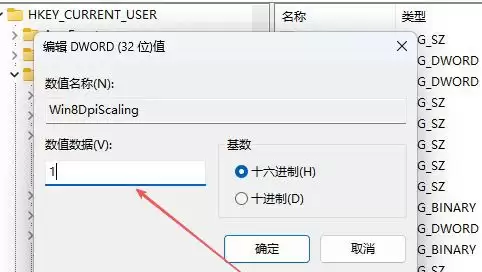
- 3. 双击“Win8DpiScaling”项,将数值数据改为1,点击确定即可生效。
接下来直接进入主题,详细介绍Win11系统中调整DPI缩放功能的几种实用方法,帮助您提升桌面显示清晰度。
方法一、注册表设置方法
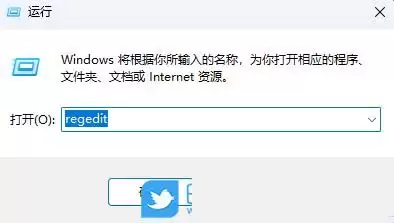
1. 按下“Win+R”组合键调出运行对话框,输入“regedit”并回车,即可进入注册表编辑器。
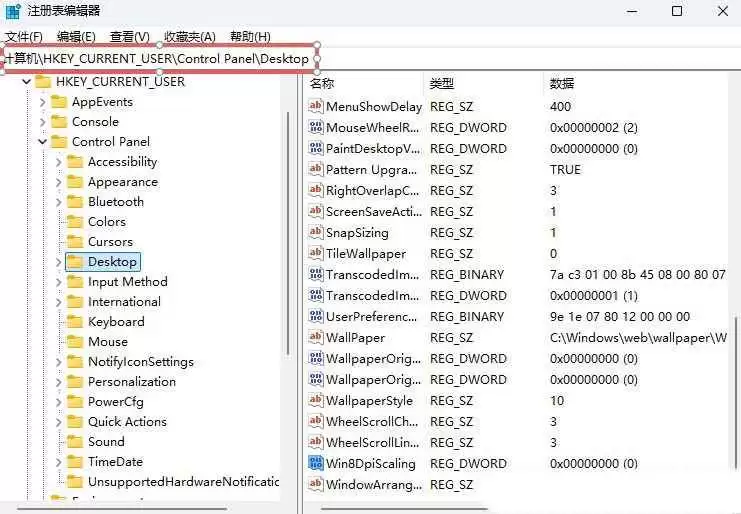
2. 随后,按以下路径依次展开至“HKEY_CURRENT_USER\Control Panel\Desktop”。
3. 找到并双击打开“Win8DpiScaling”项。
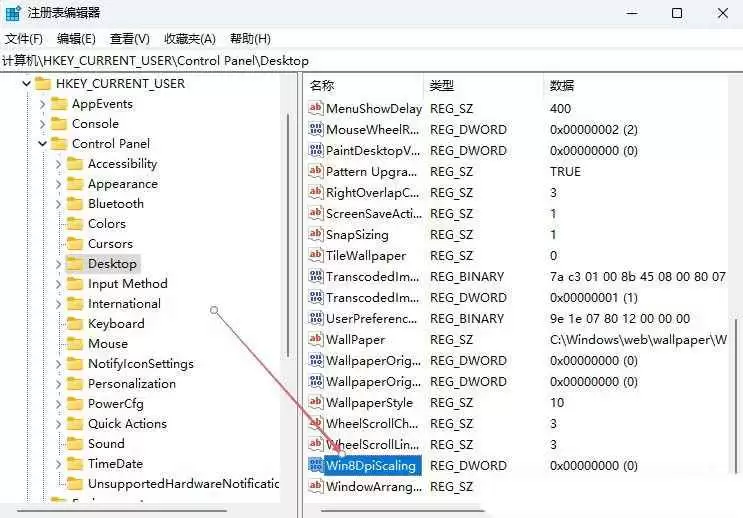
4. 在弹出的对话框中,将“数值数据”修改为“1”,然后点击确定。此步骤是启用系统自定义缩放的开关,务必正确设置。
方法二、调整显示缩放比例
在桌面空白处右键单击,选择“显示设置”。在“缩放和布局”区域,找到“更改文本、应用和其他项目的大小”选项。建议尝试将缩放比例设置为100%或125%,观察清晰度是否有明显改善。点击“应用”确认更改后,系统会提示需要重启应用程序才能生效。
方法三、更新显卡驱动程序
在任务栏搜索框中输入“设备管理器”并打开,展开“显示适配器”列表,找到您的显卡驱动。右键点击该驱动,选择“更新驱动程序”,然后点击“自动搜索更新的驱动程序”,按照提示完成更新流程。许多情况下,字体模糊或缩放异常都是驱动版本过旧导致的,此步骤不可忽略。
方法四、使用ClearType Tuner
按下Win+I键进入“设置”,在“系统”中点击“显示”。找到“ClearType文本”部分,点击“显示ClearType Tuner”。按照屏幕上的向导逐步调整文本清晰度,作为Windows经典工具,它对屏幕字体渲染效果的改善非常显著。
方法五、禁用硬件加速
按下Win+R键,输入regedit进入注册表编辑器,导航至 HKEY_CURRENT_USER\Control Panel\Desktop。找到或创建一个名为 DragDrop 的DWORD值,将其数值设为0。再找到或创建一个名为 FontSmoothing 的DWORD值,设为1。修改这两个值后,某些应用中的字体渲染会发生变化,尤其对老旧软件的兼容性有显著帮助。


