
随着 Windows 10 预览版持续迭代更新,越来越多用户希望抢先体验这一全新系统。下面将系统性地梳理几种主流安装方式——无论是全新安装、组建双系统,还是升级替换当前系统,都有清晰的操作路径可供参考。
需要特别提醒:Windows 10 预览版是微软为收集用户反馈而发布的测试版本,难免存在一些 bug 或软件兼容性问题。因此不建议将其作为日常主力系统使用,建议先在虚拟机或双系统环境中进行体验。
一、全新安装 Win10(单系统或多系统并存)
1. 本地硬盘装机(无需 U 盘)
该方法无需额外硬件,只需准备 ISO 镜像文件以及一台能正常启动的 Windows 电脑即可操作。可安装单系统或双系统,同时支持 32 位与 64 位版本。
硬盘装机详细步骤:
① 准备好 ISO 镜像文件,然后安装一款支持硬盘装机的工具(例如“软媒魔方”中的“硬盘装机”功能,通过应用大全或搜索框均可找到)。
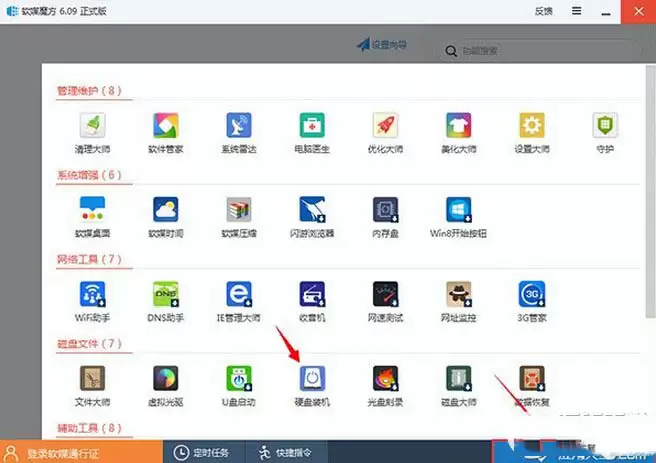
② 打开硬盘装机工具后,按照下图进行设置:
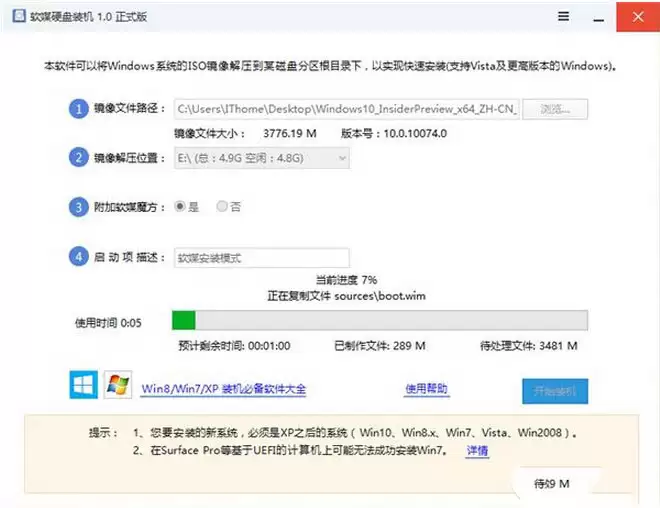
- ① 选择下载好的 ISO 镜像文件
- ② 选择镜像解压分区(注意:此分区并非系统安装分区,可以是其他任意分区。如果电脑只有一个分区,需先开辟新分区)
其他选项保持默认,点击“开始装机”。出现下图提示时点击“是”。

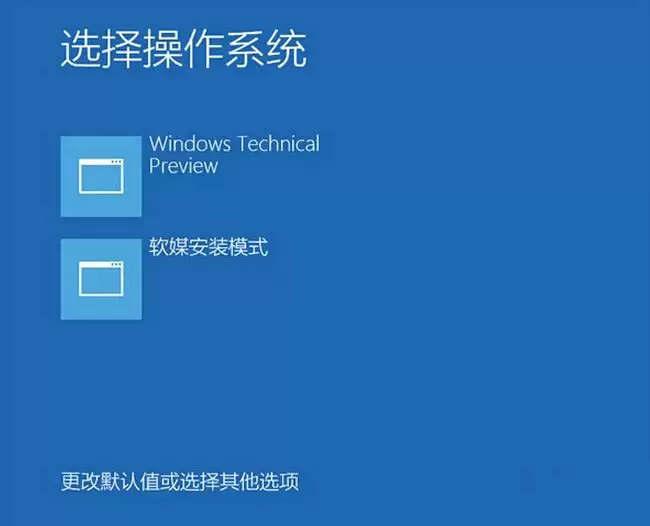
重启后在开机启动菜单中选择“软媒安装模式”即可进入安装流程。
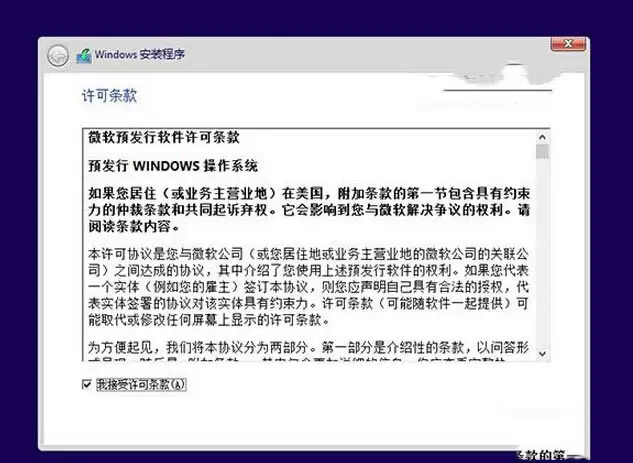
③ 开始安装后,会出现以下安装界面:
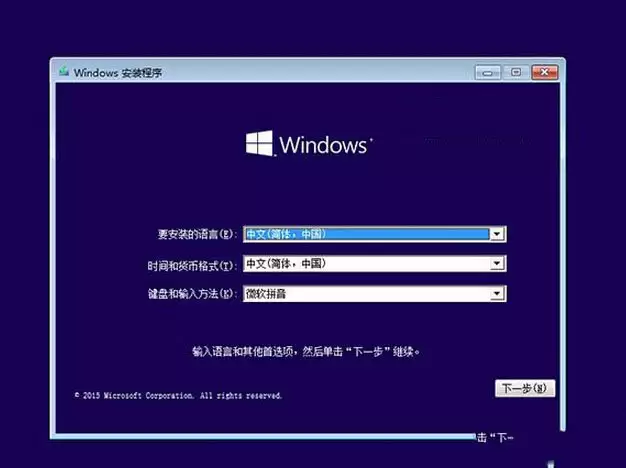
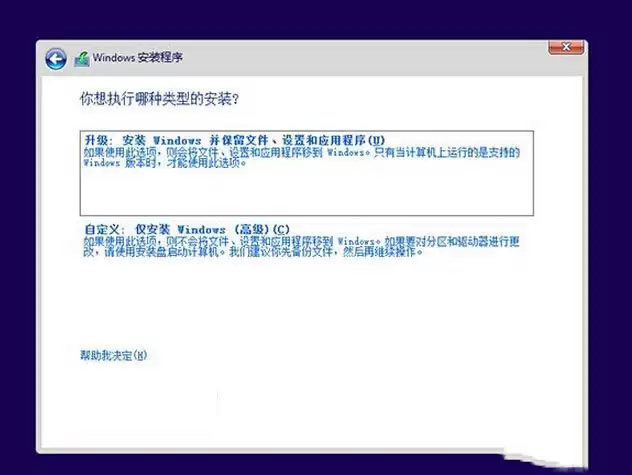
上图:如需将当前系统无缝升级(包括软件和设置迁移),请选择“升级”;如需全新安装,请选择“自定义”。
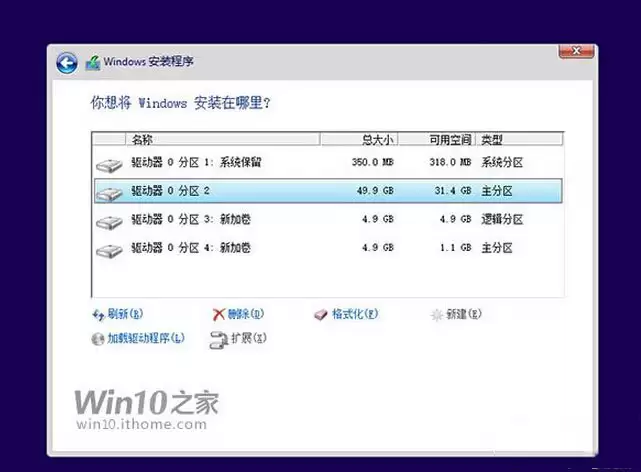
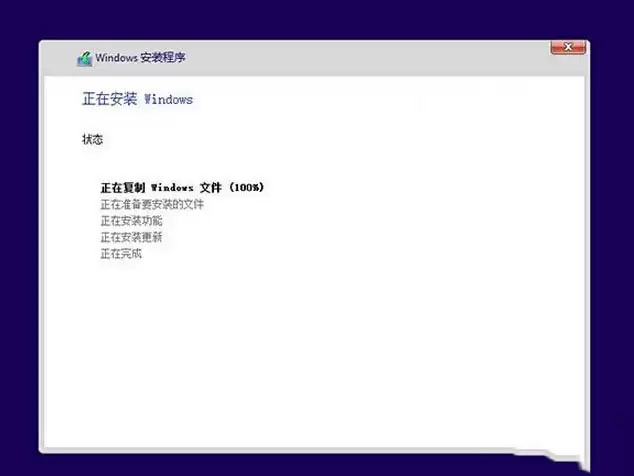
上图:如果想替换当前系统,先格式化当前系统盘,然后选中该分区,点击“下一步”;如果想安装双系统,则选择除当前系统分区和安装文件存放分区之外的另一个分区,再点击“下一步”。
2. U盘启动安装法
此方法与光盘安装类似,更为灵活,不受当前系统状态限制。可安装单系统或双系统,支持 32 位和 64 位,同时兼容 UEFI 与传统 BIOS 模式。
U盘安装方法详解:
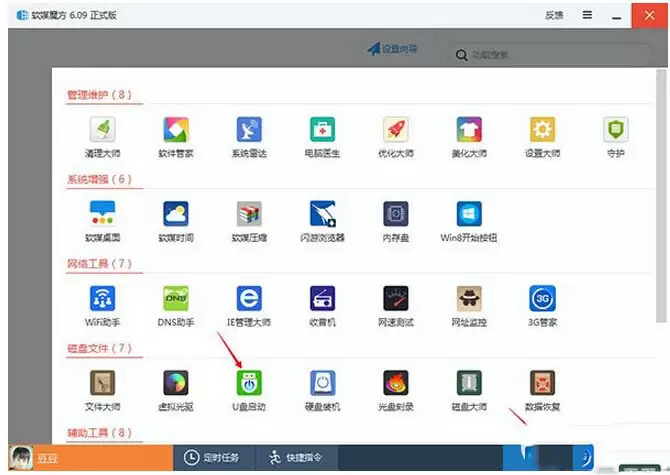
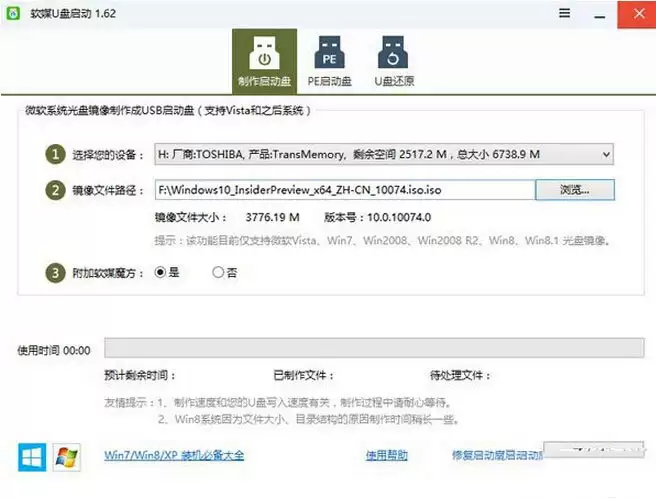
下载镜像后,准备一款工具(例如“魔方”的“U盘启动”功能),打开后选择正确的 U 盘和镜像,点击“开始制作”。注意:如果提示破坏 U 盘数据,请确认盘符无误后点击确定。
制作好启动盘后,重启电脑。选择从 USB 启动即可进入安装环境。大多数品牌机开机时按 F12 等快捷键即可调出启动菜单,选择 USB 或 Removable 选项即可。如果没有快捷键,则进入 BIOS(按 Del、F2 等),在 Boot 设置中将 USB 设备设为第一启动项,保存退出即可。不同电脑操作方法略有差异,网上很容易搜到对应型号的教程。
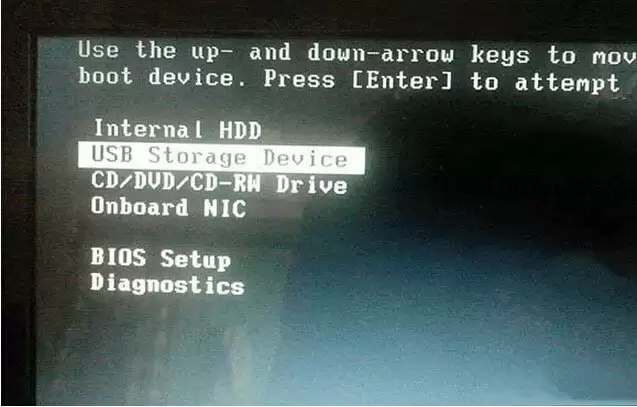
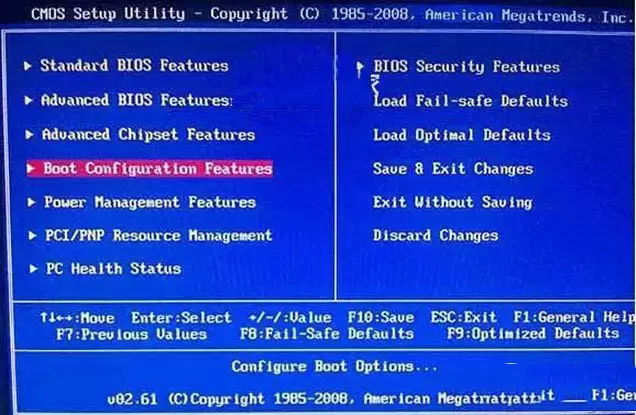
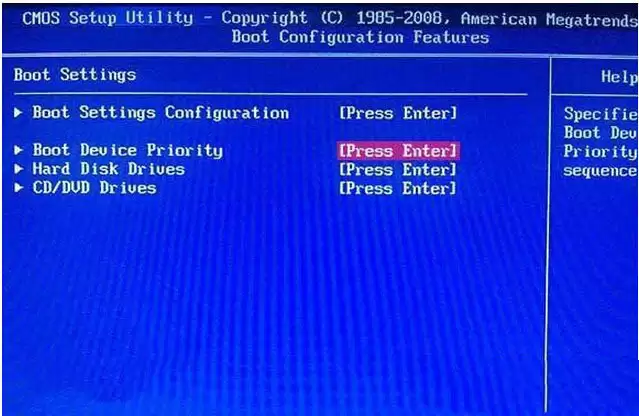
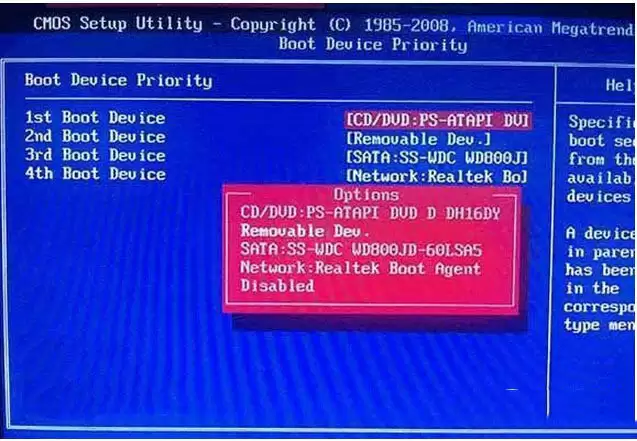
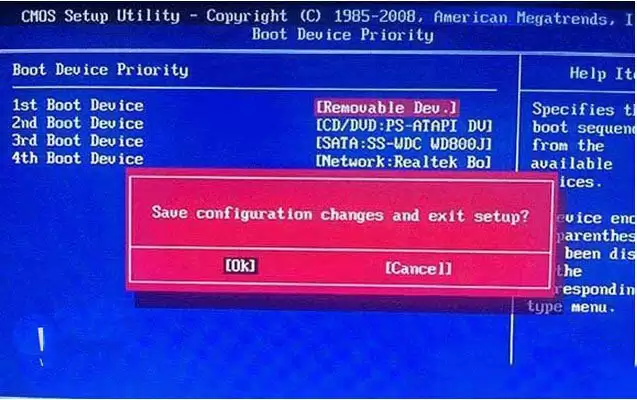
以上两种方法适用于大多数场景。其中本地硬盘装机法不依赖 U 盘,但要求电脑有正常运行的 Windows 系统;U 盘法则无此限制,且支持 UEFI 安装。
3. 更简单的多系统安装法(适用于同体系结构)
如果当前系统与要安装的 Win10 体系结构一致(32 位下装 32 位,64 位下装 64 位),还有一个更快捷的方法:
打开 ISO 镜像(Win8/8.1 直接双击,Win7 可用虚拟光驱工具加载),进入 sources 文件夹,双击 setup.exe。
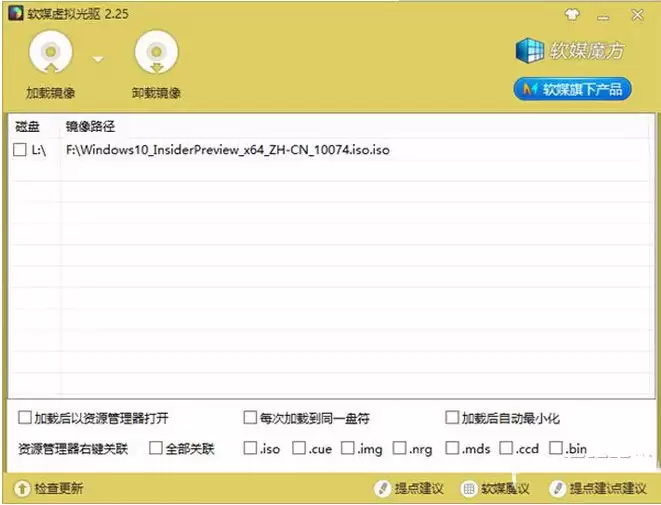
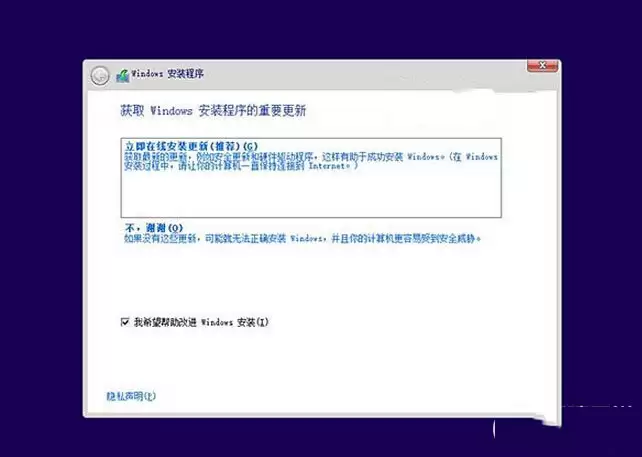
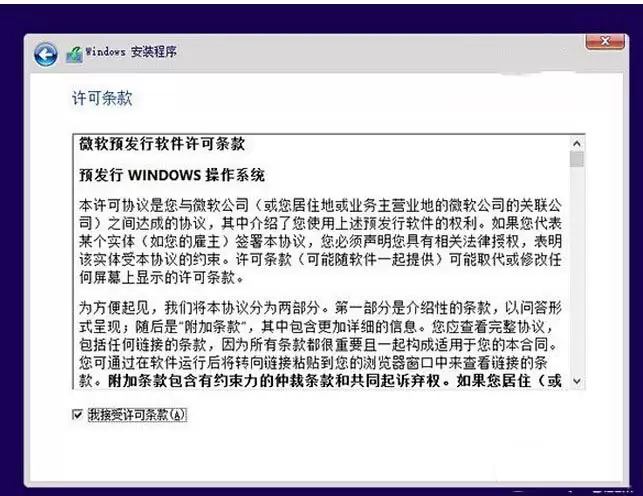
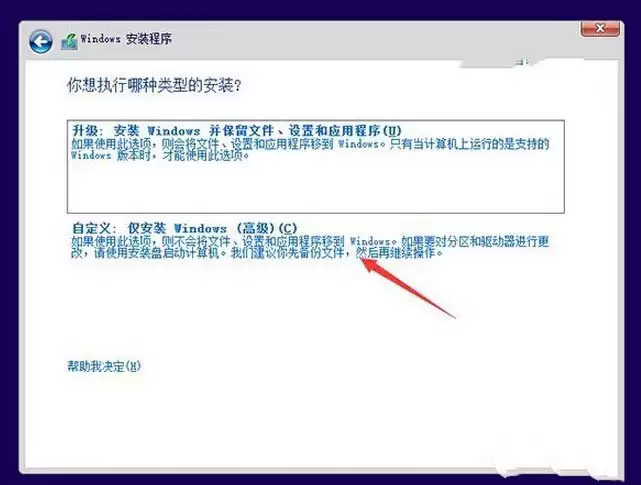
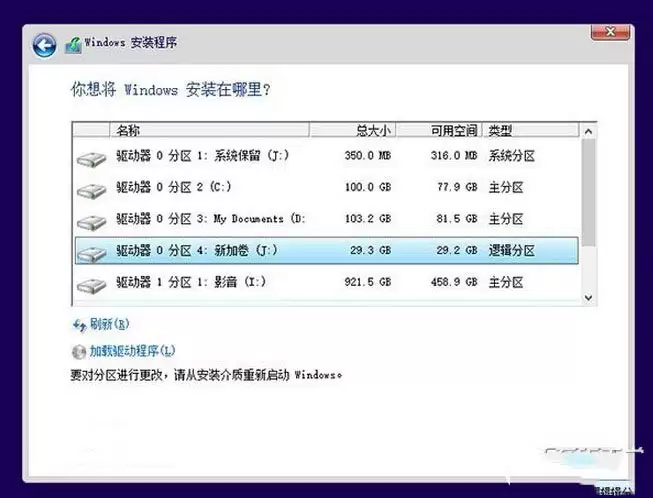
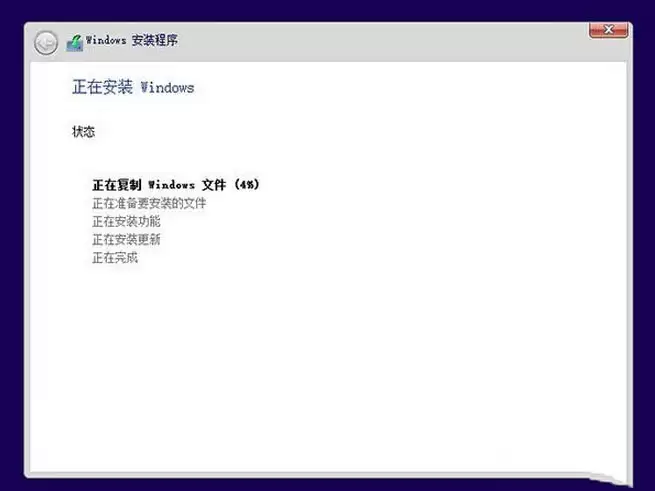
按照提示接受许可条款,选择“自定义”(注意不要选当前系统所在分区),点击“下一步”即可开始安装。安装完成后,开机就会出现多系统选择菜单。
二、升级安装(单系统)
升级安装是将当前系统内容(可自选)迁移到 Win10,并替换原系统。前面介绍的方法中都可以实现升级安装,此外还有一个更直接的方式:
打开 ISO 镜像,直接运行根目录下的 setup.exe。
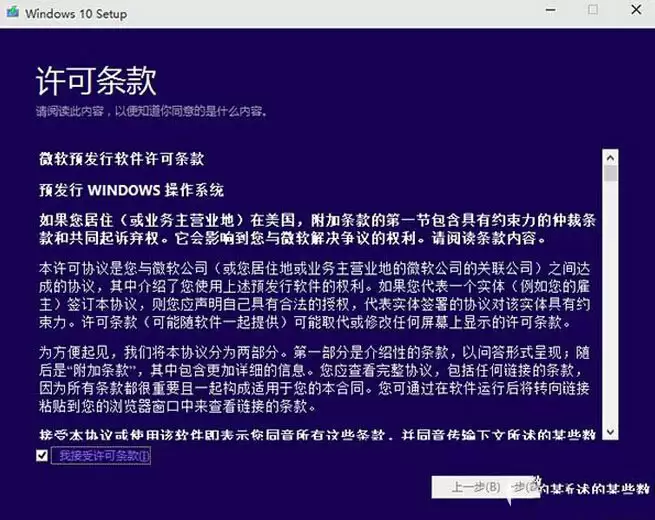
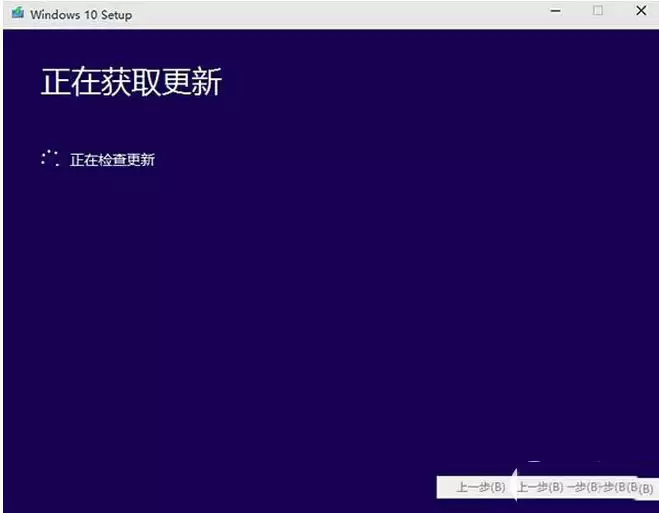
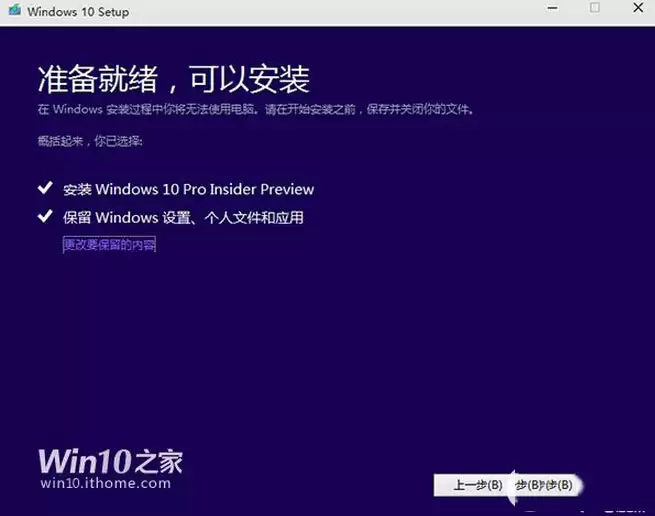
接受许可条款后,系统会检查安装环境,这个过程可能因软件数量而耗时较长。检查完成后,可以点击“更改要保留的内容”,选择是否保留个人文件、应用等。
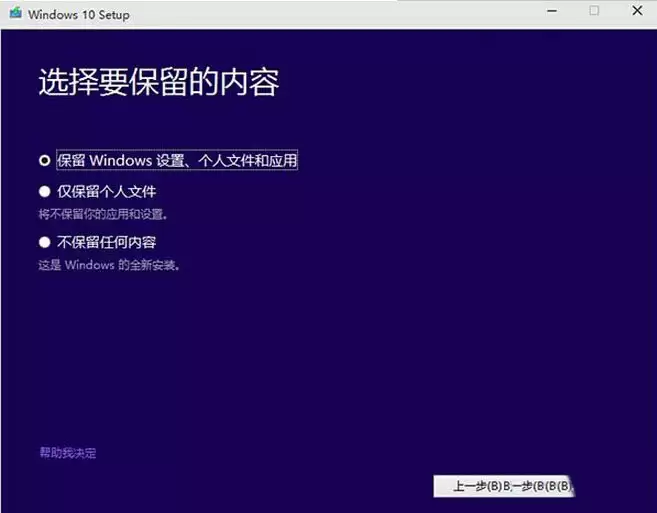
注意:无论选择哪个选项,升级后当前系统都会被 Win10 预览版替代。其中“个人文件”指用户文件夹下的内容;能保留哪些应用取决于其在 Win10 预览版中的兼容性。如果选择“不保留任何内容”,个人文件仍会被保存到 Windows.old 文件夹中。
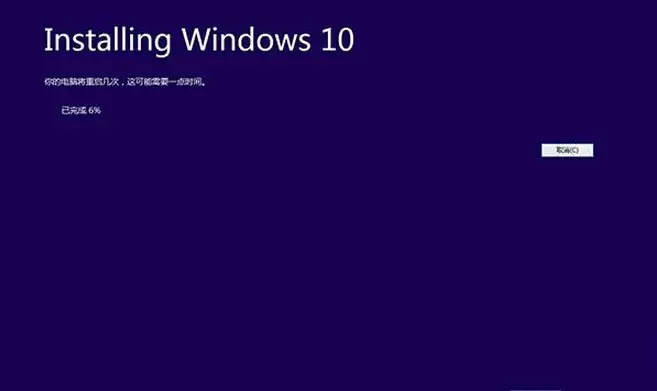
点击下一步开始安装。如果选择保留所有内容,这个过程可能会非常耗时,需要耐心等待。
以上就是几类常用的安装方法,大家可以根据自己的需求(是单系统还是双系统、是否保留旧系统数据、硬件条件等)选择最合适的一种。希望这篇梳理能帮到正在尝试 Win10 预览版的朋友。


