
近日,据消息人士 @phantomofearth 在 X 平台透露,借助第三方工具 ViveTool,用户能够在 Windows 11 Build 26220.7271 预览版中手动开启 Xbox 全屏模式。该功能原本属于分阶段推送的测试特性,既然已有方法提前激活,自然值得亲自动手尝试。
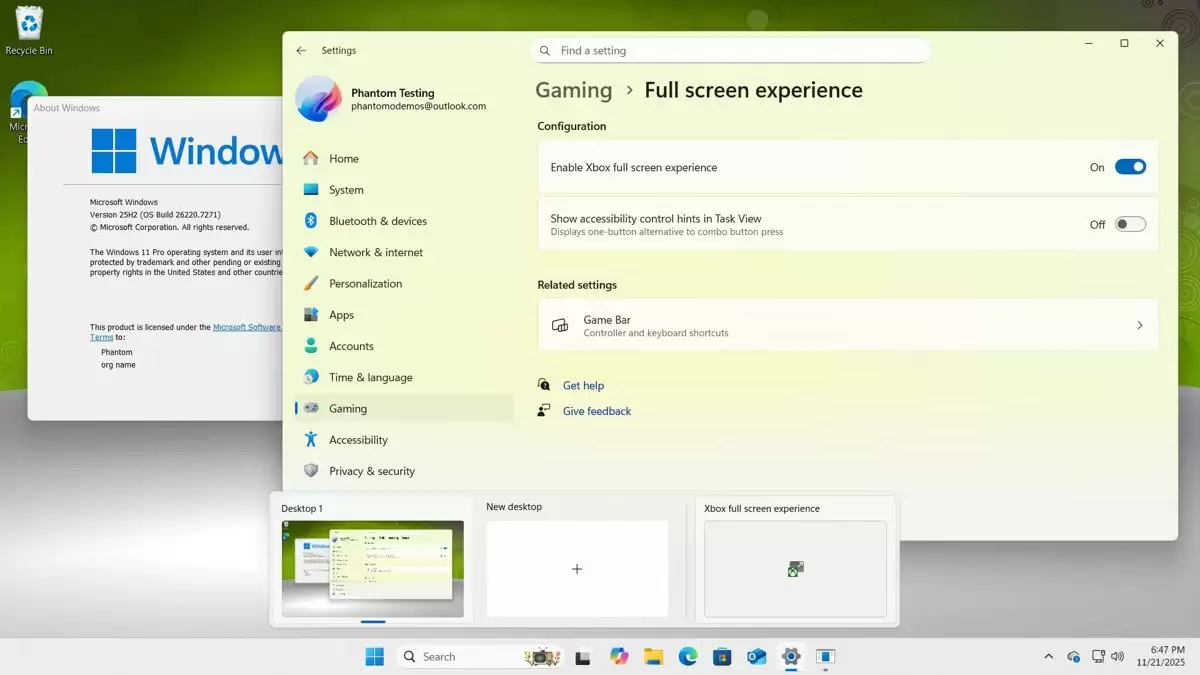
首先了解一下背景信息。此前微软已面向所有 Windows 11 掌机设备开放了 Xbox 全屏体验,目前也正在部分 Dev 和 Beta 频道的 Insider 会员中,针对 Build 26220.7271 版本开展测试。该功能的核心目标非常清晰:为 PC 游戏玩家带来更纯粹、更具沉浸感、更贴近主机游戏的操作方式——尽可能减少桌面干扰,实现完全通过手柄完成所有操控。
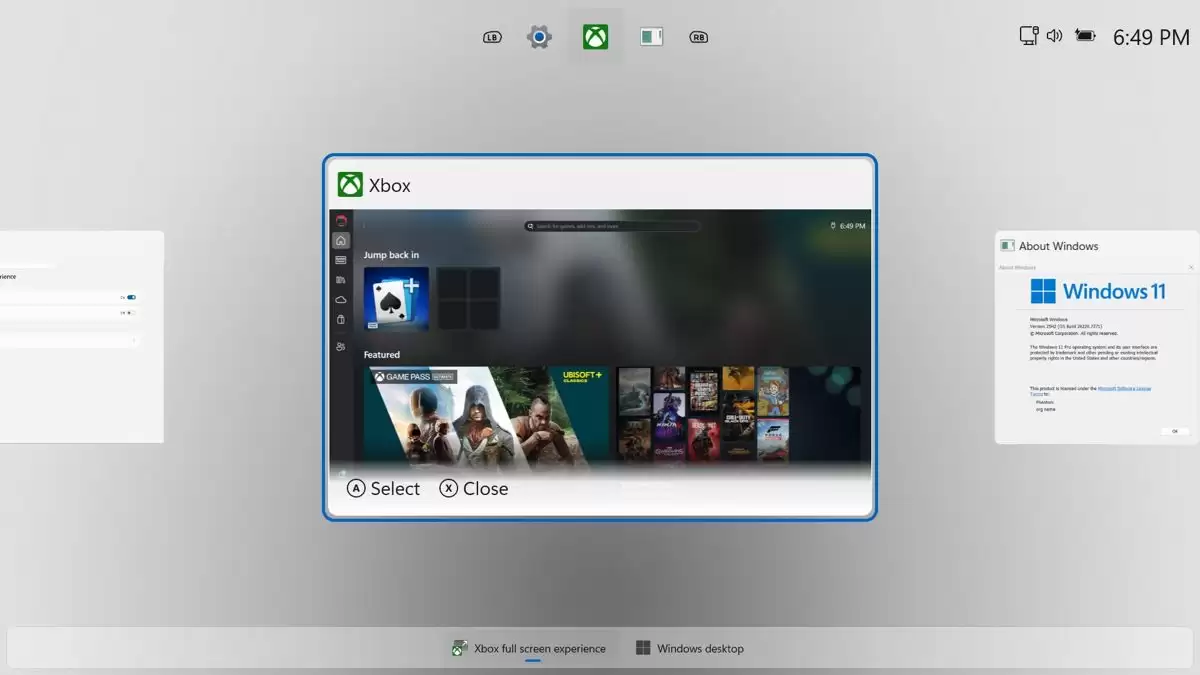
用户连接手柄后,可借助任务视图、游戏栏设置,或直接按下 Win + F11 快捷键,一键进入该全屏模式。无论使用的是台式机、笔记本还是平板设备,都能享受到流畅且简化的游戏切换与操作体验。简言之,这一功能将 Windows 的游戏界面进一步向主机靠拢——更纯粹、更沉浸、更适应手柄操控的场景。
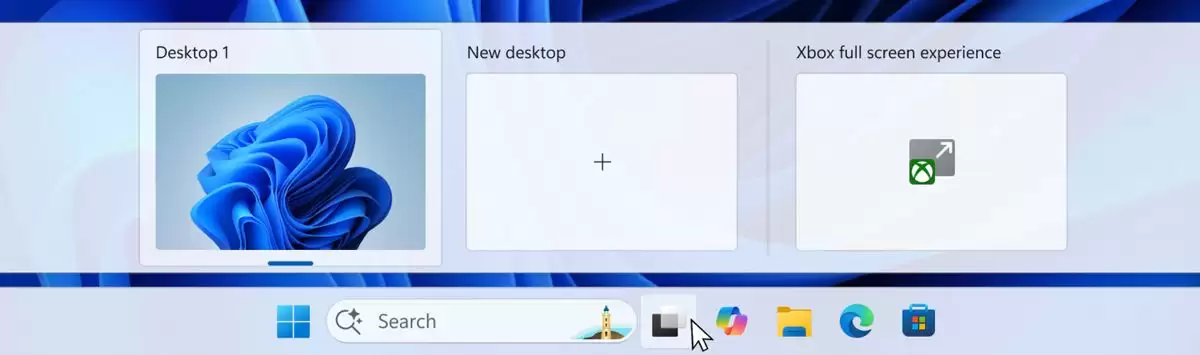
在任务视图界面中,如今也能找到该全屏体验的入口(请注意观察,它位于角落位置)。然而,由于功能仍处于分阶段推送状态,大多数用户的设备上默认处于关闭状态。不过别担心,想要提前体验的朋友,完全可以自主手动开启。操作方法并不复杂,按照以下步骤操作即可。
首先,请确认系统已安装 2025 年 11 月的安全更新,且版本号不低于 26220.7271。这是必须满足的前提条件,务必不要跳过。
接着,从 GitHub 下载 Vivetool 工具,并解压至自己方便管理的文件夹中——例如 C:\Program Files (x86)\ViVeTool-v0.3.2,请记住这个路径,后续操作会用到。
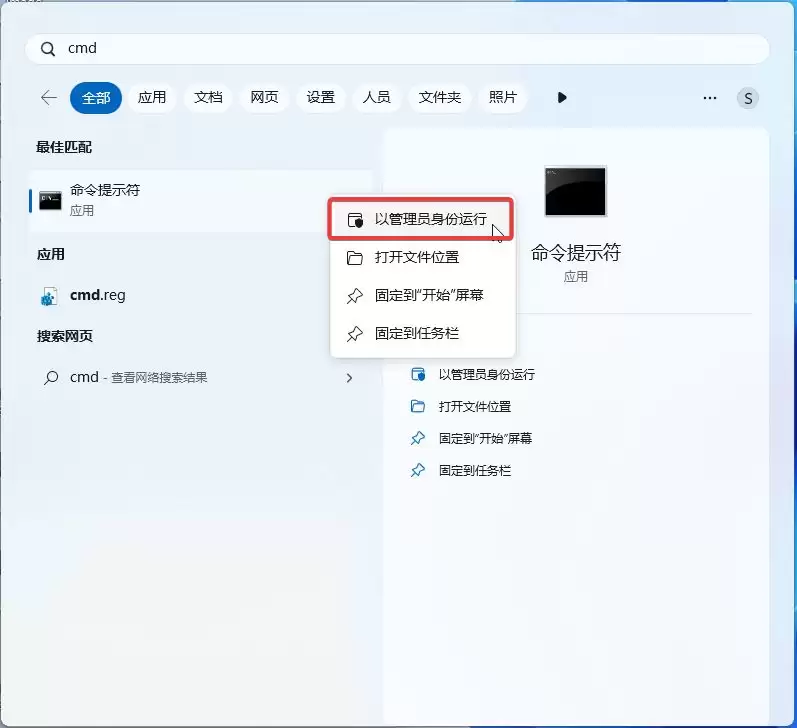
下一步,按下 Win 键或通过鼠标打开“开始菜单”,输入 cmd,然后右键点击并选择“以管理员身份运行”以打开命令提示符。
在命令提示符窗口中,使用 cd 命令切换到 ViveTool 所在的目录,示例如下:
cd C:\Program Files (x86)\ViVeTool-v0.3.2
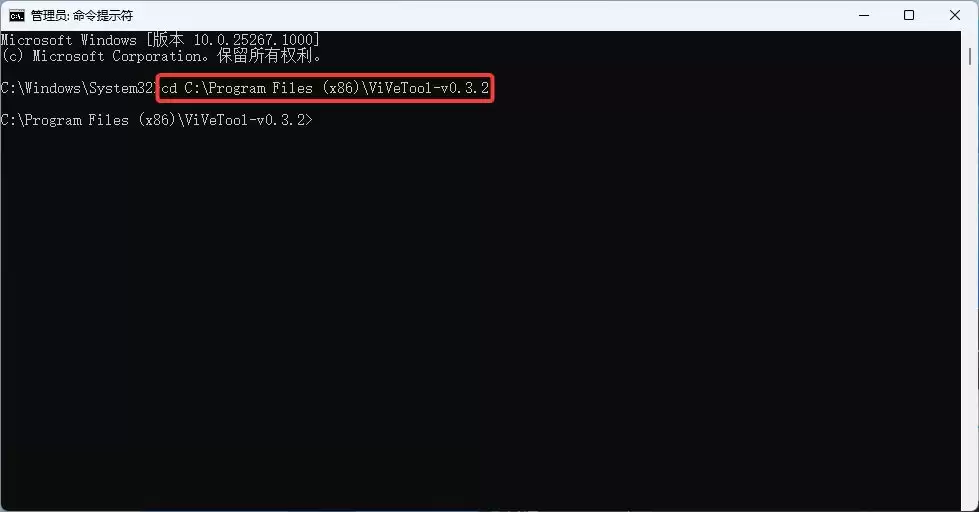
然后,输入以下命令并按下回车键:
vivetool /enable /id:59765208
最后,重启您的设备,一切准备就绪。重启完成后,Xbox 全屏体验即可正常使用。如果未能出现,请重新检查系统版本和操作步骤,很可能是某个细节遗漏了。
需要特别提醒:Vivetool 本身就是众多玩家用来解锁隐藏功能的常用工具,不仅限于 Xbox 全屏模式,许多开发版中尚未开放的特性,几乎都能通过它激活。不过,动手修改系统设置时仍需谨慎,毕竟并非所有功能都适合日常使用,偶尔出现意外也是有可能的。当然,如果你希望深入了解 Vivetool 的更多玩法,可以自行查阅其官方文档,本文就不再赘述了。


