游乐游手机版
首页/系统平台/文章详情

Win7一键U盘启动盘制作安装系统教程

时间:2026-06-25 09:48
制作Win7U盘启动盘需准备电脑、U盘及GHOST系统镜像,安装一键U盘装系统软件后制作启动盘。重启设置USB为第一启动项,进入PE环境,使用ONEKEY工具恢复系统,完成后自动安装。注意备份U盘数据及检查分区。

第一步:制作前准备及注意事项

动手之前,先把工具和材料备齐。你需要准备三样东西:一台内存不低于512MB的电脑、一个容量不小于256MB的U盘(注意提前备份U盘里的重要数据),以及一个GHOST系统镜像文件。系统文件下载好后,建议放在D盘或E盘的根目录下,方便后面调用。

第二步:安装一键U盘装系统软件,制作启动盘

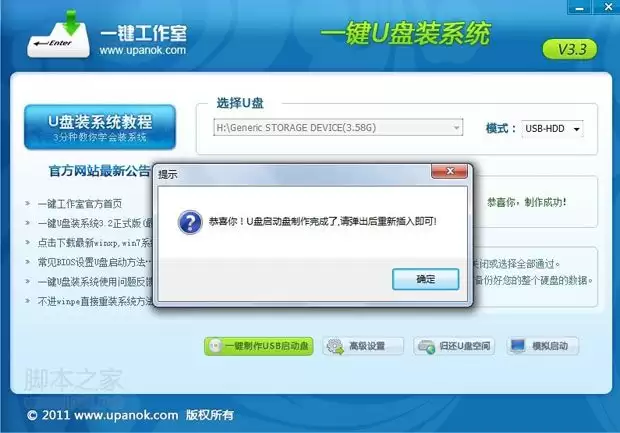
注意,这里是把软件安装在你电脑的任意一个盘中,而不是直接装进U盘。安装完成后,双击打开软件,界面如下图所示。插入U盘,点击“一键制作USB启动盘”按钮,软件就开始自动制作了。
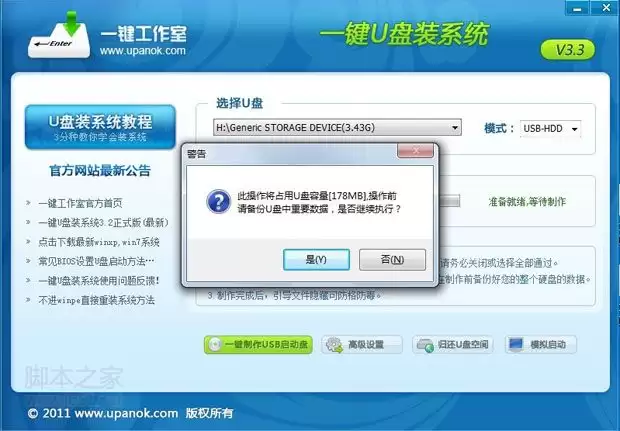
制作win7 u盘系统启动盘 一键U盘启动盘制作安装系统教程

片刻之后会提示制作成功,如下图。制作成功后你会发现U盘空间没有明显变化——这是因为系统文件被隐藏了,别担心,只要弹出成功提示就没问题。
制作win7 u盘系统启动盘 一键U盘启动盘制作安装系统教程

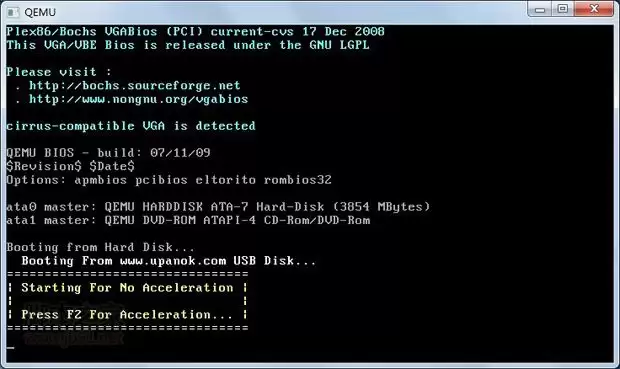
你也可以点击软件界面上的“模拟启动”按钮来测试是否成功。如果出现下面两张图的界面,就说明启动盘制作成功了。
制作win7 u盘系统启动盘 一键U盘启动盘制作安装系统教程

制作win7 u盘系统启动盘 一键U盘启动盘制作安装系统教程

第三步:检查电脑上是否有系统文件

这一步很简单——确认一下你的系统镜像文件是否已经在D盘或E盘的根目录下。如果还没有下载,请先准备好系统文件。如果你需要为其他电脑装系统,也可以把系统文件复制到U盘中。

第四步:重启,设置USB为第一启动盘

先插入U盘,然后开机设置启动项。常见的设置方法有两种:

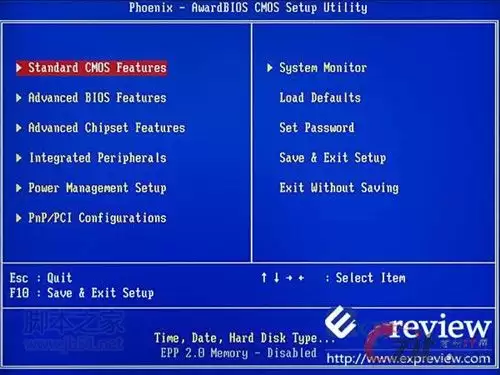
第一种,开机直接按热键进入U盘系统(不同主板热键不同)。第二种,进入BIOS设置,将USB设备调整为第一启动项。下图为BIOS界面示例。
制作win7 u盘系统启动盘 一键U盘启动盘制作安装系统教程

第五步:进入U盘系统启动菜单界面

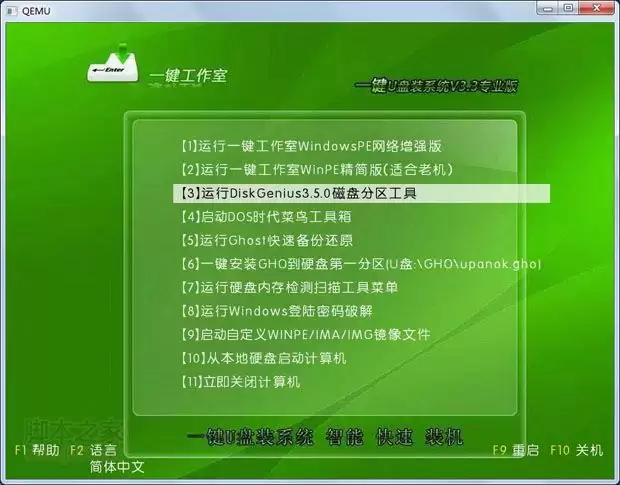
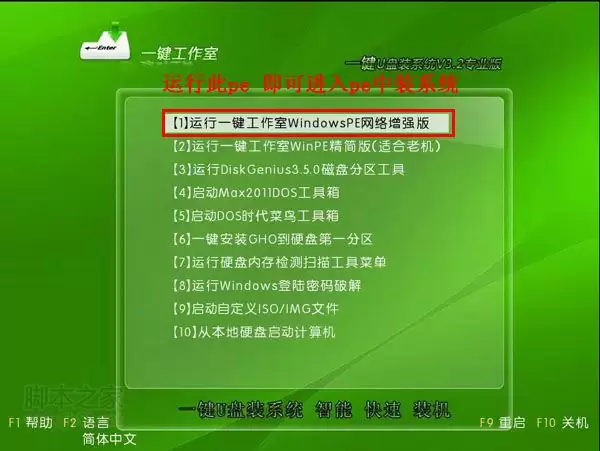
系统恢复通常有两种方式:一种是在PE(Windows预安装环境)中恢复系统,另一种是不进PE直接还原C盘。今天我们使用第一种方法——进入PE恢复系统。如下图所示,选择“运行WinPE”。
制作win7 u盘系统启动盘 一键U盘启动盘制作安装系统教程

PE启动过程中会弹出下面的界面。由于电脑型号不同,可能需要等待1-3分钟,请耐心等待。

制作win7 u盘系统启动盘 一键U盘启动盘制作安装系统教程

如果你的笔记本电脑在启动PE时出现蓝屏,可以检查一下硬盘的工作模式。如果是AHCI模式,尝试调整为IDE模式,调整后再次进入PE通常就能解决。

第六步:进入Windows PE中开始恢复系统

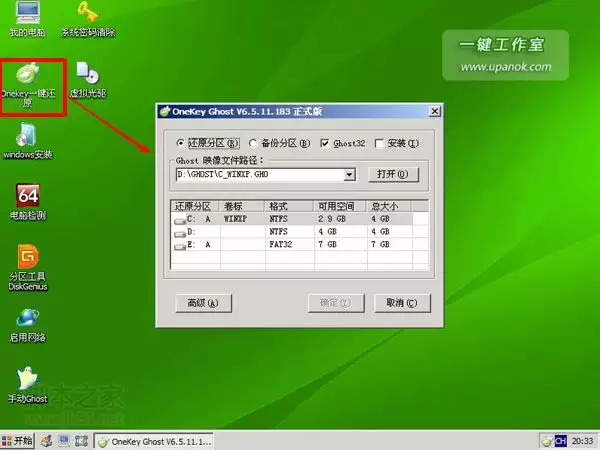
如果你的电脑是新硬盘或未分区,需要先分区才能装系统(查看分区方法请自行查阅)。分区完成后,打开ONEKEY(一键还原)工具开始恢复系统。
制作win7 u盘系统启动盘 一键U盘启动盘制作安装系统教程

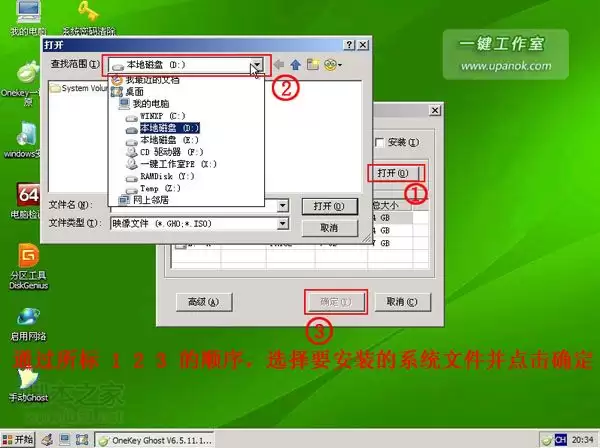
选择你要恢复的系统文件,点击“确定”。

制作win7 u盘系统启动盘 一键U盘启动盘制作安装系统教程

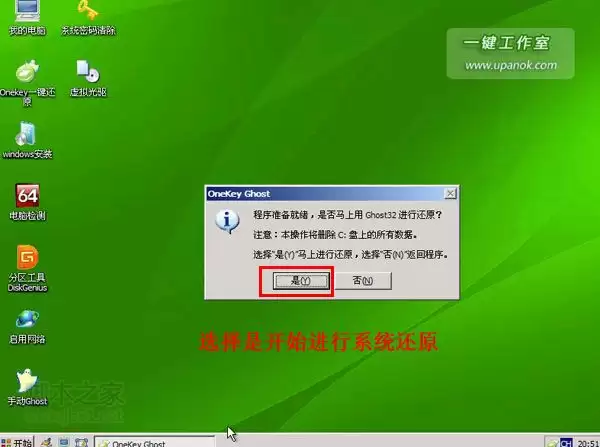
系统会弹出确认对话框,选择“是”开始恢复。

制作win7 u盘系统启动盘 一键U盘启动盘制作安装系统教程

如果ONEKEY提示找不到或打不开你的系统文件,可能是因为系统镜像格式不兼容。这时可以将ISO文件解压,把里面的GHO文件放到D盘或E盘根目录下即可。

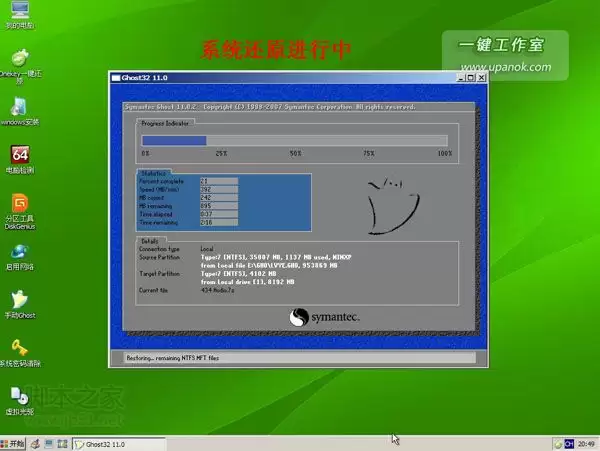
系统恢复过程如下图所示,等待进度条走完。
制作win7 u盘系统启动盘 一键U盘启动盘制作安装系统教程

恢复完成后重启电脑,系统将自动进入后续安装流程,只需等待即可。

至此,用一键U盘安装操作系统就完成了。整个过程都在硬盘里读取数据,相比光盘安装速度更快,也免去了光驱的困扰。

几点提醒:

1. 制作一键U盘启动盘之前,务必备份U盘上的重要数据。

2. 如果你的电脑有NTFS分区或多硬盘,DOS下的盘符排列顺序可能与Windows中不同,操作前请自行确认,避免误操作。

3. U盘启动盘可能出现问题的主要原因包括:主板不支持U盘启动(或支持不完善)、某些DOS软件对U盘支持不佳、U盘本身质量有问题、或者经常对U盘进行不规范操作(如直接插拔而不通过“安全删除硬件”)。

4. 部分老旧主板的BIOS中找不到U盘启动选项,这种情况只能尝试刷新BIOS解决,如果刷新后依然不行,那确实只能放弃了。

来源:https://www.jb51.net/os/365625.html
上一篇GHOST还原提示错误信息无法还原如何解决 下一篇U大师Win10 64位正式版安装教程全过程图解
本站内容用于信息整理与展示,如有侵权或内容问题请及时联系处理。

相关推荐

补充同频道和同主题内容,方便继续浏览更多相关内容。

同类最新

继续查看同栏目最近更新的文章。

更多
微软详解Win11时间点还原 默认每24小时创建恢复点
系统平台 · 2026-06-30

微软详解Win11时间点还原 默认每24小时创建恢复点

微软今日推送了最新的 6 月可选更新,并发布博客详细解读了 Win11 全新的“时间点还原”(Point-in-time restore)功能——这一功能本质上是对系统恢复体验的一次全面升级,旨在让用户更轻松地应对电脑故障。 微软表示,面向 Windows 11 客户端用户的“时间点还原”功能现已正

Win11 26H1六月可选更新KB5095091 优化放大镜改善装机体验
系统平台 · 2026-06-30

Win11 26H1六月可选更新KB5095091 优化放大镜改善装机体验

微软今天推送了Windows 11 26H1设备的6月可选更新KB5095091,安装完成后系统版本号会升级到Build 28000 2340。值得一提的是,这次更新并非面向所有设备,而是专门为搭载高通骁龙X2系列芯片的机型准备的——包括骁龙X2 Plus、X2 Elite和X2 Elite Ext

Win11六月可选更新KB5095093修复回收站弹窗异常
系统平台 · 2026-06-30

Win11六月可选更新KB5095093修复回收站弹窗异常

微软已悄然推送Windows 11六月可选更新,编号KB5095093。本次更新覆盖两个版本:24H2用户安装后版本号升级至Build 26100 8737,而25H2用户则更新至Build 26200 8737。 本次更新并非仅是小修小补,而是带来了多项实质性新功能。下面我们就来详细解析这些更新内

苹果macOS 27 Beta2封堵Siri AI跳过候补名单漏洞
系统平台 · 2026-06-30

苹果macOS 27 Beta2封堵Siri AI跳过候补名单漏洞

科技媒体 Cult of Mac 昨日(6月23日)发布博文指出,苹果在 macOS 27 Beta 2 更新中悄然封堵了一个此前可用的后门——用户曾能通过一条终端命令绕过候补名单,直接启用新版 Siri AI,如今这一方法已失效。 简要回顾一下:在 macOS 27 Beta 1 阶段,只需在 M

微软加速Win11 25H2推送 覆盖所有符合条件家用PC
系统平台 · 2026-06-30

微软加速Win11 25H2推送 覆盖所有符合条件家用PC

近日(6月23日),科技媒体 Windows Latest 发布了一则值得关注的动态:微软已进一步扩大 Windows 11 25H2 的推送范围,所有满足硬件要求、且不受 IT 部门管理的家庭版和专业版设备,现在均可顺利接收本次更新。 此次升级有一个显著特点——采用“启用包”(eKB)方式进行推送