
先把核心问题摆清楚:你的笔记本预装的是 Windows 8,它依赖 UEFI 启动和 GPT 分区表。而 Windows 7 用的是传统的 MBR 分区表,两者水火不容。所以,要把系统从 Windows 8 换成 Windows 7,就必须把硬盘上所有分区——包括引导分区、恢复分区、GPT 保留分区、一键恢复功能分区等——全部干掉。这意味着两件事:一是你硬盘里的所有数据都会被清空,二是原来的联想一键恢复功能也随之报废(想恢复的话只能去服务站)。因此,**动手之前,务必把重要数据备份到 U 盘或移动硬盘里,这是第一步也是最重要的一步。**
另外,强烈建议用正版的 Windows 7 光盘来安装(没光驱就用 USB 光驱)。不要碰那些 GHOST 版或其他非官方版本,否则大概率装不上——原因还是上面说的分区不兼容问题。
解决方案
下面分别针对联想消费机型(如 Y400、G480 等)和商用机型(如 V480、E49 等)给出具体操作。为了保险起见,每一步都配上截图说明。
1. 消费系列机型(Y400、G480 等)
适用型号:IdeaPad Y480、Y580、Y400、Y500、Z380、Z480、Z580、Z485、Z585;Erazer N480、N580、Z400、Z500;Lenovo G480、G580、G485、G585 等。
1.1 进入 BIOS
重启机器,按键盘上的 F2(或 Fn+F2)进入 BIOS 设置界面。注意:Y400、Y500 比较特殊,需要先关机,然后按“一键恢复按钮”开机,在启动菜单中选择“BIOS Setup”进入。
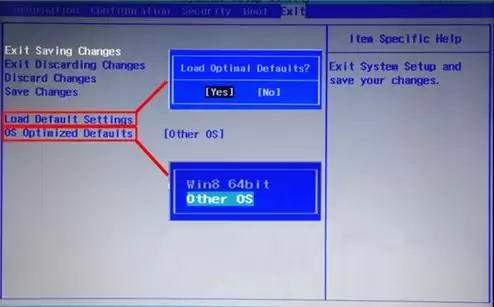
1.2 修改 OS Optimized Defaults
进入 BIOS 后,用方向键移到“EXIT”菜单,找到“OS Optimized Defaults”选项,回车打开,将其默认的“Win8 64bit”改成“Others”,回车确认。然后向上选择“Load Default Setting”,回车启动恢复默认设置,再按回车确认。最后按 F10(或 Fn+F10)保存并退出。
1.3 修改 Boot Mode
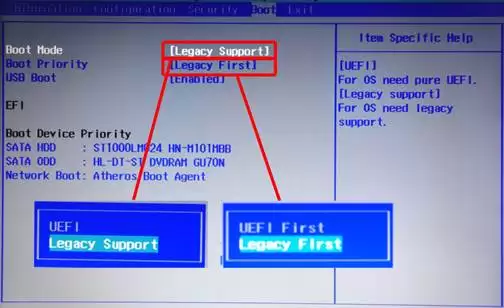
机器重启到 Lenovo LOGO 时,再次按 F2(或 Fn+F2)进入 BIOS(Y400/Y500 同样按一键恢复按钮进入)。移到“Boot”菜单,找到“Boot Mode”,回车将“UEFI”改为“Legacy Support”,回车确认。再往下找到“Boot Priority”,将“UEFI First”改为“Legacy First”,回车确认。最后按 F10 保存退出。
1.4 光盘引导启动
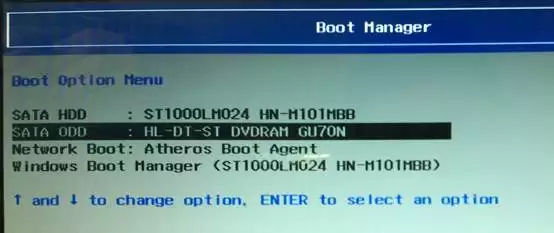
重启到 LOGO 时,按 F12(或 Fn+F12)进入引导菜单(Y400/Y500 同样用一键恢复按钮开机后选择“Boot Menu”)。此时弹出光驱,放入正版 Windows 7 光盘,推回光驱,然后选择“SATA ODD”或“USB ODD”(取决于你用的是内置光驱还是 USB 光驱),回车即可从光盘启动。
2. 商用系列机型(V480、E49 等)
适用型号:扬天 V480、V480c、V480s、V580、B480、B580、B490、B590、B43xx、M490、M490s、M590、M495;昭阳 E49、K49、K29 等。
2.1 进入 BIOS
重启,按 F1 键进入 BIOS 设置界面。
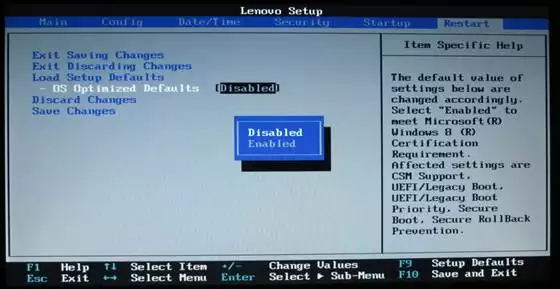
2.2 修改 OS Optimized Defaults
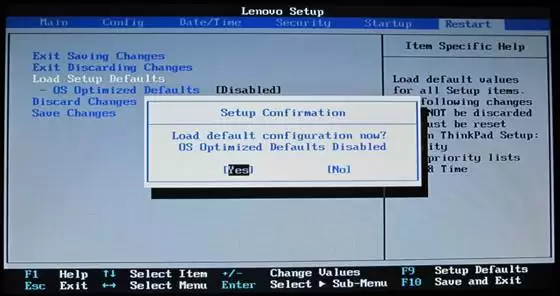
进入后,切换到“Restart”菜单,找到“OS Optimized Defaults”,回车将其默认的“Enabled”改为“Disabled”,回车确认。然后向上选择“Load Setup Defaults”,回车恢复默认设置,再按回车确认。最后按 F10 保存退出。
2.3 修改 UEFI/Legacy Boot
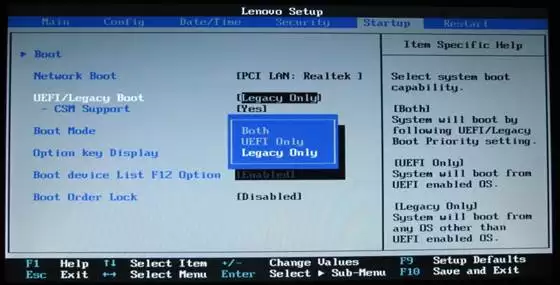
机器重启到 LOGO 时,再次按 F1 进入 BIOS。切换到“Startup”菜单,找到“UEFI/Legacy Boot”,回车将默认的“Both”改为“Legacy Only”,回车确认。然后按 F10 保存退出。
2.4 光盘引导启动
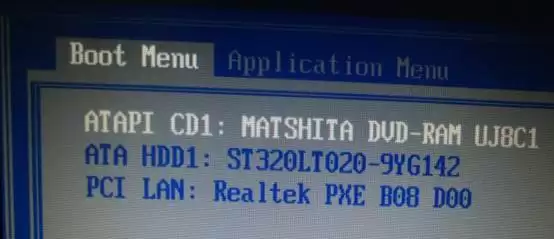
重启到 LOGO 时,按 F12 进入引导菜单。弹出光驱,放入正版光盘,推回,选择“ATAPI CD1”,回车即可。
系统安装步骤
BIOS 调整完毕后,接下来就是真正的 Windows 7 安装了。这里也有几个关键点需要留意。
1. 进入分区界面
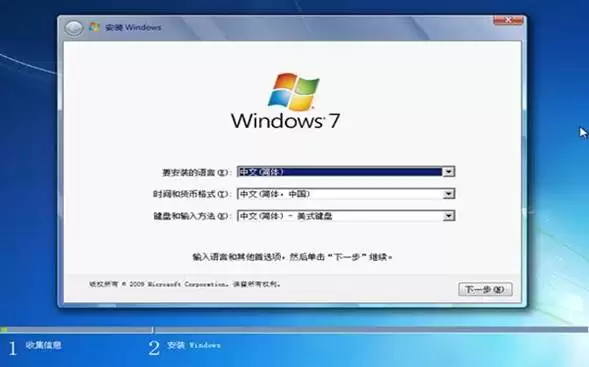
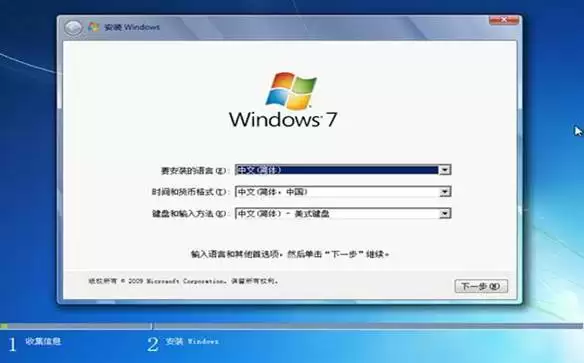
从光盘启动后,按提示一步步来到系统安装画面,直到出现分区选项。下面几张图展示了从选择语言到进入分区的典型流程。
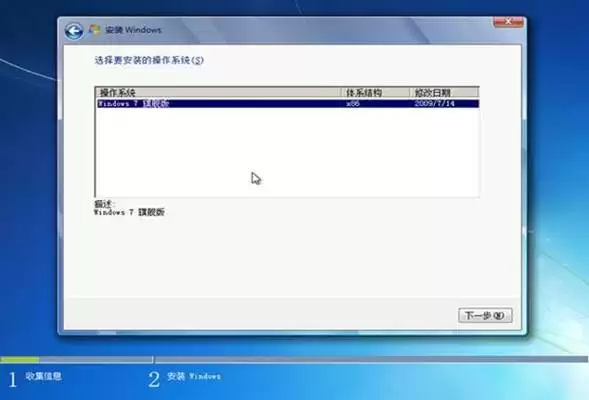
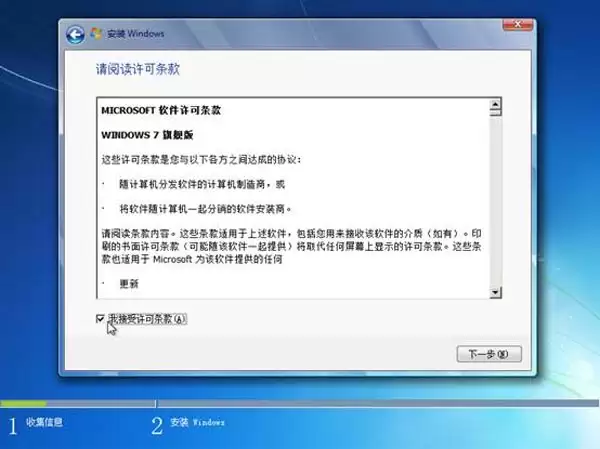
2. 删除所有分区并重建
在分区画面中,把你看到的所有分区(包括那些几百 MB 的隐藏分区)全部选中删除。然后点击“新建”重新创建分区。注意:MBR 硬盘最多只能分 4 个主分区,如果你需要更多,可以装完系统后再用磁盘管理划分。
再次强调:这一步会清空你硬盘上的一切数据,务必提前备份!
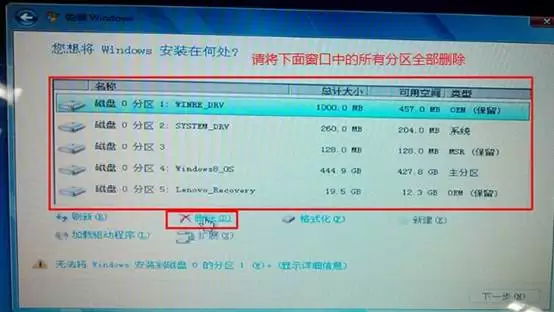
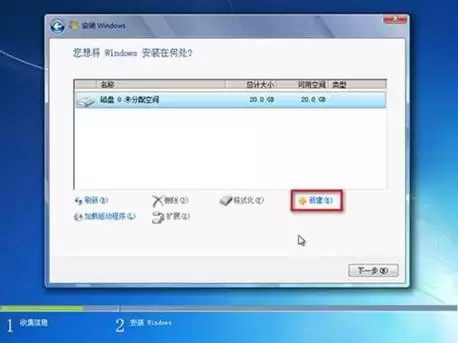
分区创建完成后,先把它们全部格式化,然后选择你想要安装系统的分区,点击“下一步”即可开始安装。详细的安装流程可以参考联想官方提供的视频和文字教程:
视频指导:如何安装或重新安装 Windows7
3. 如果上述分区操作失败怎么办?
有时候即便删除了所有分区,系统安装界面仍然提示无法安装(比如硬盘还是 GPT 模式)。这时候需要手动用命令行转换分区格式。
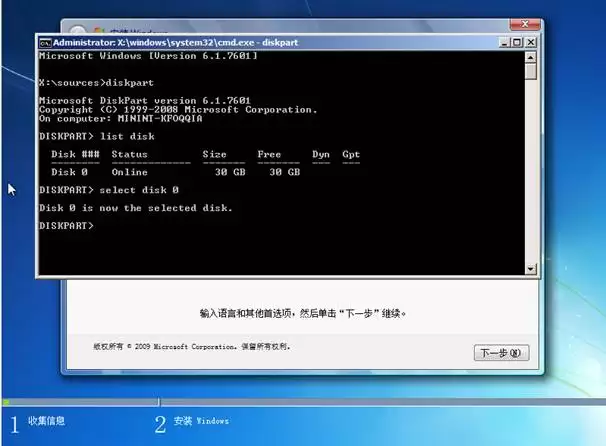
3.1 在 Windows 7 安装程序的首画面(就是出现“现在安装”按钮的那个界面),按下 Shift + F10(或 Shift + Fn + F10)打开命令行窗口。
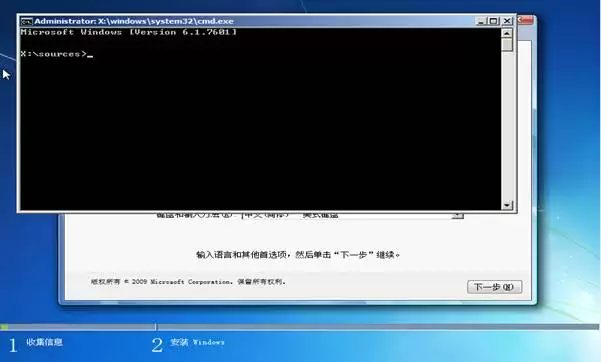
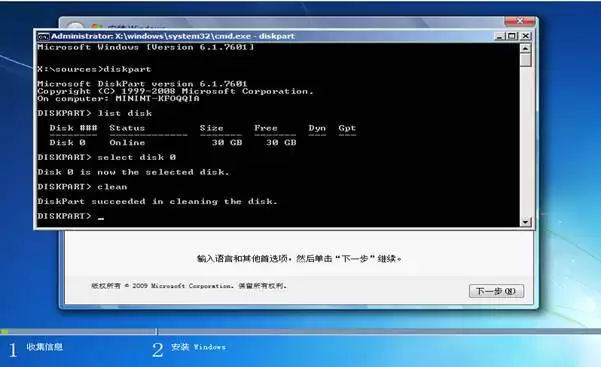
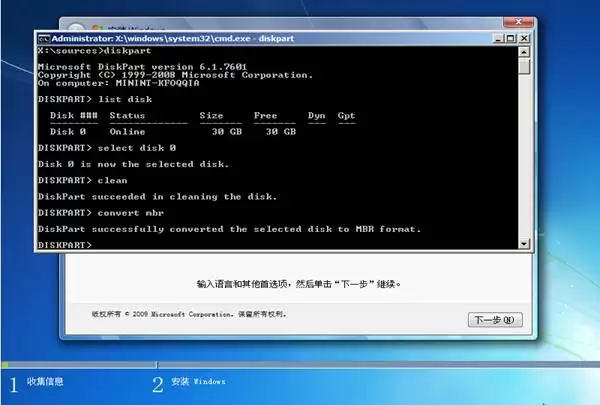
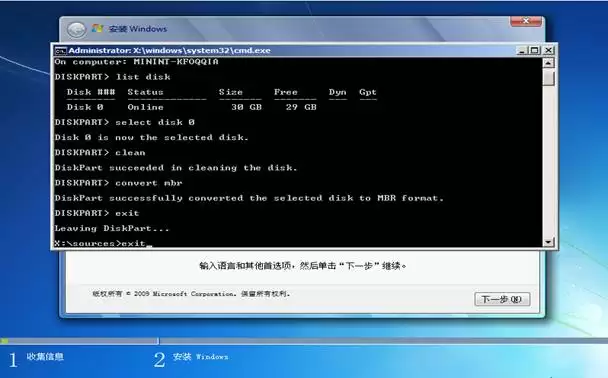
3.2 依次输入以下命令(每输完一行按一次回车):
diskpart(进入磁盘管理工具)list disk(查看硬盘列表,确认你的硬盘编号,一般是 0)select disk 0(选中你的硬盘)clean(清除硬盘上的所有分区和数据)convert mbr(将硬盘从 GPT 转换为 MBR)exit(退出 diskpart)- 再输入一次
exit(退出命令行)
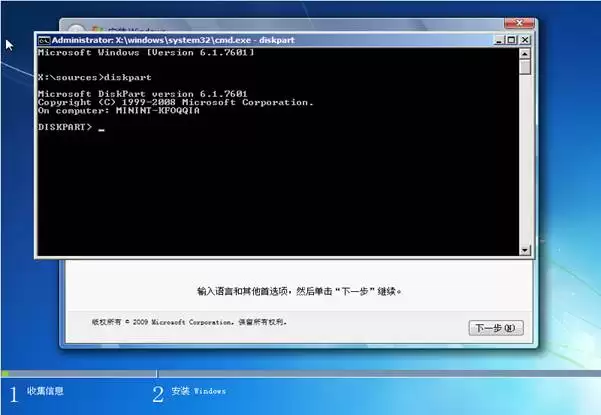
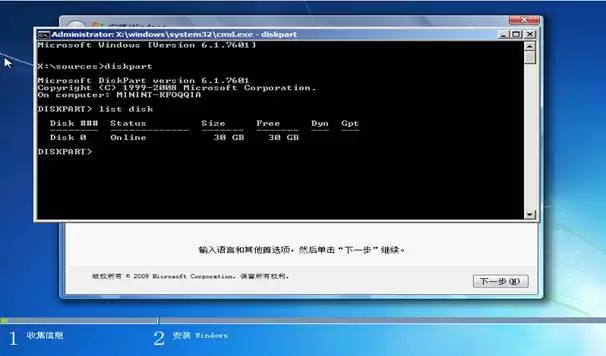
操作完成后,点击安装窗口右上角的红叉,选择“是”重启电脑。再次在 LOGO 时按 F12(或一键恢复按钮进入 Boot Menu),选择光驱启动,然后重新进入分区界面。此时你会发现硬盘已经是空白的 MBR 格式,直接新建分区、格式化、安装即可(不需要再删除分区了)。
整个流程看起来步骤不少,但只要每一步都走对了,就能顺利把 Windows 7 装到你的联想笔记本上。还是那句话:动手前,备份数据!备份数据!备份数据!


