
Windows 10 在安装时通常会依据地理位置自动完成时区配置,不过这个机制偶尔会失效。地理信息检测出错、国家或区域设置不对,甚至只是出差到了另一个时区——这些情况都可能导致系统时间与本地时间不符。好在无论出于何种原因,手动调整时区设置都不算复杂,Windows 10 提供了多种方式,从图形界面到命令行一应俱全。

方法1:使用「Windows 设置」开启自动时区
如果希望系统根据当前位置自动切换时区,操作非常简便:
1、按下 Windows + I 组合键打开「Windows 设置」
2、依次进入「时间和语言」→「日期和时间」
3、将「自动设置时区」的开关打开即可
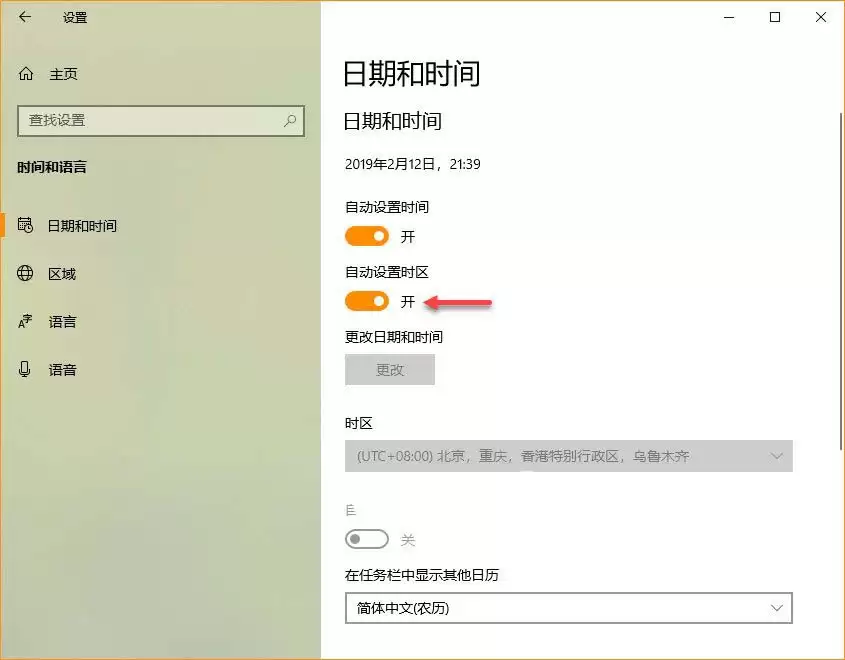
开启后,系统会实时根据你所在的物理位置自动更新时区。对于经常跨时区出行的用户来说,这无疑是最省心的选择。
方法2:通过「Windows 设置」手动指定时区
若不需要自动切换,或想临时固定某个时区,手动设置同样直观:
1、同样按下 Windows + I 组合键打开「Windows 设置」
2、进入「时间和语言」→「日期和时间」
3、在「时区」下拉列表中选中一个合适的 UTC 时区即可
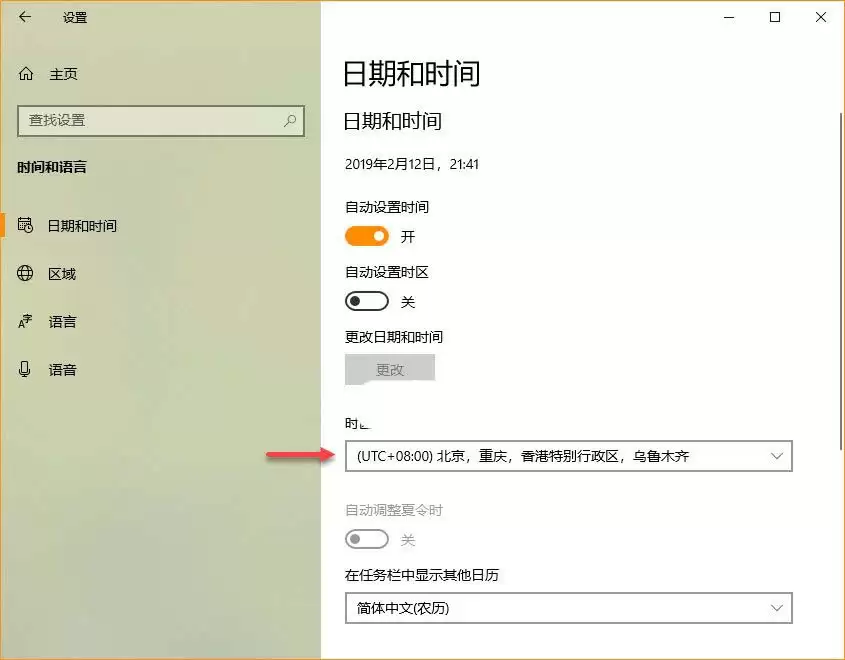
温馨提示:如果你所在地区实行夏令时,别忘了同时开启「自动调整夏令时」功能。另外,方法1和方法2互斥——启用自动设置后,手动选项会变为灰色不可用。
方法3:借助「命令提示符」调整时区
对于习惯命令行操作,或需要编写批处理脚本批量更新多台电脑时区的场景,命令行方式更为高效:
1、在「开始」菜单中搜索 cmd,右键点击「命令提示符」→「以管理员身份运行」
2、先查看当前时区:
tzutil /g
3、若要设置时区,例如中国标准时间,可输入:
tzutil /s "China Standard Time"
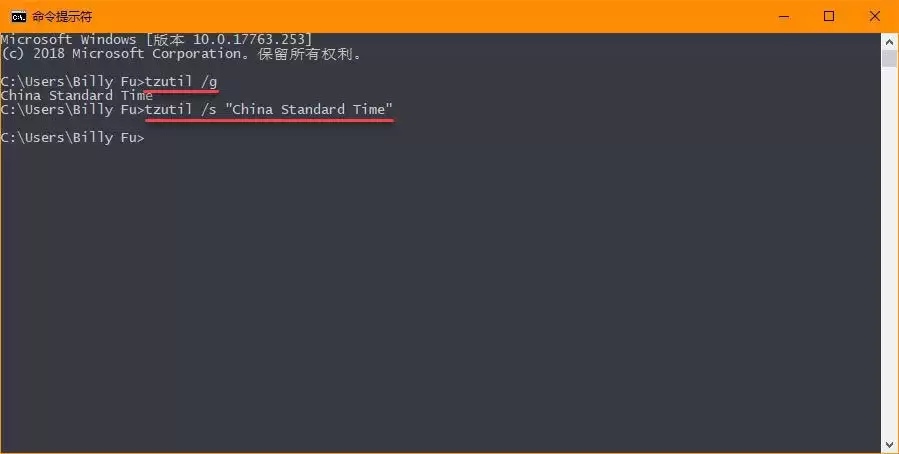
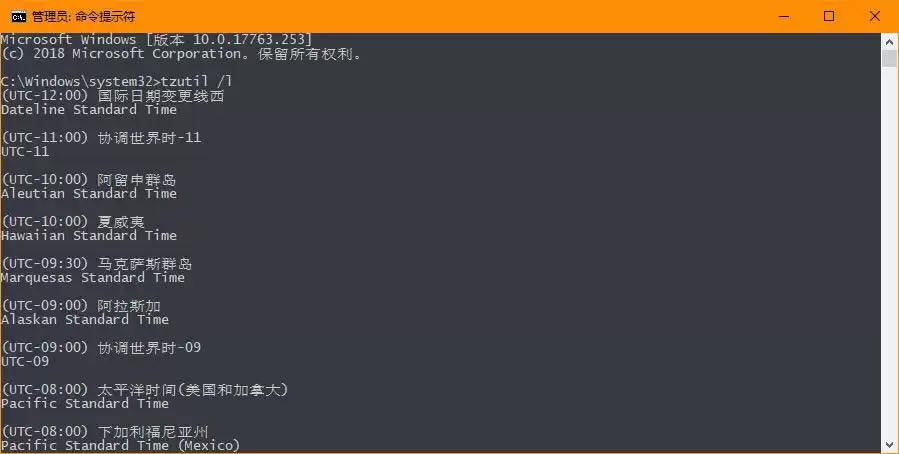
4、如需查看所有可用的时区名称,可以执行:
tzutil /l
方法4:通过 PowerShell 调整时区
PowerShell 同样提供了专门的时区管理命令,操作起来非常直观:
1、按下 Windows + X 打开快捷菜单,选择「Windows PowerShell(管理员)」
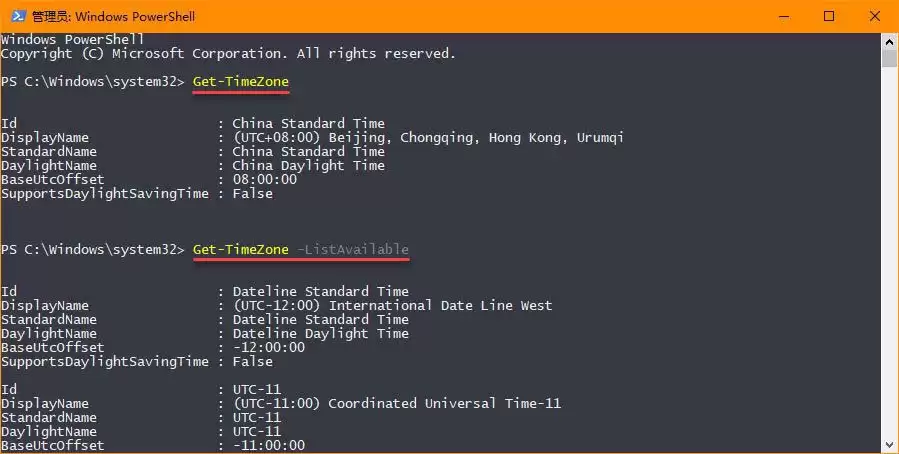
2、查看当前时区:
Get-TimeZone
3、列出所有可用时区:
Get-TimeZone -ListA vailable
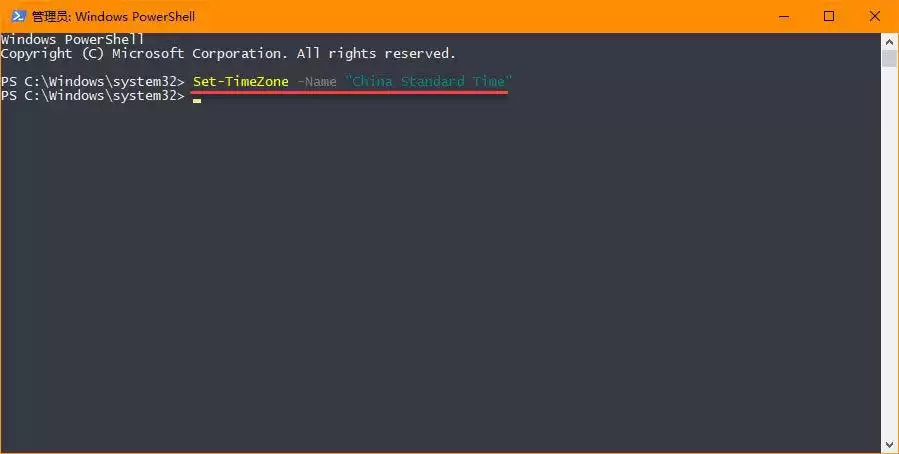
4、设置时区,例如:
Set-TimeZone -Name "China Standard Time"
时区调整完成后,不妨顺便检查一下时间同步——如果发现时间仍有偏差,可以手动强制同步一次时间服务器。对于有多时区需求的用户,Windows 10 还支持添加多个附加时钟,这里就不再展开详述了。


