
对于开发人员而言,Linux 环境几乎是绕不开的刚需。许多新手在尝试安装双系统时,常被虚拟机方案“劝退”——毕竟性能损耗明显,内存占用也不小,一旦机器卡顿,开发效率直接大打折扣。为了既保留 Windows 的日常便利,又拥有纯净的 Linux 开发环境,双系统依然是最推荐的方案之一。下面将整个安装流程拆解清楚,希望能帮大家少走弯路,顺利完成 Win10 + Ubuntu 18.04 双系统的搭建。
步骤1:下载镜像文件
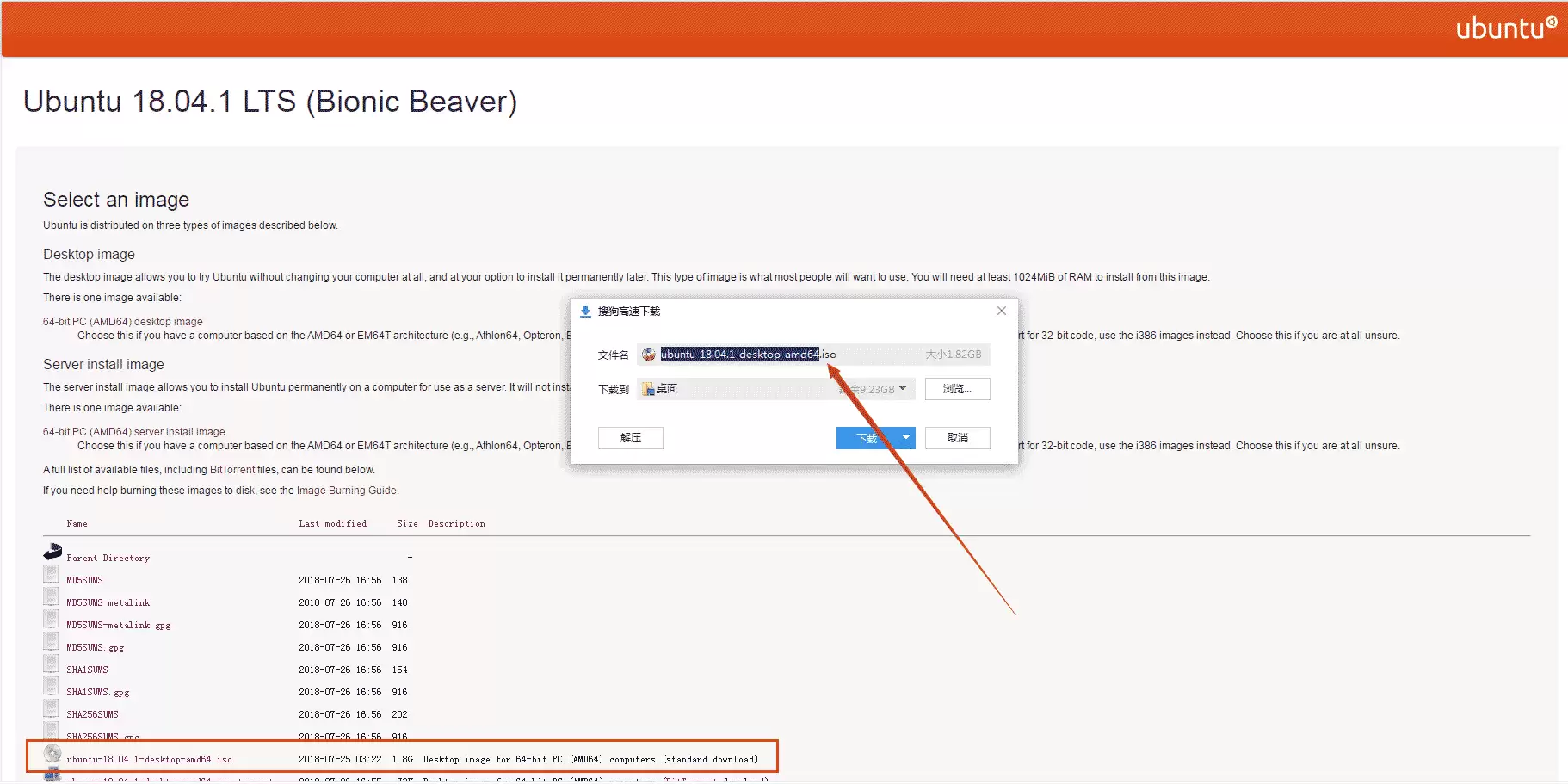
首先从 Ubuntu 官网(https://releases.ubuntu.com/18.04/)下载系统 ISO 镜像文件。该文件下载后无需解压,直接存放即可。过程简单,不再赘述。
步骤2:格式化U盘
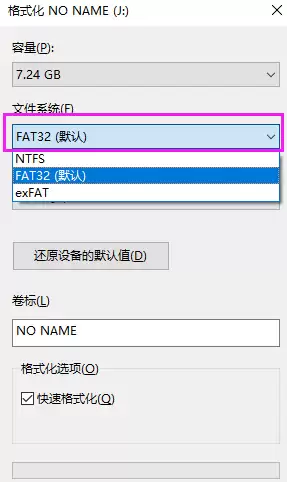
准备好你的 U 盘,将其格式化为 FAT32 格式。这一步虽然简单,但需特别提醒:格式化前务必备份 U 盘内的文件,可暂时移至 Windows 桌面(即 C 盘)。毕竟数据无价,提前备份能避免意外丢失。
步骤3:制作启动盘
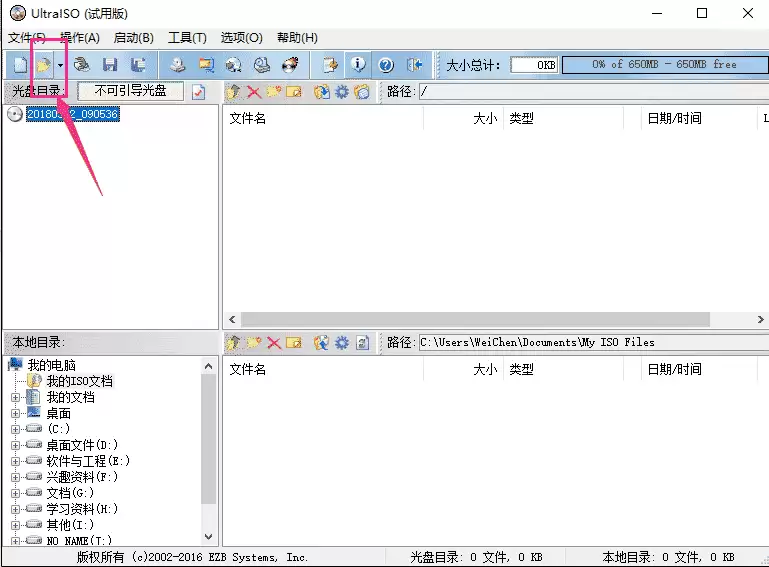
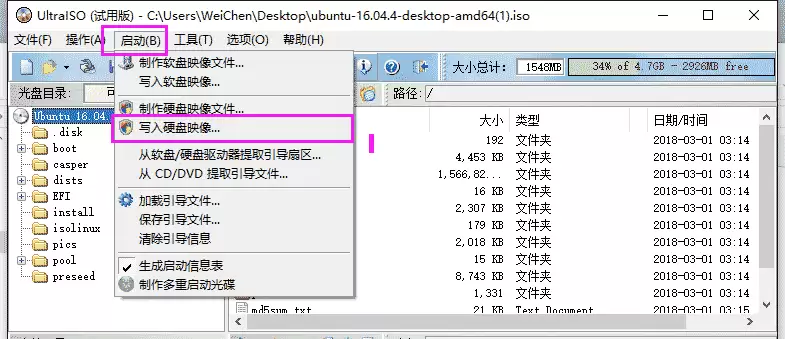
从网上下载 UltraISO 软件并安装(https://cn.ultraiso.net/xiazai.html)。打开后选择“继续试用”,然后点击界面中的文件图标,选中刚才下载好的 ISO 镜像文件。选中后界面会发生变化,接下来按图操作即可。
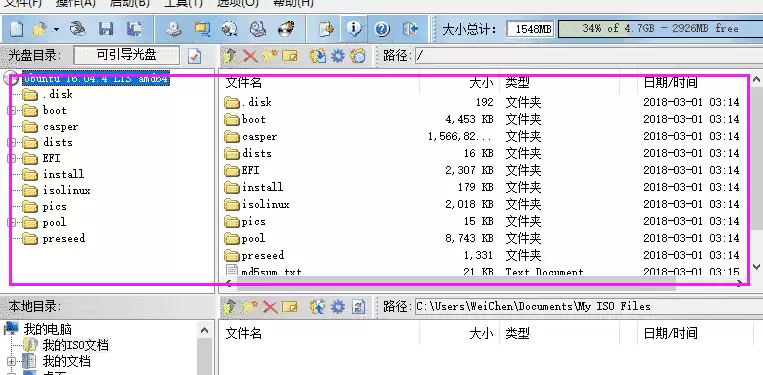
随后进行如下设置:
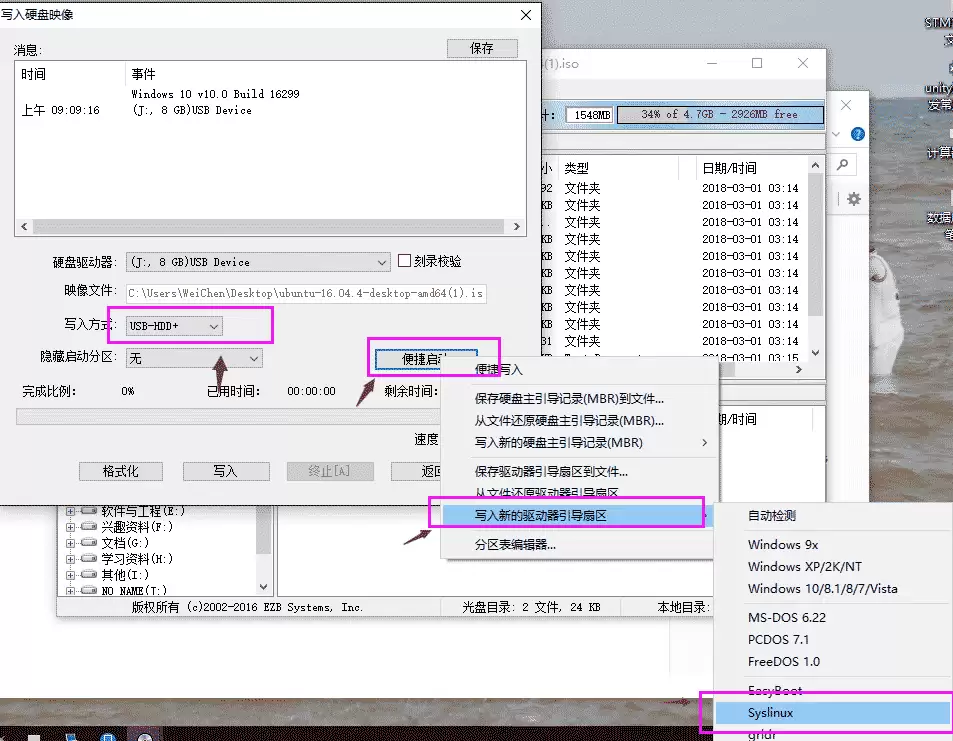
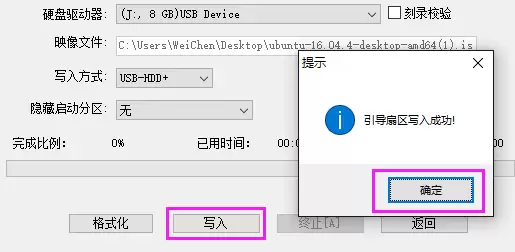
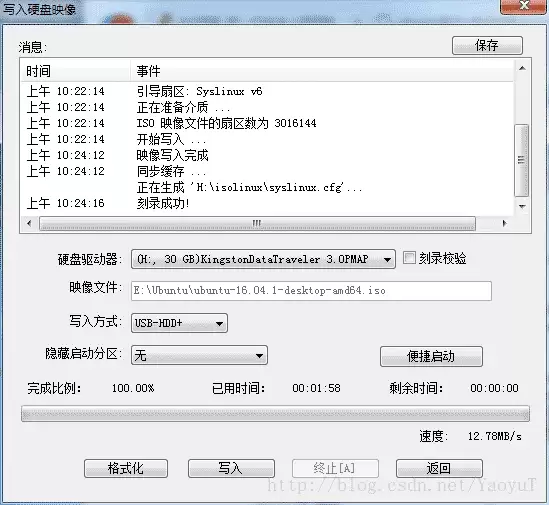
这里的选项需要特别留意:务必勾选“写入 sysLinux 引导”这一项,否则后续安装时很可能报错。确认无误后点击“是”,最后点击“写入”,等待文件写入完成,关闭软件即可。至此,U 盘启动盘就制作成功了。
步骤4:为Ubuntu进行磁盘分区
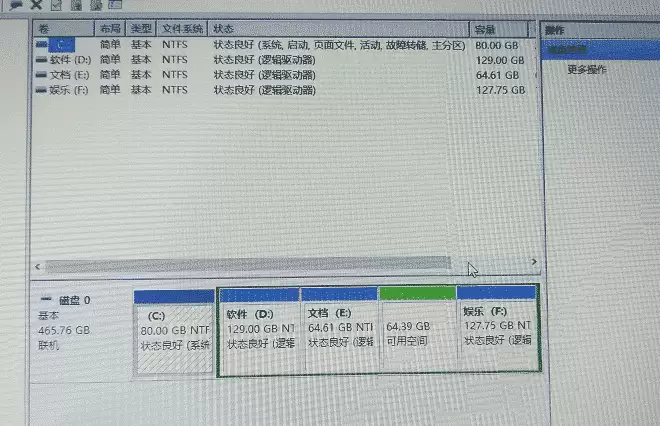
安装 Ubuntu 之前,需先在 Windows 中为它腾出空间。具体操作:右键“我的电脑” → “管理” → “磁盘管理”,选择空间充足的盘,右键“压缩卷”,压缩出至少 30GB 的可用空间。如果不熟悉此步骤,网上教程很多,操作并不复杂。关键点是:压缩出来的空间不要创建分区,保持“空闲分区”状态(在磁盘管理里显示为绿色)。只有这样,Ubuntu 安装程序才能正确识别该区域。
步骤5:开始装系统(开机前一定插上U盘)
① 进入 BIOS 进行 Secure Boot 设置。开机时按 F2(或 Fn+F2)进入 BIOS,找到 Boot 菜单。如果 Boot Mode 为 UEFI,则将下方的 Secure Boot 设置为 Disable;若为 Legacy,则直接跳过此步。
② 将 USB HDD 启动项调整至最前面,即让电脑优先从 U 盘启动。不同电脑的 BIOS 界面差异较大,此处不逐一贴图,请自行摸索或参考网上教程。说实话,这一步当年我也试了好几次才成功。
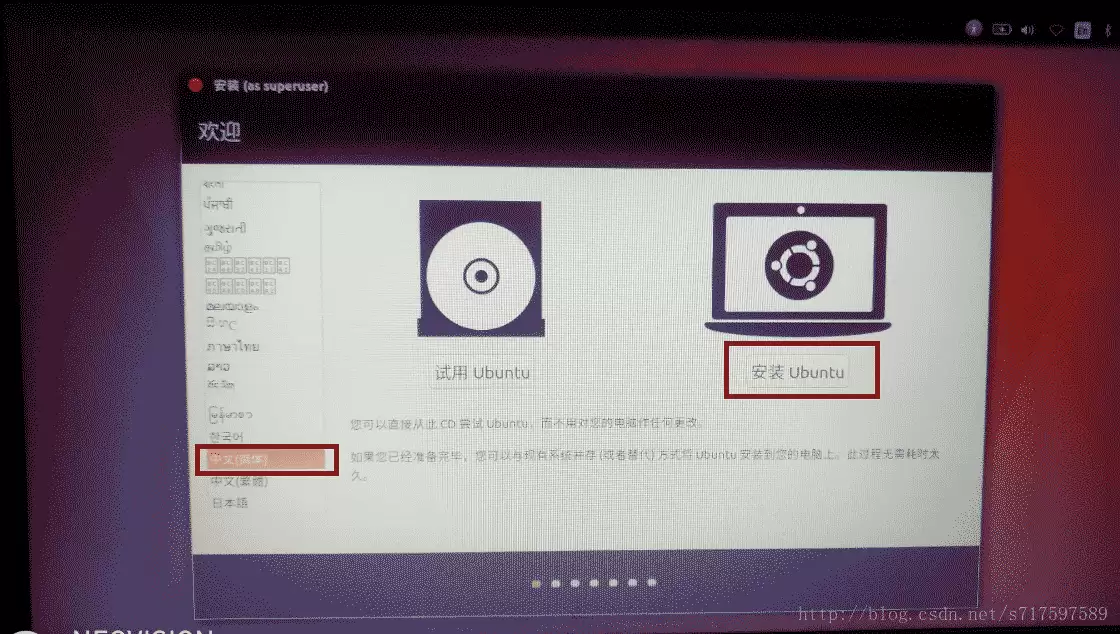
③ 设置完成后保存退出,重启后即可进入 Ubuntu 安装界面。选择“安装 Ubuntu”(若选择“试用”,则会直接进入 Ubuntu 桌面环境,但那是试用模式)。
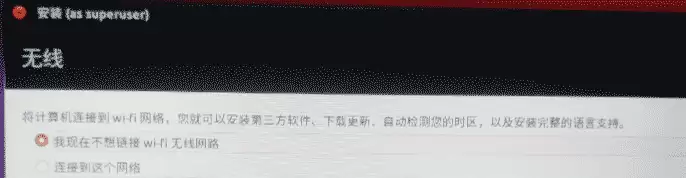
④ 接着连接网络。建议联网,因为安装过程中可能会自动下载一些必要文件,能节省不少后续操作。
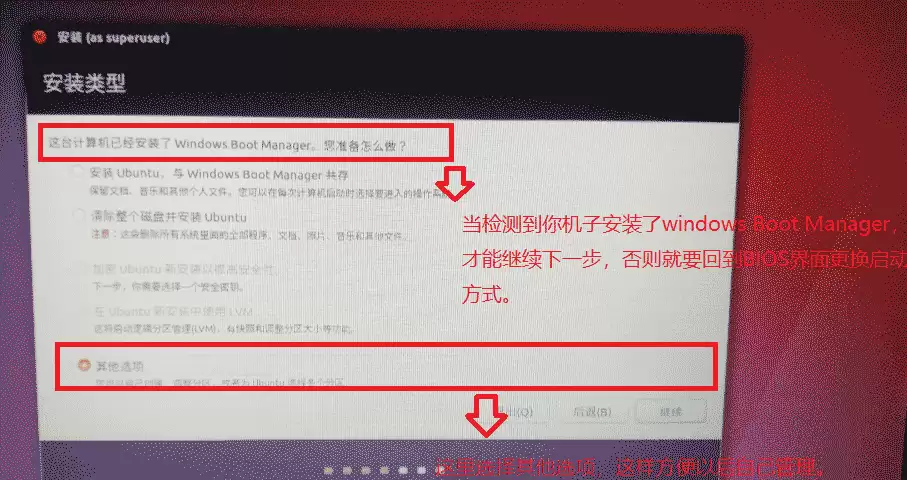
⑤ 在“安装类型”这一步,选择“其他选项”。
⑥ 接下来是关键环节——为 Ubuntu 系统进行分区。找到之前压缩出来的空闲盘(注意:是未被使用、没有分配盘符的空闲空间),双击进入分区设置。
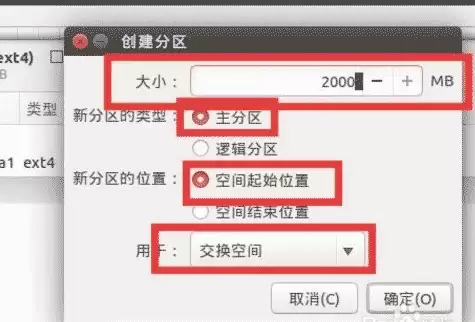
设置交换空间:交换空间相当于虚拟内存,一般设置为物理内存(运存)的 1~2 倍。例如 6GB 运存,可设为 6GB 或 12GB,当然也可以更大。下面这张图是网上找的参考,请根据自身实际情况分配。
设置 / 分区(根分区): 再次双击剩余的空闲盘,进行根分区设置。该分区主要用于存放 Linux 系统文件。选择“逻辑分区”、“空间起始位置”,用于“Ext4 日志文件系统”,挂载点选择“/”。大小推荐 8~16GB,根据自身情况设置(例如 10GB)。
设置 /home 分区(个人文件存放): 同样选择“逻辑分区”、“空间起始位置”,用于“Ext4 日志文件系统”,挂载点选择“/home”。大小可灵活调整,按需分配。
设置 /boot 分区(启动引导存放): 该分区包含操作系统内核及启动过程中所需的文件,建议单独划分配置以便管理。大小约 150MB~200MB,稍大一些也无妨。同样选择“Ext4 日志文件系统”,挂载点选择“/boot”。
设置 swap(交换空间): 逻辑分区,大小设置为电脑内存大小(或内存的 1~2 倍),功能等价于虚拟内存。设置过小可能拖慢系统速度。
#设置 /usr 分区(可选): 该分区存放系统及个人软件。如果安装的程序较多,可适当分配大一些。同样是“Ext4 日志文件系统”,挂载点选择“/usr”。
⑦ 最关键的一步:在“安装启动引导器的设备”这里,选择刚才划分出的 boot 分区对应的设备,然后点击“安装”。这一点极易被忽略,但却至关重要。
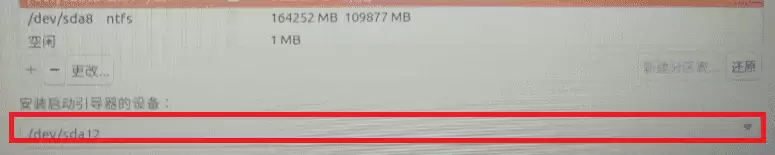
⑧ 剩下的操作根据提示逐步完成即可,例如设置用户名、密码等,非常简单。
步骤6:添加系统引导
拔掉 U 盘重启电脑,此时通常默认进入 Windows 系统。别担心,我们需要手动添加 Ubuntu 的引导项。从网上下载 EasyBCD 软件,打开后按下图步骤操作。若此方法不奏效,可借助搜索引擎查找其他解决方案。
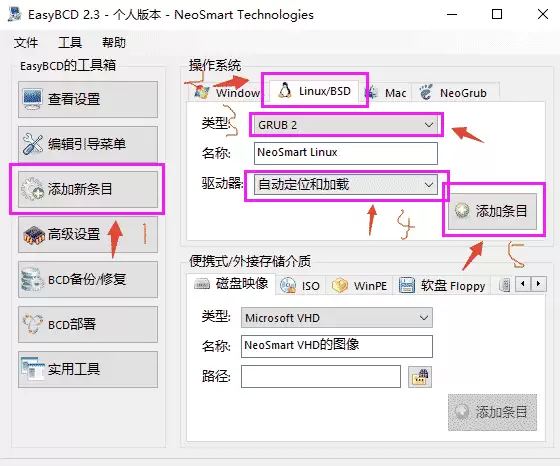
添加完成后,在“查看设置”中即可看到刚自动添加的 Ubuntu 引导项。保存退出。
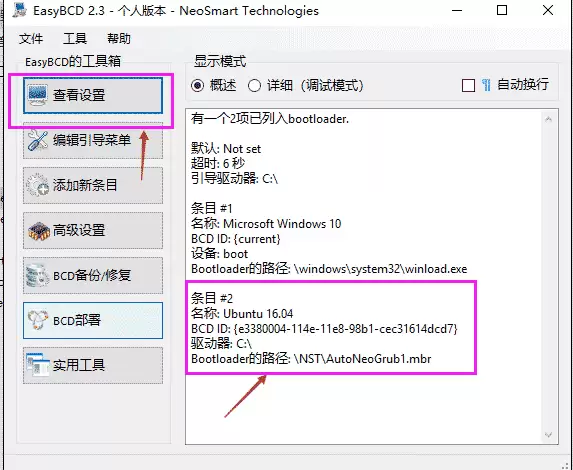
步骤7:关机重启,系统选择界面出现了
关机重启,开机时你将看到两个系统的选择界面。大功告成!
如果遇到其他问题,建议善用搜索引擎,绝大多数情况都能找到解决方案。毕竟开源社区的力量非常强大。