
电脑开机速度慢,除了硬件配置,罪魁祸首往往是那些一开机就自动“报到”的软件。想让电脑在启动时利落一点,最直接的办法就是精简启动项。下面分Win7和Win10两个系统,讲讲具体怎么操作。
Win7系统:用系统配置工具搞定
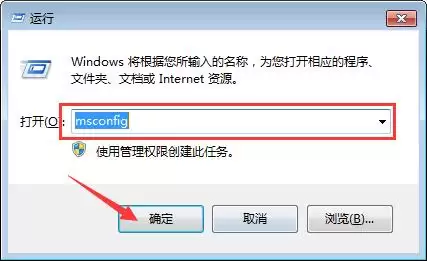
先按住键盘上的Win键和R键(也就是“运行”快捷键),在弹出的输入框里打下msconfig,然后点确定。
接下来会打开“系统配置”窗口,先切换到“启动”选项卡。
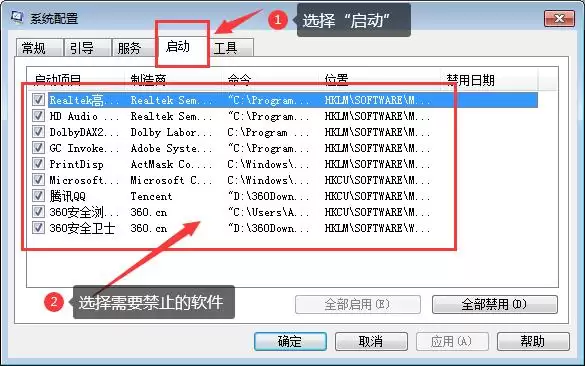
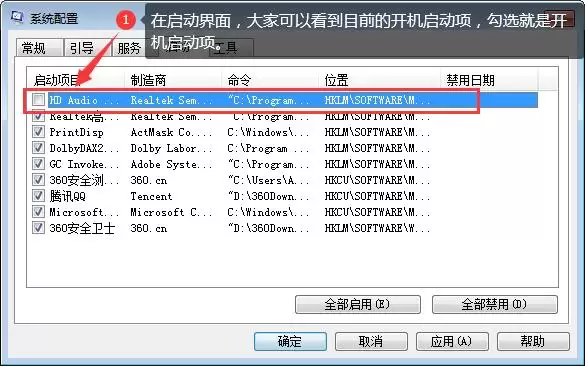
这里罗列的就是当前所有的开机启动项。打勾的就是已启用,取消勾选就能禁止它开机自启。那些聊天软件、播放器、下载工具,除非你天天开机就要用,否则建议统统去掉勾选。
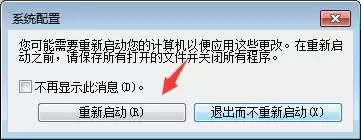
改完后点“确定”,系统会弹框问你是否重启——直接选“重启”就行,下次开机就能感受到变化了。
Win10系统:两种方法任你选
方法一:任务管理器里直接禁用
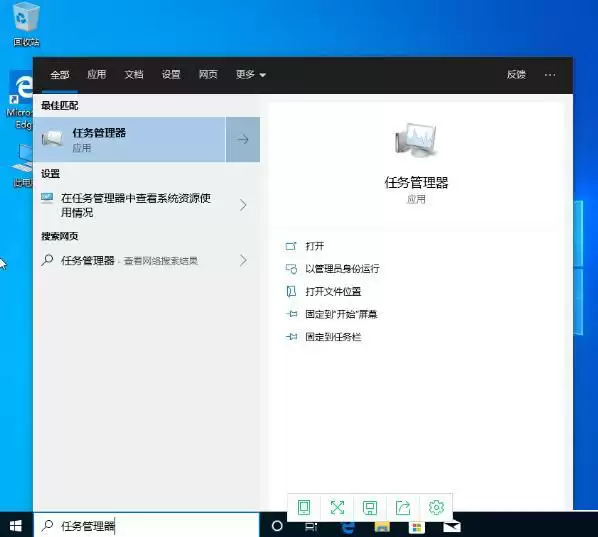
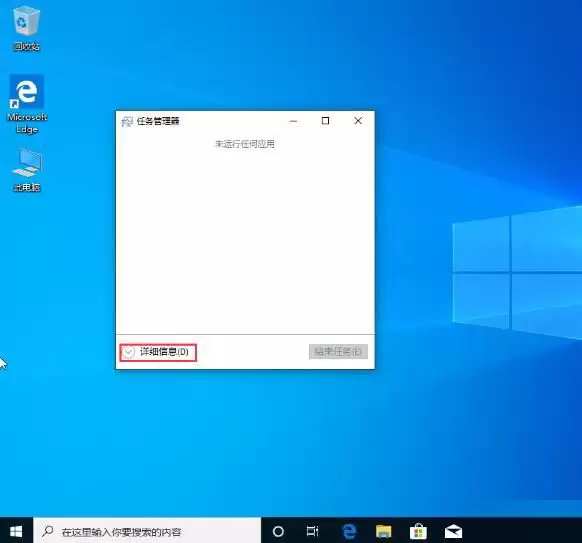
右键点击任务栏空白处,选择“任务管理器”,或者按Ctrl+Shift+Esc也能直接打开。如果打开的是精简版界面,记得先点左下角的“详细信息”。
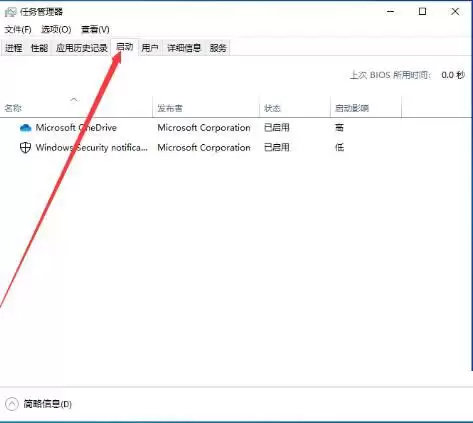
然后切换到“启动”选项卡,这里列出了所有开机自启的应用程序。每个程序后面还标注了“已启用”或“已禁用”,以及“启动影响”等级。
右键点击你不想让它自动启动的程序,选择“禁用”即可。这个操作即时生效,不需要重启。
方法二:Windows设置里精确管理
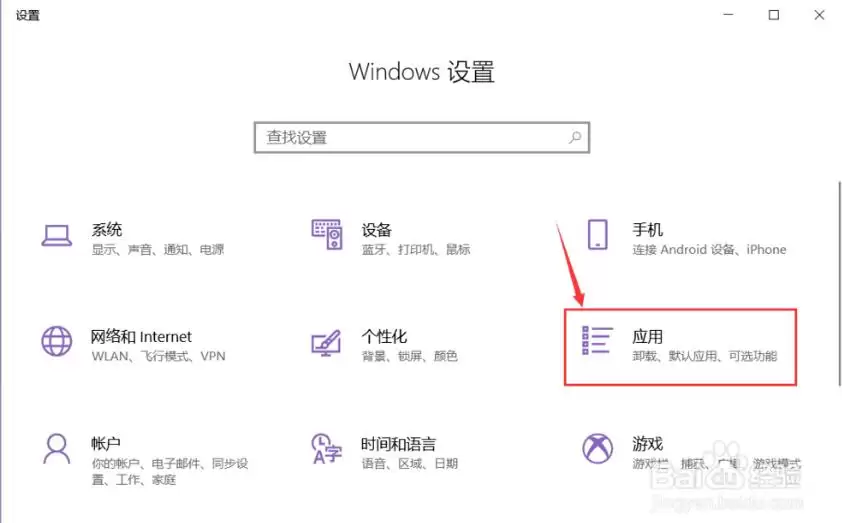
点击开始菜单,进入“设置”(齿轮图标),然后选择“应用”。在左侧菜单里找到“启动”并点击。
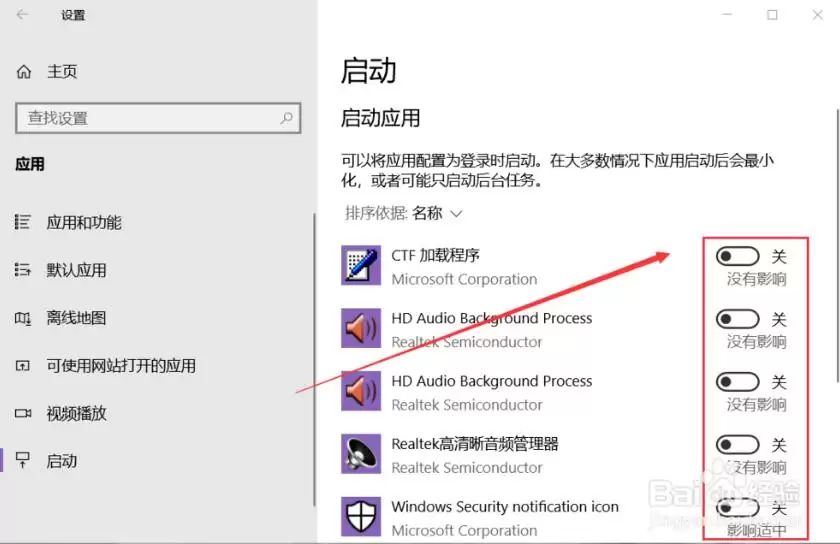
这个界面会更直观:每个应用旁边都有一个开关,关闭开关就能禁止它开机启动。如果列表太长,还可以点击“排序依据”,按名称、状态或启动影响来排序,快速找到那些拖慢开机速度的高影响应用。
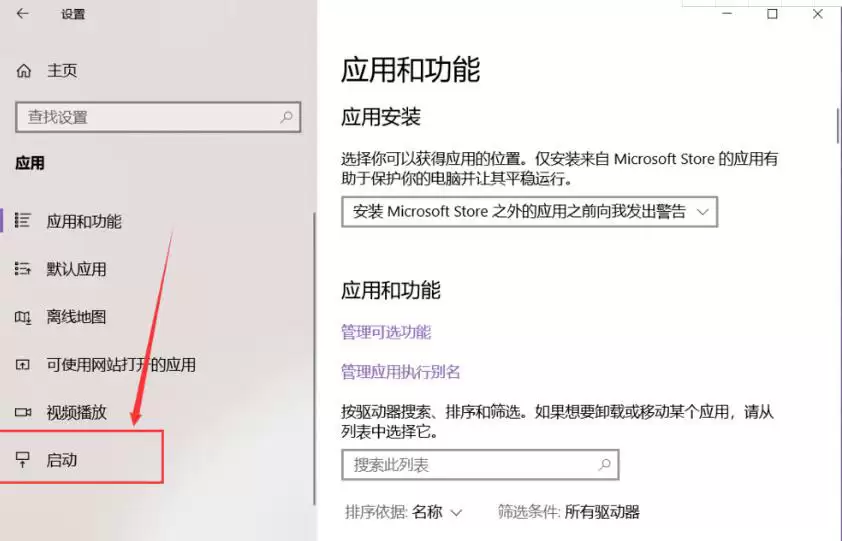
关闭按钮后,对应的应用就不会在开机时自动运行了。
进阶方案:用360安全卫士(Win7/Win10通用)
如果你熟悉第三方工具,360安全卫士也提供了简单快速的一键管理。打开软件后进入“优化加速”界面。
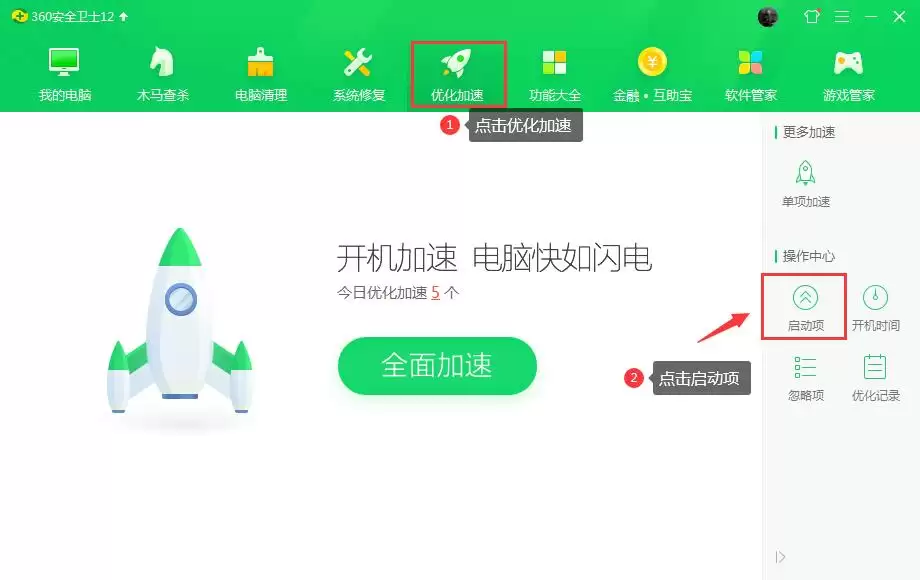
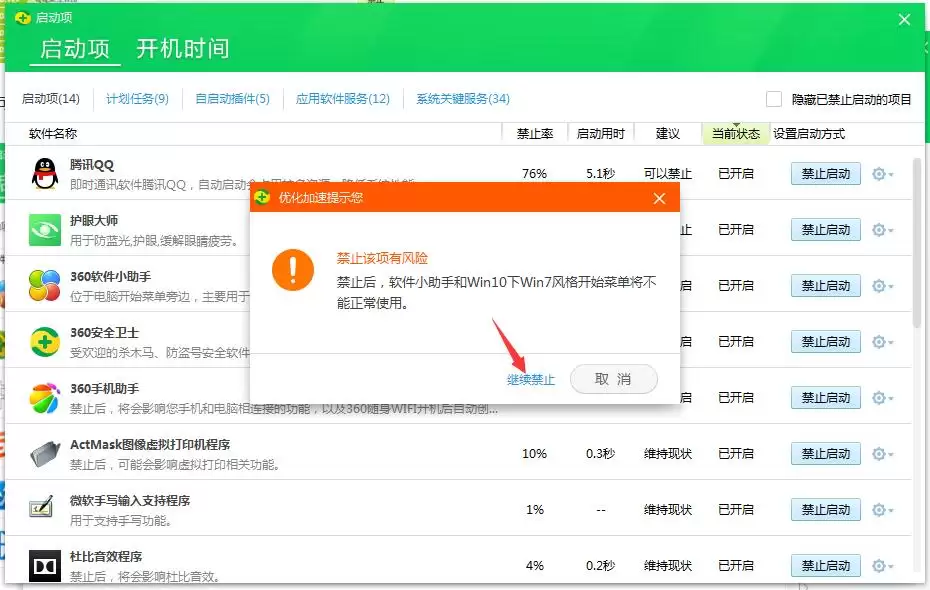
点击左侧的“启动项”,会列出所有开机自启的软件。找到你想要关闭的项目,比如“360软件小助手”,点击后面的“禁止启动”。
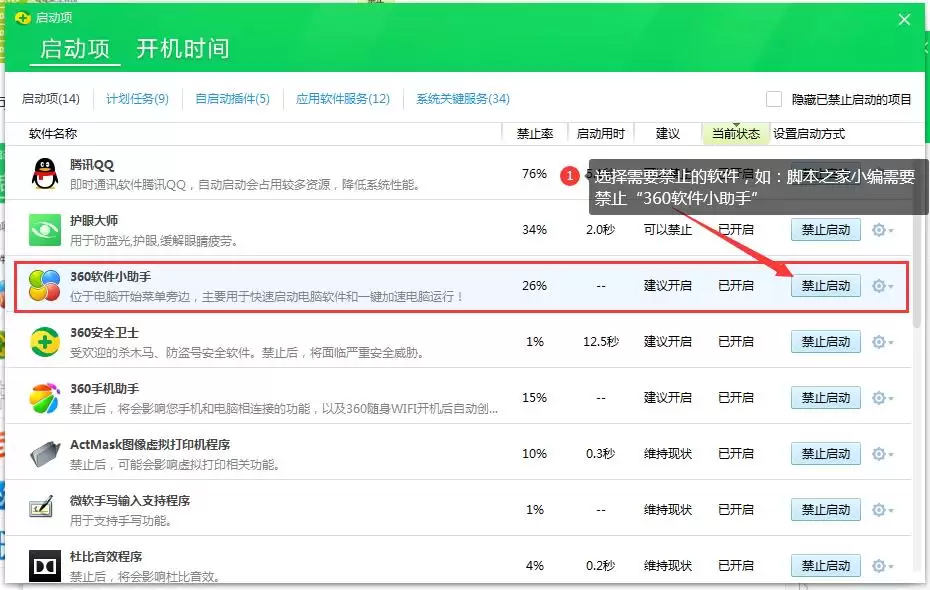
弹窗确认时选择“继续禁止”,重启后这项就乖乖停用了。
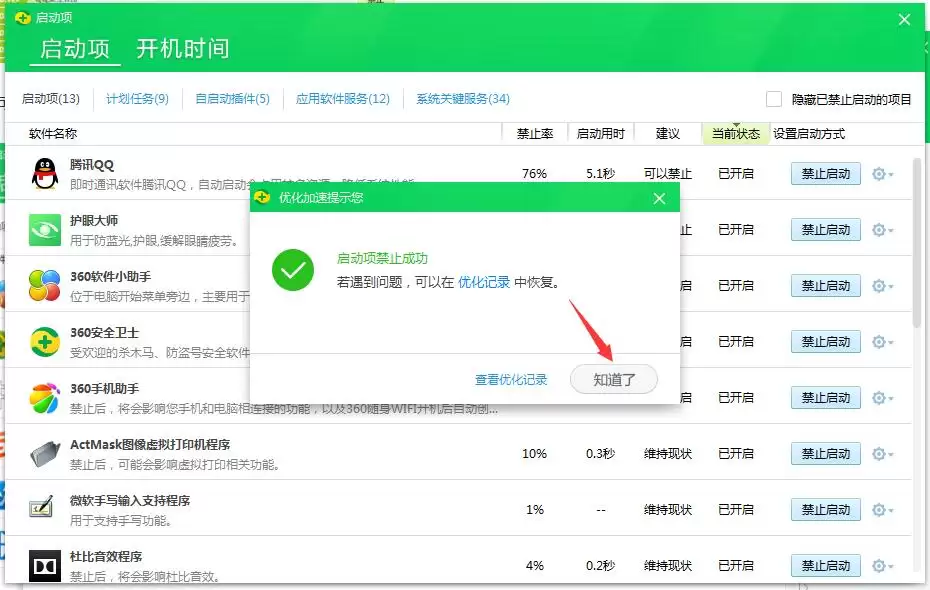
最后,禁止成功的提示会告诉你操作已生效。
无论哪种方法,清理掉不必要的启动项,都能让开机速度明显提升。不过也要留个心眼:别把杀毒软件、输入法、触控板驱动这类系统核心组件禁用掉,否则可能会影响到正常使用。


